Clé USB non reconnue : solutions pour récupérer vos fichiers
Votre clé USB n'apparaît plus sur Windows ou Mac ? Découvrez les vérifications rapides et les méthodes sûres pour la réparer et récupérer vos données sans risque.
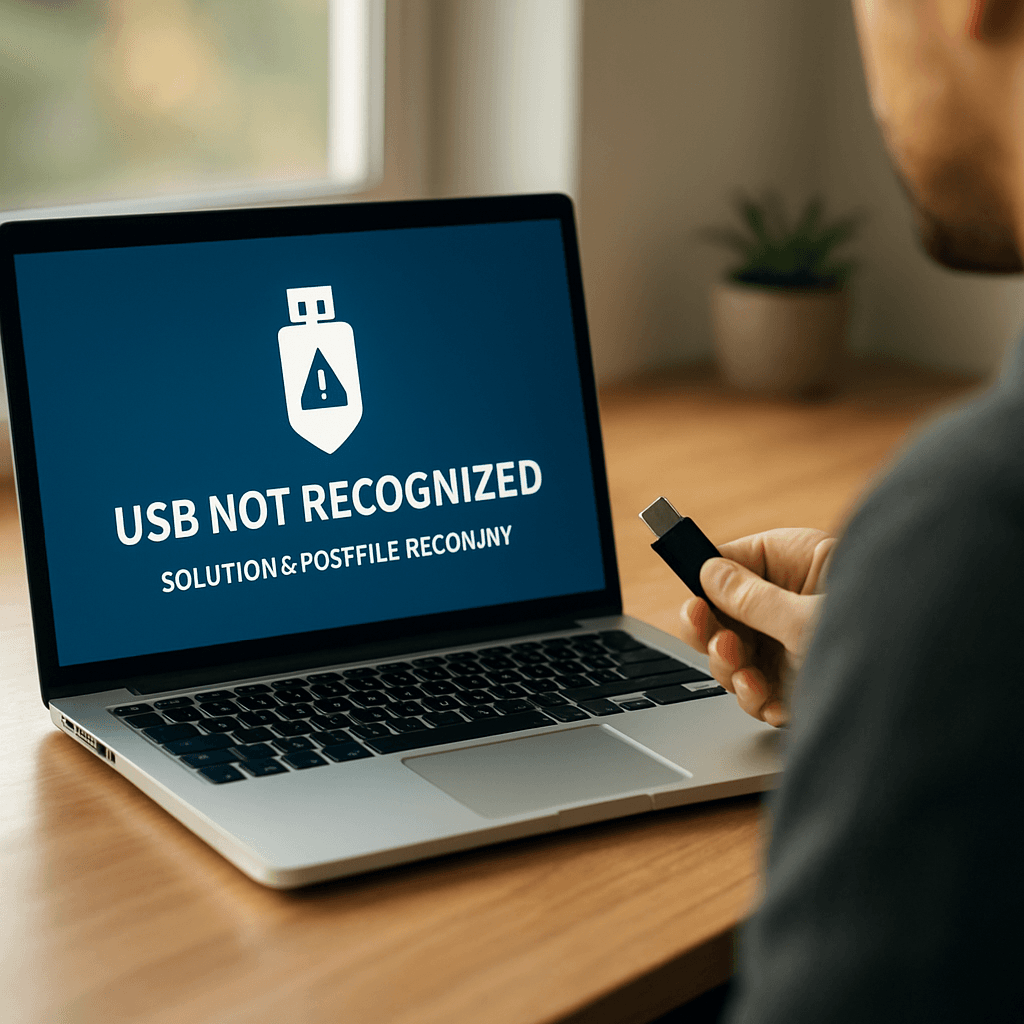
Clé USB non reconnue : solutions pour récupérer vos fichiers
Ta clé USB n'est plus reconnue par Windows ou macOS, elle n'apparaît ni dans l'Explorateur/Finder, ni dans la liste des lecteurs ? Pas de panique : dans beaucoup de cas, les fichiers sont encore récupérables. L'objectif, c'est de diagnostiquer sans aggraver la situation, puis d'utiliser les bons outils (et les bonnes méthodes) pour récupérer tes données.
Important : si la clé contient des fichiers précieux, évite de la reformater, évite les "réparations" agressives et n'écris plus dessus (pas de copie, pas de création de dossier). Chaque écriture peut rendre la récupération plus difficile.
Comprendre le problème : clé USB invisible, non montée ou "HS" ?
Une clé USB "non reconnue" peut correspondre à plusieurs scénarios :
- La clé n'est pas détectée du tout (aucun son Windows, rien dans les outils système).
- La clé est détectée mais n'apparaît pas dans l'Explorateur/Finder (partition non montée, lettre de lecteur manquante).
- La clé apparaît mais demande un formatage (système de fichiers corrompu).
- La clé apparaît avec une capacité bizarre (0 octet, RAW, ou taille incorrecte).
- La clé est très lente / se déconnecte (problème matériel, connecteur, mémoire fatiguée).
Vérifications rapides (sans risque) avant toute "réparation"
1) Change de port USB et de machine
Ça paraît simple, mais c'est essentiel pour isoler la cause :
- Teste un autre port (USB-A/USB-C), de préférence un port arrière sur PC fixe.
- Évite les hubs non alimentés : branche la clé directement.
- Teste sur un autre PC Windows et/ou un Mac.
2) Inspecte la clé (connecteur, chauffe, faux contact)
Regarde si le connecteur est tordu, si la coque bouge, si la clé chauffe anormalement. Une clé qui chauffe très vite ou qui se déconnecte au moindre mouvement peut indiquer un souci physique.
3) Vérifie si Windows/macOS la voit "en bas niveau"
Le but : savoir si le système détecte le périphérique même si le volume n'est pas monté.
- Windows : Gestion des disques, Gestionnaire de périphériques.
- macOS : Utilitaire de disque, Informations système.
Sur Windows : méthodes sûres pour faire réapparaître la clé
Étape 1 : Vérifie la Gestion des disques
Si la clé n'apparaît pas dans l'Explorateur, elle peut être présente mais sans lettre de lecteur.
Procédure :
- Fais clic droit sur le bouton Démarrer > Gestion des disques.
- Repère ton disque amovible (taille proche de ta clé).
- Cas possibles :
- Pas de lettre : clic droit sur la partition > Modifier la lettre de lecteur > ajouter une lettre.
- Partition en RAW : système de fichiers corrompu (ne formate pas si tu veux récupérer).
- Espace non alloué : table de partition endommagée (récupération possible via outil).
Étape 2 : Vérifie le Gestionnaire de périphériques
Si Windows affiche "Périphérique USB non reconnu" :
- Clic droit sur Démarrer > Gestionnaire de périphériques.
- Déplie Contrôleurs de bus USB et Lecteurs de disque.
- Si tu vois un périphérique avec un triangle jaune :
- Clic droit > Désinstaller l'appareil.
- Débranche la clé, redémarre le PC, rebranche.
Astuce : désactive temporairement l'économie d'énergie USB : dans les propriétés des "Concentrateurs USB", onglet gestion de l'alimentation, décoche l'autorisation de mise en veille (utile sur certains PC portables).
Étape 3 : Tente une réparation logique (sans formatage)
Si la partition est visible mais illisible, tu peux tenter un check disque, mais uniquement si la clé reste stable (pas de déconnexions). Si elle se déconnecte, passe plutôt à la récupération par image (plus bas).
Commande :
- Ouvre l'invite de commandes en admin.
- Lance : chkdsk X: /f (remplace X par la lettre de la clé).
Attention : CHKDSK peut parfois "réparer" en supprimant des entrées corrompues, ce qui peut faire perdre des noms/structures. Si tes données sont critiques, privilégie d'abord une récupération avec un outil spécialisé.
Sur Mac : faire apparaître la clé et évaluer l'état
Étape 1 : Utilitaire de disque (montage et premiers secours)
- Ouvre Utilitaire de disque (Applications > Utilitaires).
- Active l'affichage de tous les appareils (menu Présentation).
- Si la clé apparaît :
- Tente Monter si le volume est démonté.
- Tente Premiers secours (réparation du système de fichiers) si le volume est détecté.
Si macOS propose d'initialiser (formatage), refuse si tu veux récupérer tes fichiers.
Étape 2 : Vérifie si la clé est détectée matériellement
Va dans Informations système > USB. Si la clé n'apparaît même pas ici, on est souvent sur un problème matériel (clé, adaptateur, port, ou contrôleur).
Récupérer tes fichiers : les méthodes les plus efficaces (et les plus sûres)
Règle d'or : n'écris rien sur la clé
Pour maximiser les chances :
- Ne copie rien sur la clé.
- Ne la reformate pas.
- Évite les "réparations" répétées si la clé se déconnecte.
Méthode 1 : créer une image de la clé (recommandé si elle est instable)
Si la clé se déconnecte, devient très lente, ou "clignote" dans le système, la meilleure approche est de cloner son contenu vers un fichier image, puis de travailler sur cette image.
- Sur Windows, des outils comme HDD Raw Copy ou USB Image Tool peuvent aider à créer un dump.
- Sur macOS/Linux, on utilise souvent dd (à manipuler avec prudence).
Pourquoi c'est mieux ? Tu limites les accès à la clé (qui peut mourir à tout moment) et tu fais la récupération sur une copie.
Méthode 2 : récupération via logiciel (après diagnostic)
Si la clé est détectée mais les fichiers sont inaccessibles (RAW, partition corrompue), un logiciel de récupération peut retrouver les données.
- Recuva (simple, efficace sur suppressions/logiques légères).
- PhotoRec/TestDisk (très puissant, plus technique, excellent pour partitions endommagées).
- Disk Drill (user-friendly, souvent efficace, mais payant selon les cas).
Conseil Tuto Tech : installe le logiciel sur le disque interne, et récupère les fichiers vers un autre disque (pas vers la clé USB).
Méthode 3 : TestDisk pour retrouver une partition (cas "non alloué")
Si ta clé apparaît en "espace non alloué" ou avec une table de partitions abîmée, TestDisk peut parfois reconstruire la partition.
Approche conseillée :
- Essaye d'abord de lister et copier les fichiers depuis TestDisk (fonction de copie) plutôt que d'écrire des modifications.
- Si tu comprends bien ce que tu fais, tu peux ensuite tenter la réparation de la table de partitions.
Quand éviter les manipulations et passer au pro
Dans certains cas, insister peut empirer la situation. Envisage un service de récupération si :
- La clé n'est détectée sur aucun PC/Mac (même dans les outils système).
- Elle chauffe, sent le brûlé, ou a subi un choc/une torsion.
- Elle se déconnecte en boucle et toute lecture échoue.
- Les données ont une valeur élevée (pro, souvenirs uniques, documents critiques).
Les laboratoires disposent d'outils pour intervenir sur le contrôleur, la mémoire NAND, et réaliser des extractions avancées. Ça coûte cher, mais c'est parfois la seule option.
Erreurs fréquentes à éviter (celles qui font perdre des données)
- Formater "pour réparer" : ça peut écraser la structure et compliquer la récupération.
- Lancer CHKDSK/Premiers secours sur une clé instable : risque de corruption supplémentaire.
- Récupérer vers la même clé : tu écris sur la zone que tu essaies de sauver.
- Multiplier les outils au hasard : chaque tentative peut dégrader l'état logique.
Après récupération : comment fiabiliser et prévenir la prochaine panne
Une fois tes fichiers sauvés, tu peux tenter de remettre la clé en état (si elle n'est pas physiquement défaillante) :
- Teste la clé avec un outil de vérification (lecture/écriture) pour détecter les erreurs.
- Reformate proprement (exFAT pour compatibilité Windows/Mac, NTFS plutôt Windows, APFS/HFS+ plutôt Apple).
- Adopte de bonnes pratiques : éjection systématique, éviter les hubs bas de gamme, ne pas tirer sur la clé.
- Garde une règle simple : une clé USB n'est pas une sauvegarde. Copie tes fichiers importants sur au moins deux supports (PC + cloud, ou PC + disque externe).
Checklist express : quoi faire si ta clé USB n'est plus reconnue
- Tester autre port + autre PC/Mac (sans hub).
- Vérifier Gestion des disques (Windows) / Utilitaire de disque (Mac).
- Si lettre manquante : l'ajouter (Windows).
- Si RAW/corrompu : ne pas formater, privilégier récupération.
- Si instable : faire une image avant toute réparation.
- Récupérer vers un autre disque avec Recuva / PhotoRec / Disk Drill.
Avec ces étapes, tu peux résoudre une grande partie des cas de clé USB non reconnue : solutions pour récupérer vos fichiers sans prendre de risques inutiles. Si tu me dis ce que tu vois exactement (Windows : Gestion des disques/erreur affichée, ou Mac : état dans Utilitaire de disque), je peux t'orienter vers la méthode la plus adaptée.
Explorer les catégories
Android
Guides Android clairs : applis, batterie, dépannage, sauvegarde, sécurité, réseau, stockage et photos pour optimiser votre smartphone.
Applications
Guides et astuces pour vos applications du quotidien : Chrome, Drive, Gmail, Instagram, Maps, TikTok, WhatsApp et YouTube, sur PC et mobile.
Dépannage
Résolvez les lenteurs : connexion, crash, écran, erreurs, imprimante, mises à jour et son. Guides rapides pour PC, Windows, Android et Apple.
iPhone
Guides iPhone : iOS, iCloud, sauvegarde, batterie, photo, stockage et sécurité. Dépannage simple et astuces pour optimiser votre iPhone.
Réseaux
Optimisez votre hotspot : Wi‑Fi, DNS, Bluetooth, routeur, vitesse et partage. Dépannez les pannes et sécurisez vos connexions.
Sécurité
Sécurisez votre compte : mots de passe, verrouillage, sauvegardes, confidentialité et protection contre phishing, arnaques et virus.
Stockage
Optimisez le stockage lors du nettoyage : supprimez fichiers inutiles, videz la corbeille, gérez cloud/photos et sécurisez sauvegardes.
Windows
Guides d'installation et de configuration Windows : antivirus, comptes, mises à jour, pilotes, réseau et optimisation des performances.