Sauvegarder un iPhone sans iCloud : guide local sécurisé
Apprenez à sauvegarder votre iPhone en local sur Mac ou PC, sans iCloud. Étapes simples, conseils de sécurité et bonnes pratiques pour ne rien perdre.
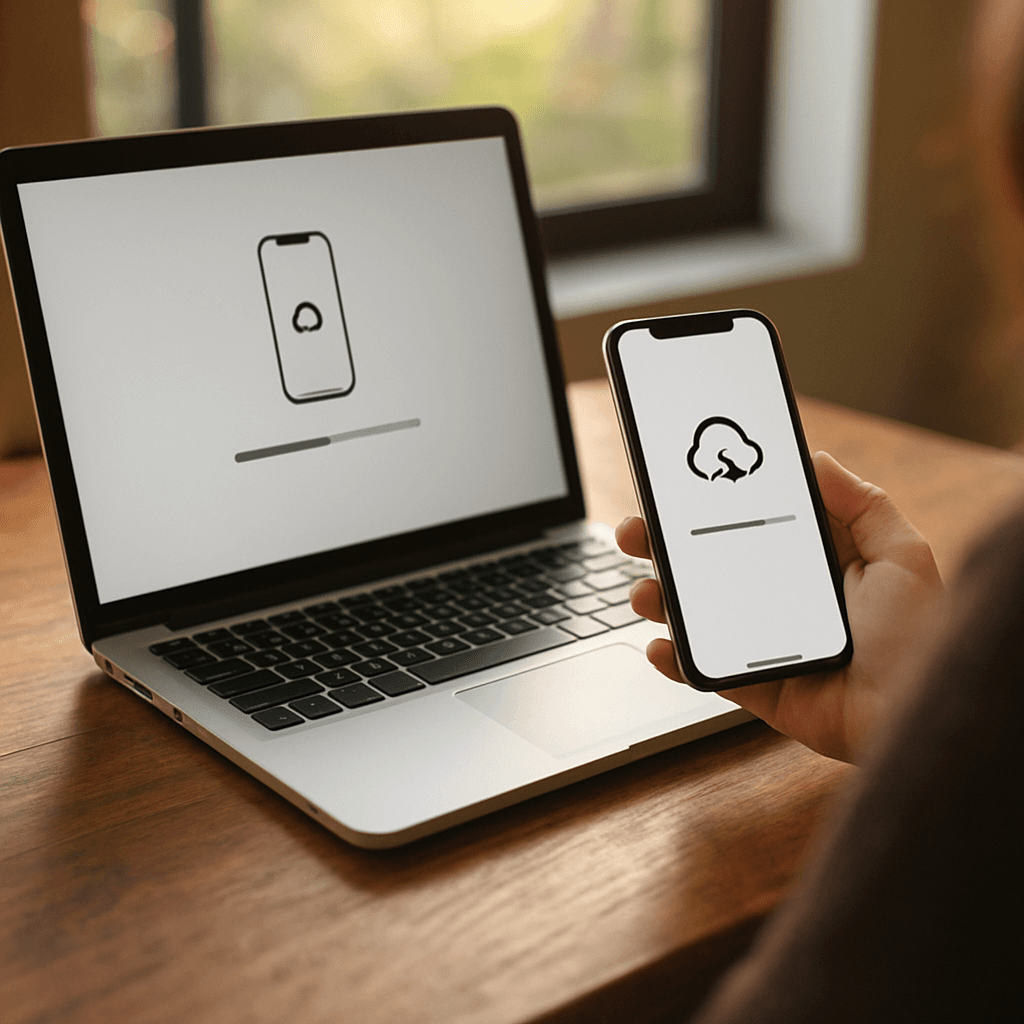
Sauvegarder un iPhone sans iCloud : guide local sécurisé
Pourquoi sauvegarder un iPhone sans iCloud ?
iCloud est pratique, mais il n'est pas toujours adapté à tous les usages : espace de stockage limité, abonnement payant, débit Internet insuffisant, contraintes de confidentialité, ou tout simplement envie de garder une copie 100% locale de tes données. Sauvegarder ton iPhone sans iCloud te permet de conserver tes informations sur un Mac ou un PC Windows, avec un contrôle total sur l'emplacement, la sécurité et l'archivage.
Dans ce guide Tuto Tech, tu vas apprendre à réaliser une sauvegarde locale sécurisée, à la chiffrer (très important), à vérifier qu'elle est complète, et à adopter de bonnes pratiques pour ne rien perdre.
Ce que contient (ou non) une sauvegarde locale iPhone
Avant de commencer, il faut comprendre ce qui est sauvegardé. Une sauvegarde locale via Finder/iTunes peut inclure la majorité de tes données, mais certains éléments dépendent de tes réglages.
Généralement inclus
- Réglages iOS (Wi‑Fi, préférences, disposition de l'écran d'accueil)
- Données des apps (selon les apps)
- Messages (SMS/iMessage) et historique d'appels
- Photos/vidéos si elles ne sont pas déjà synchronisées autrement (ex. iCloud Photos)
- Données de santé et Trousseau uniquement si la sauvegarde est chiffrée
Souvent non inclus / à part
- Contenu déjà synchronisé via iCloud (si activé) : iCloud Photos, Contacts iCloud, Notes iCloud, etc.
- Apps elles-mêmes (elles se retéléchargent lors d'une restauration, mais leurs données peuvent être restaurées)
- Apple Pay : les cartes doivent être réajoutées après restauration
Prérequis : ce dont tu as besoin
- Un câble USB/USB‑C fiable (idéalement celui d'origine ou certifié MFi)
- Un Mac (macOS Catalina ou plus récent recommandé) ou un PC Windows
- Assez d'espace disque : prévois large (souvent plusieurs dizaines de Go)
- Ton code iPhone (il sera demandé pour "Faire confiance à cet ordinateur")
Méthode 1 (recommandée) : sauvegarder sur Mac avec Finder
Sur macOS Catalina (10.15) et versions ultérieures, iTunes n'existe plus : la sauvegarde se fait via Finder.
Étapes pour créer une sauvegarde locale chiffrée
- Connecte ton iPhone au Mac via câble.
- Sur l'iPhone, si demandé, touche "Faire confiance" et saisis ton code.
- Ouvre une fenêtre Finder, puis dans la barre latérale, clique sur ton iPhone (section "Emplacements").
- Dans l'onglet "Général", repère la section "Sauvegardes".
- Sélectionne "Sauvegarder toutes les données de ton iPhone sur ce Mac".
- Coche "Chiffrer la sauvegarde locale" et définis un mot de passe solide (note-le dans un gestionnaire de mots de passe).
- Clique sur "Sauvegarder maintenant" et attends la fin du processus.
Conseil sécurité : le chiffrement est crucial. Sans lui, tu perds la sauvegarde du Trousseau iCloud (mots de passe), des données Santé et de certaines données sensibles. Avec chiffrement, ta sauvegarde est bien plus complète et protégée si quelqu'un met la main sur ton disque.
Vérifier que la sauvegarde est bien terminée
Dans Finder, tu dois voir une date/heure de "Dernière sauvegarde". Tu peux aussi aller dans :
- Finder > Réglages (ou "Préférences") > Appareils : tu verras la liste des sauvegardes locales.
Méthode 2 : sauvegarder sur Windows (ou vieux macOS) avec iTunes
Sur PC Windows, la méthode la plus simple passe par iTunes (ou l'app "Apple Devices" selon ta version de Windows, mais iTunes reste très courant). L'objectif est le même : faire une sauvegarde locale, idéalement chiffrée.
Étapes sur iTunes
- Installe/ouvre iTunes (depuis le Microsoft Store ou le site Apple selon ton cas).
- Connecte l'iPhone au PC via câble, puis valide "Faire confiance" sur l'iPhone si nécessaire.
- Dans iTunes, clique sur l'icône iPhone en haut (près de la barre de lecture).
- Dans "Résumé", section "Sauvegardes", sélectionne "Cet ordinateur".
- Coche "Chiffrer la sauvegarde locale" et choisis un mot de passe robuste.
- Clique sur "Sauvegarder maintenant".
Contrôler la présence de la sauvegarde
Dans iTunes : Édition > Préférences > Appareils. Tu verras les sauvegardes listées avec une icône de cadenas si elles sont chiffrées.
Bonnes pratiques : une sauvegarde locale vraiment "sécurisée"
Faire une sauvegarde, c'est bien. La faire de manière fiable et sécurisée, c'est mieux. Voici les pratiques à adopter si tu veux éviter les mauvaises surprises.
1) Chiffre toujours la sauvegarde
Sans chiffrement, tu perds des données importantes et ta sauvegarde est plus exposée. Avec chiffrement, même si quelqu'un copie le dossier de sauvegarde, il ne pourra pas l'exploiter sans le mot de passe.
2) Utilise un mot de passe fort et stocke-le correctement
- Évite les mots de passe simples (date de naissance, "1234", etc.).
- Privilégie une phrase de passe longue.
- Enregistre-le dans un gestionnaire de mots de passe (Bitwarden, 1Password, iCloud Trousseau, etc.).
Important : si tu perds le mot de passe de chiffrement, Apple ne peut pas le récupérer. La sauvegarde devient inutilisable.
3) Fais une copie sur un disque externe (règle 3-2-1)
Pour une vraie stratégie "anti-catastrophe", applique la règle 3-2-1 :
- 3 copies de tes données
- 2 supports différents (ex. disque interne + disque externe)
- 1 copie hors de l'ordinateur (disque stocké ailleurs, coffre, etc.)
Tu peux par exemple sauvegarder l'iPhone sur ton PC/Mac, puis faire une sauvegarde de ton PC/Mac (Time Machine sur Mac, Historique des fichiers/outil de sauvegarde sur Windows) vers un disque externe.
4) Archive une sauvegarde "propre" avant une grosse mise à jour
Avant de passer à une nouvelle version d'iOS ou de migrer vers un nouvel iPhone, crée une sauvegarde, puis archive-la (sur Mac, Finder permet d'éviter qu'elle soit écrasée par la suivante). Ça te donne un point de retour stable.
5) Vérifie l'espace disque et évite les interruptions
- Assure-toi d'avoir assez de place libre.
- Évite les hubs USB instables.
- Laisse l'iPhone connecté et ne coupe pas l'ordinateur pendant la sauvegarde.
Où sont stockées les sauvegardes iPhone en local ?
Tu n'as pas forcément besoin d'y accéder, mais c'est utile pour diagnostiquer ou copier sur un autre disque.
Sur macOS
En général :
- ~/Library/Application Support/MobileSync/Backup/
Sur Windows
Selon l'installation d'iTunes :
- %APPDATA%\Apple Computer\MobileSync\Backup\
- ou %USERPROFILE%\Apple\MobileSync\Backup\
Astuce : ces dossiers contiennent de nombreux fichiers aux noms non lisibles. C'est normal : la sauvegarde n'est pas faite pour être parcourue manuellement.
Restaurer un iPhone depuis une sauvegarde locale (sans iCloud)
Le jour où tu changes d'iPhone, que tu réinitialises l'appareil ou que tu dois récupérer tes données, tu peux restaurer ta sauvegarde locale.
Restauration via Finder (Mac)
- Connecte l'iPhone au Mac.
- Ouvre Finder, sélectionne l'iPhone.
- Clique sur "Restaurer la sauvegarde...".
- Choisis la sauvegarde souhaitée, puis saisis le mot de passe si elle est chiffrée.
Restauration via iTunes (Windows)
- Connecte l'iPhone au PC.
- Ouvre iTunes, va sur la page de l'iPhone.
- Clique "Restaurer la sauvegarde", sélectionne la bonne version, puis entre le mot de passe si besoin.
Dépannage : problèmes fréquents et solutions
"La sauvegarde a échoué" ou "session invalide"
- Change de câble et de port USB.
- Redémarre l'iPhone et l'ordinateur.
- Mets à jour macOS/iTunes.
Sauvegarde très lente
- Évite les ports USB frontaux et les hubs.
- Ferme les applis lourdes sur l'ordinateur.
- Assure-toi que l'iPhone ne se déconnecte pas (câble, port, faux contact).
Mot de passe de sauvegarde chiffrée perdu
Tu ne peux pas réutiliser cette sauvegarde. La solution consiste souvent à :
- Réinitialiser les réglages de chiffrement (selon les cas) et refaire une nouvelle sauvegarde.
- Mettre en place un gestionnaire de mots de passe pour ne plus le perdre.
Conclusion : la meilleure stratégie "sans iCloud"
Sauvegarder un iPhone sans iCloud, c'est simple et très efficace si tu suis les bonnes pratiques : sauvegarde locale via Finder/iTunes, chiffrement activé, et idéalement copie sur un disque externe. Tu gardes la main sur tes données, tu réduis ta dépendance au cloud, et tu te protèges contre la casse, le vol, la perte ou une mise à jour qui tourne mal.
Si tu veux aller plus loin, la prochaine étape "pro" consiste à automatiser la sauvegarde de ton ordinateur (Time Machine / sauvegarde Windows) afin que tes sauvegardes iPhone locales soient elles aussi protégées en continu.
Explorer les catégories
Android
Guides Android clairs : applis, batterie, dépannage, sauvegarde, sécurité, réseau, stockage et photos pour optimiser votre smartphone.
Applications
Guides et astuces pour vos applications du quotidien : Chrome, Drive, Gmail, Instagram, Maps, TikTok, WhatsApp et YouTube, sur PC et mobile.
Dépannage
Résolvez les lenteurs : connexion, crash, écran, erreurs, imprimante, mises à jour et son. Guides rapides pour PC, Windows, Android et Apple.
iPhone
Guides iPhone : iOS, iCloud, sauvegarde, batterie, photo, stockage et sécurité. Dépannage simple et astuces pour optimiser votre iPhone.
Réseaux
Optimisez votre hotspot : Wi‑Fi, DNS, Bluetooth, routeur, vitesse et partage. Dépannez les pannes et sécurisez vos connexions.
Sécurité
Sécurisez votre compte : mots de passe, verrouillage, sauvegardes, confidentialité et protection contre phishing, arnaques et virus.
Stockage
Optimisez le stockage lors du nettoyage : supprimez fichiers inutiles, videz la corbeille, gérez cloud/photos et sécurisez sauvegardes.
Windows
Guides d'installation et de configuration Windows : antivirus, comptes, mises à jour, pilotes, réseau et optimisation des performances.