Windows 11 : libérer de l'espace disque sans rien perdre
Gagnez rapidement des Go sur Windows 11 sans supprimer vos fichiers importants. Méthodes sûres, réglages malins et outils intégrés pour faire le ménage efficacement.
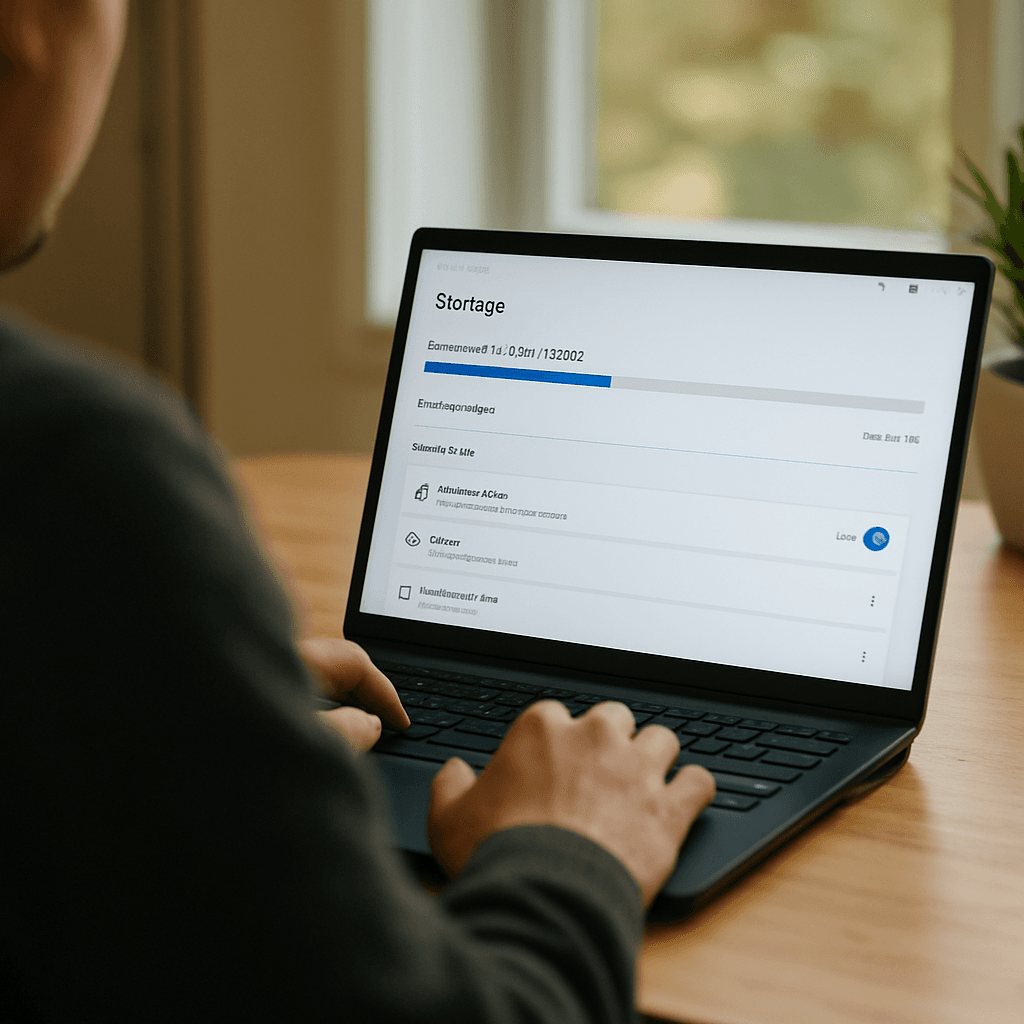
Windows 11 : libérer de l'espace disque sans rien perdre
Pourquoi Windows 11 se remplit si vite (et pourquoi tu peux récupérer des Go sans risque)
Sur Windows 11, l'espace disque fond souvent sans que tu t'en rendes compte : mises à jour cumulatives, fichiers temporaires, cache des navigateurs, pilotes, journaux système, dossiers de téléchargement qui s'empilent... La bonne nouvelle, c'est que tu peux libérer de l'espace disque sans rien perdre en t'appuyant sur des outils intégrés et quelques réglages malins.
Dans ce tutoriel Tuto Tech, tu vas voir des méthodes sûres (sans supprimer tes documents, photos, projets ou jeux), avec des étapes claires et des points d'attention pour éviter les erreurs.
1) Faire un diagnostic rapide : où part ton stockage ?
Avant de nettoyer, identifie ce qui prend de la place. Windows 11 propose une vue très pratique.
- Ouvre Paramètres (Win + I)
- Va dans Système > Stockage
- Regarde les catégories : Applications, Fichiers temporaires, Autres, Images, Vidéos, etc.
Astuce : clique sur chaque catégorie pour voir le détail. Ça t'aide à cibler ce qui est inutile sans toucher à tes fichiers importants.
2) Nettoyer les fichiers temporaires (méthode la plus sûre)
Les fichiers temporaires sont généralement le meilleur "gain rapide" : caches, miniatures, fichiers de mise à jour téléchargés, journaux... Tu peux récupérer plusieurs Go sans impact sur tes données personnelles.
Via Paramètres > Stockage
- Win + I > Système > Stockage
- Clique sur Fichiers temporaires
- Coche les éléments proposés (ex. Fichiers temporaires, Miniatures, Fichiers d'optimisation de distribution)
- Clique sur Supprimer les fichiers
Attention : lis bien les libellés. Selon ta configuration, tu peux voir "Téléchargements". Si tu y stockes des fichiers importants, ne coche pas cette option.
Via Nettoyage de disque (outil classique, toujours utile)
- Dans la recherche Windows, tape Nettoyage de disque
- Sélectionne ton disque (souvent C:)
- Clique sur Nettoyer les fichiers système (très efficace après des mises à jour)
- Coche ce que tu veux supprimer, puis OK
C'est une méthode fiable pour supprimer d'anciens fichiers d'installation et des restes de mises à jour.
3) Activer l'Assistant Stockage (nettoyage automatique)
Si tu veux éviter que le disque se remplisse à nouveau, active l'Assistant Stockage. Il supprime automatiquement les fichiers temporaires et peut vider la Corbeille selon une fréquence.
- Win + I > Système > Stockage
- Active Assistant Stockage
- Clique sur Assistant Stockage pour régler :
- Fréquence (ex. chaque semaine)
- Suppression des fichiers temporaires
- Vidage de la Corbeille après X jours
- Nettoyage du dossier Téléchargements (à activer uniquement si tu es sûr de ce que tu fais)
Conseil Tuto Tech : laisse l'Assistant Stockage gérer les temporaires + la Corbeille, mais sois prudent avec "Téléchargements". Beaucoup d'utilisateurs y gardent des installateurs, des PDF, des drivers, etc.
4) Désinstaller proprement les applications lourdes (sans toucher à tes fichiers)
Les applications (et surtout certains jeux) peuvent occuper des dizaines de Go. Désinstaller une appli ne supprime pas tes documents personnels, mais peut effacer ses fichiers internes (ce qui est normal).
- Win + I > Applications > Applications installées
- Trie par Taille
- Désinstalle ce que tu n'utilises plus
Astuce : pour les jeux (Steam/Epic/Xbox), vérifie les options de déplacement de bibliothèque vers un autre disque plutôt que de désinstaller.
5) Déplacer tes données sans les supprimer (Documents, Images, Bureau)
Si ton disque C: est petit (SSD 256 Go par exemple), la meilleure stratégie est souvent de déplacer tes dossiers personnels vers un autre disque (D:, SSD secondaire, HDD, NAS). Tu ne perds rien, tu changes juste l'emplacement.
Changer l'emplacement des dossiers utilisateur
- Ouvre l'Explorateur de fichiers
- Clic droit sur Documents (ou Images, Vidéos, Téléchargements) > Propriétés
- Onglet Emplacement > Déplacer
- Choisis un dossier sur un autre disque
- Valide et accepte le déplacement des fichiers
Bon à savoir : c'est l'une des méthodes les plus "propres" pour libérer C: sans sacrifier tes données.
6) Gérer OneDrive : libérer de l'espace local sans perdre tes fichiers
Si tu utilises OneDrive, tu peux garder tes fichiers dans le cloud tout en libérant le stockage local grâce à "Fichiers à la demande".
- Clic droit sur l'icône OneDrive (zone de notification)
- Paramètres > onglet Synchronisation et sauvegarde (selon version)
- Active Fichiers à la demande si ce n'est pas déjà fait
- Dans ton dossier OneDrive, clic droit sur un dossier lourd > Libérer de l'espace
Résultat : tes fichiers restent accessibles, mais Windows ne conserve plus une copie complète sur le disque (ils se téléchargent à l'ouverture).
7) Désactiver l'hibernation pour récupérer plusieurs Go (optionnel)
Windows réserve un fichier système pour l'hibernation (hiberfil.sys) qui peut prendre plusieurs Go. Si tu n'utilises jamais l'hibernation, tu peux le supprimer en la désactivant. Cela ne supprime aucun fichier personnel.
- Dans la recherche, tape cmd
- Lance Invite de commandes en administrateur
- Entre la commande :
powercfg -h off
À savoir : cela désactive aussi "Démarrage rapide" sur certains PC. Si tu veux revenir en arrière : powercfg -h on.
8) Nettoyer les points de restauration (sans supprimer la protection)
La restauration système peut utiliser pas mal d'espace. Tu peux réduire l'espace alloué sans la désactiver.
- Dans la recherche, tape Créer un point de restauration
- Onglet Protection du système
- Sélectionne le disque C: > Configurer
- Réduis Utilisation maximale (ex. 3% à 5% selon ton disque)
- Optionnel : Supprimer pour effacer les anciens points (garde-en si tu veux une marge de sécurité)
Conseil : ne mets pas 0%. Garde une protection minimale, c'est utile en cas de pilote ou mise à jour problématique.
9) Vérifier les dossiers "cachés" qui gonflent (en restant prudent)
Certains dossiers peuvent grossir : cache Windows Update, dossiers temporaires, restes d'installations. Tu peux regarder, mais évite de supprimer "à la main" sans être sûr.
- C:\Windows\SoftwareDistribution : géré par Windows Update (à nettoyer via outils, pas à l'aveugle)
- C:\Users\TonNom\AppData : caches d'applications (attention, certaines suppressions peuvent réinitialiser des applis)
- Corbeille : pense à la vider (ou laisse l'Assistant Stockage le faire)
Approche recommandée : privilégie Paramètres > Stockage et Nettoyage de disque plutôt que des suppressions manuelles.
10) Les erreurs à éviter si tu veux "sans rien perdre"
- Ne supprime pas des dossiers système au hasard (Windows, Program Files, ProgramData).
- Évite les "nettoyeurs miracles" qui promettent des dizaines de Go : certains cassent des paramètres ou suppriment des caches utiles.
- Avant un gros nettoyage, fais au minimum une sauvegarde (OneDrive, disque externe) si tu manipules des dossiers importants.
- Ne coche pas "Téléchargements" dans les fichiers temporaires si tu n'as pas vérifié son contenu.
Conclusion : le plan simple pour récupérer de l'espace sur Windows 11
Pour libérer de l'espace disque sur Windows 11 sans rien perdre, commence par les méthodes intégrées : Fichiers temporaires, Nettoyage de disque et Assistant Stockage. Ensuite, gagne gros en déplaçant tes dossiers personnels vers un autre disque ou en optimisant OneDrive. Enfin, si tu veux aller plus loin, désactive l'hibernation et ajuste la restauration système.
Si tu me dis la taille de ton SSD/HDD et ce qui sature (Applications, Temp, Autres...), je peux te proposer une stratégie de nettoyage ciblée et sans risque.
Explorer les catégories
Android
Guides Android clairs : applis, batterie, dépannage, sauvegarde, sécurité, réseau, stockage et photos pour optimiser votre smartphone.
Applications
Guides et astuces pour vos applications du quotidien : Chrome, Drive, Gmail, Instagram, Maps, TikTok, WhatsApp et YouTube, sur PC et mobile.
Dépannage
Résolvez les lenteurs : connexion, crash, écran, erreurs, imprimante, mises à jour et son. Guides rapides pour PC, Windows, Android et Apple.
iPhone
Guides iPhone : iOS, iCloud, sauvegarde, batterie, photo, stockage et sécurité. Dépannage simple et astuces pour optimiser votre iPhone.
Réseaux
Optimisez votre hotspot : Wi‑Fi, DNS, Bluetooth, routeur, vitesse et partage. Dépannez les pannes et sécurisez vos connexions.
Sécurité
Sécurisez votre compte : mots de passe, verrouillage, sauvegardes, confidentialité et protection contre phishing, arnaques et virus.
Stockage
Optimisez le stockage lors du nettoyage : supprimez fichiers inutiles, videz la corbeille, gérez cloud/photos et sécurisez sauvegardes.
Windows
Guides d'installation et de configuration Windows : antivirus, comptes, mises à jour, pilotes, réseau et optimisation des performances.