Erreur 0x80070005 Windows 11 : 7 solutions accès refusé
Bloqué par une erreur 0x80070005 sur Windows 11 ? Découvrez les causes les plus fréquentes et les étapes simples pour rétablir les droits et débloquer vos mises à jour.
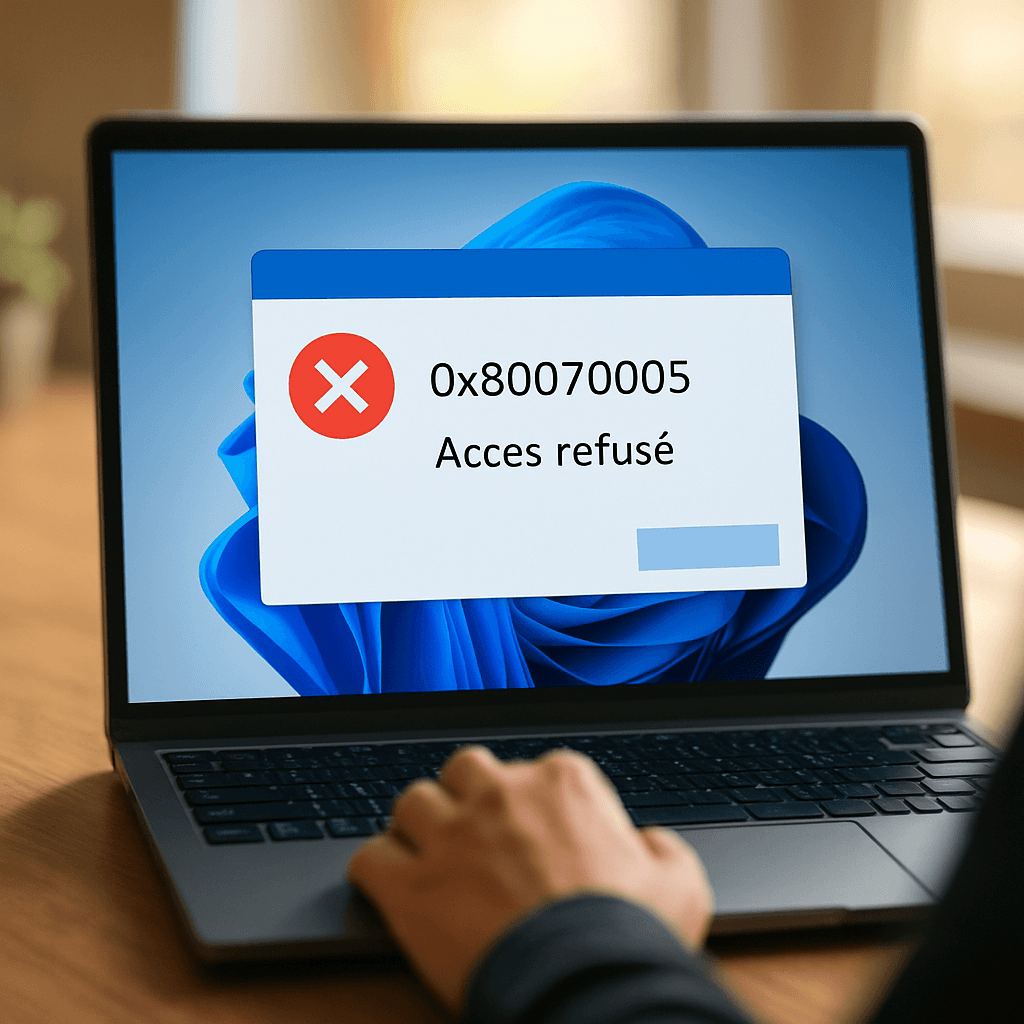
Erreur 0x80070005 Windows 11 : 7 solutions accès refusé
Comprendre l'erreur 0x80070005 sur Windows 11 (Accès refusé)
L'erreur 0x80070005 sur Windows 11 correspond presque toujours à un problème de droits / autorisations : le système, Windows Update, Microsoft Store, une appli ou un service tente d'accéder à un fichier, un dossier, une clé de registre ou une ressource réseau... mais se fait bloquer par un "Accès refusé".
Tu peux la rencontrer dans plusieurs situations :
- Échec de Windows Update (téléchargement/installation qui tourne en boucle)
- Erreur sur Microsoft Store ou installation d'applications
- Activation/licence, sauvegarde, restauration système
- Accès à un dossier système (Program Files, Windows, System Volume Information...)
Dans ce tutoriel Tuto Tech, je te propose 7 solutions concrètes (du plus simple au plus "technique") pour rétablir les droits et débloquer la situation.
Avant de commencer : 3 vérifications rapides
- Redémarre le PC (ça peut débloquer un service ou un verrou de fichier).
- Vérifie que tu utilises un compte administrateur : Paramètres > Comptes > Vos informations.
- Désactive temporairement un antivirus tiers si tu en as un (certains bloquent des écritures système). Réactive-le ensuite.
Solution 1 - Lancer l'outil de résolution des problèmes Windows Update
Si l'erreur apparaît pendant une mise à jour, commence par l'outil intégré : il corrige souvent des permissions ou services mal configurés.
- Ouvre Paramètres > Système > Dépannage.
- Clique sur Autres utilitaires de dépannage.
- À côté de Windows Update, clique sur Exécuter.
- Applique les corrections proposées, puis redémarre et relance Windows Update.
Solution 2 - Réinitialiser Windows Update (SoftwareDistribution & Catroot2)
Quand Windows Update se retrouve avec un cache corrompu ou des fichiers verrouillés, l'erreur 0x80070005 peut apparaître. La réinitialisation du cache est une méthode très efficace.
Étapes :
- Dans la recherche Windows, tape cmd.
- Fais clic droit sur Invite de commandes > Exécuter en tant qu'administrateur.
- Copie/colle ces commandes une par une :
Commandes :
1) Arrêter les services :
net stop wuauserv
net stop bits
net stop cryptsvc
2) Renommer les dossiers de cache :
ren C:\Windows\SoftwareDistribution SoftwareDistribution.old
ren C:\Windows\System32\catroot2 catroot2.old
3) Redémarrer les services :
net start wuauserv
net start bits
net start cryptsvc
Redémarre ensuite le PC, puis retente la mise à jour.
Solution 3 - Réparer les fichiers système (SFC + DISM)
Des fichiers système endommagés peuvent provoquer des erreurs de droits, notamment si des composants Windows Update sont touchés. L'enchaînement SFC + DISM est un classique sur Windows 11.
- Ouvre Invite de commandes (Admin) ou Terminal Windows (Admin).
- Lance :
sfc /scannow
Attends la fin (ça peut prendre du temps), puis exécute :
DISM /Online /Cleanup-Image /RestoreHealth
Redémarre et vérifie si l'erreur 0x80070005 a disparu.
Solution 4 - Vérifier les autorisations NTFS du dossier concerné (accès refusé sur un dossier/fichier)
Si l'erreur apparaît quand tu manipules un dossier précis (copie, suppression, installation d'un logiciel, sauvegarde...), le problème vient souvent des permissions NTFS.
Étapes :
- Fais clic droit sur le dossier en question > Propriétés.
- Va dans l'onglet Sécurité > clique sur Avancé.
- Vérifie le champ Propriétaire. Si ce n'est pas ton compte (ou "Administrateurs"), clique sur Modifier.
- Entre ton nom d'utilisateur (ou Administrateurs) > Vérifier les noms > OK.
- Coche Remplacer le propriétaire des sous-conteneurs et des objets si disponible.
- De retour dans Sécurité, assure-toi que ton compte (ou Administrateurs) a Contrôle total.
Conseil Tuto Tech : évite de modifier les droits dans C:\Windows ou C:\Program Files au hasard. Si l'erreur concerne Windows Update, privilégie les solutions 1 à 3 et 5.
Solution 5 - Réenregistrer les composants BITS/Windows Update (cas Windows Update/Microsoft Store)
L'erreur 0x80070005 peut venir de services ou composants mal enregistrés (notamment BITS, utilisé pour les téléchargements en arrière-plan).
Procédure :
- Ouvre Terminal Windows (Admin).
- Exécute ces commandes :
net stop bits
net stop wuauserv
net stop appidsvc
net stop cryptsvc
Del "%ALLUSERSPROFILE%\Application Data\Microsoft\Network\Downloader\qmgr*.dat"
net start cryptsvc
net start appidsvc
net start wuauserv
net start bits
Ensuite, relance Windows Update ou le Microsoft Store.
Solution 6 - Désactiver temporairement le contrôle d'accès (UAC) et tester en mode "propre"
Parfois, l'accès refusé est provoqué par un conflit (logiciel de sécurité, outil d'optimisation, service tiers) plutôt que par Windows lui-même.
Option A : test rapide avec l'UAC (à faire temporairement)
- Recherche Modifier les paramètres de contrôle de compte d'utilisateur.
- Descends le curseur (temporairement) vers Ne jamais m'avertir.
- Redémarre et reteste l'action qui déclenche l'erreur.
Important : remets l'UAC à son niveau par défaut après le test. L'objectif est juste de confirmer (ou non) un blocage lié à l'élévation de privilèges.
Option B : démarrage sélectif (clean boot)
- Appuie sur Win + R, tape msconfig, puis Entrée.
- Onglet Services > coche Masquer tous les services Microsoft > clique Désactiver tout.
- Onglet Démarrage > ouvre le Gestionnaire des tâches > désactive les programmes au démarrage.
- Redémarre et teste.
Si l'erreur disparaît, réactive les services par groupes pour identifier le coupable (souvent antivirus, VPN, "tune-up", outils de nettoyage agressifs).
Solution 7 - Réparer les permissions via un nouveau profil utilisateur ou une réparation sur place
Quand l'erreur 0x80070005 est persistante et touche plusieurs fonctions (Update, Store, installation, accès dossiers...), ton profil Windows peut être abîmé, ou les composants système trop altérés.
Option A : créer un nouvel utilisateur administrateur
- Paramètres > Comptes > Famille et autres utilisateurs.
- Clique Ajouter un compte.
- Crée un nouvel utilisateur, puis passe-le en Administrateur.
- Connecte-toi sur ce nouveau compte et reteste l'action (mise à jour, installation, accès).
Si tout fonctionne sur le nouveau compte, le souci vient très probablement du profil d'origine (droits, clés de registre utilisateur, paramètres corrompus).
Option B : réparation sur place (in-place upgrade) via l'ISO Windows 11
C'est la méthode "propre" pour réparer Windows sans tout réinstaller, en conservant tes fichiers (selon l'option choisie).
- Télécharge l'ISO officiel Windows 11 depuis Microsoft.
- Monte l'ISO (clic droit > Monter), puis lance setup.exe.
- Choisis de conserver les fichiers et applications si proposé.
Cette réparation remet en état des composants système et peut corriger des problèmes d'autorisations internes responsables du 0x80070005.
Causes fréquentes de l'erreur 0x80070005 sur Windows 11
- Droits insuffisants sur un dossier/registre (NTFS, propriétaire incorrect)
- Services Windows Update bloqués ou cache corrompu
- Fichiers système endommagés (SFC/DISM nécessaires)
- Antivirus/pare-feu tiers trop strict
- Compte utilisateur corrompu ou politique de sécurité modifiée
FAQ : questions courantes
L'erreur 0x80070005 est-elle dangereuse ?
Non, ce n'est pas un "virus" en soi. C'est un code d'erreur Windows indiquant un blocage d'accès. En revanche, si elle empêche les mises à jour, il faut la corriger rapidement pour rester protégé.
Est-ce que je dois "prendre possession" de tout le disque C: ?
Non. Évite les changements globaux de permissions sur le système : tu risques de casser des composants Windows. Ne prends possession que d'un dossier précis si tu es sûr de ce que tu fais, et privilégie les méthodes Windows Update/SFC/DISM si l'erreur apparaît pendant une mise à jour.
Que faire si l'erreur apparaît dans Microsoft Store ?
Teste d'abord la solution 3 (SFC/DISM) et la solution 5. Tu peux aussi réinitialiser le Store via Paramètres > Applications > Applications installées > Microsoft Store > Options avancées > Réparer / Réinitialiser.
Conclusion
L'Erreur 0x80070005 Windows 11 : 7 solutions accès refusé se résout dans la majorité des cas en corrigeant soit le cache Windows Update, soit les fichiers système, soit les autorisations sur un dossier/compte. Commence par les solutions 1 à 3 (les plus sûres), puis passe aux ajustements de droits et aux tests "clean boot" si nécessaire.
Si tu me dis à quel moment l'erreur apparaît (Windows Update, Store, installation d'un logiciel, accès à un dossier précis) et le message exact, je peux te proposer la méthode la plus adaptée à ton cas.
Explorer les catégories
Android
Guides Android clairs : applis, batterie, dépannage, sauvegarde, sécurité, réseau, stockage et photos pour optimiser votre smartphone.
Applications
Guides et astuces pour vos applications du quotidien : Chrome, Drive, Gmail, Instagram, Maps, TikTok, WhatsApp et YouTube, sur PC et mobile.
Dépannage
Résolvez les lenteurs : connexion, crash, écran, erreurs, imprimante, mises à jour et son. Guides rapides pour PC, Windows, Android et Apple.
iPhone
Guides iPhone : iOS, iCloud, sauvegarde, batterie, photo, stockage et sécurité. Dépannage simple et astuces pour optimiser votre iPhone.
Réseaux
Optimisez votre hotspot : Wi‑Fi, DNS, Bluetooth, routeur, vitesse et partage. Dépannez les pannes et sécurisez vos connexions.
Sécurité
Sécurisez votre compte : mots de passe, verrouillage, sauvegardes, confidentialité et protection contre phishing, arnaques et virus.
Stockage
Optimisez le stockage lors du nettoyage : supprimez fichiers inutiles, videz la corbeille, gérez cloud/photos et sécurisez sauvegardes.
Windows
Guides d'installation et de configuration Windows : antivirus, comptes, mises à jour, pilotes, réseau et optimisation des performances.