Sauvegarde PC sur NAS : méthode simple et fiable
Apprenez à sauvegarder votre PC sur un NAS sans prise de tête : choix de la méthode, bonnes pratiques et vérifications pour une sauvegarde vraiment fiable au quotidien.
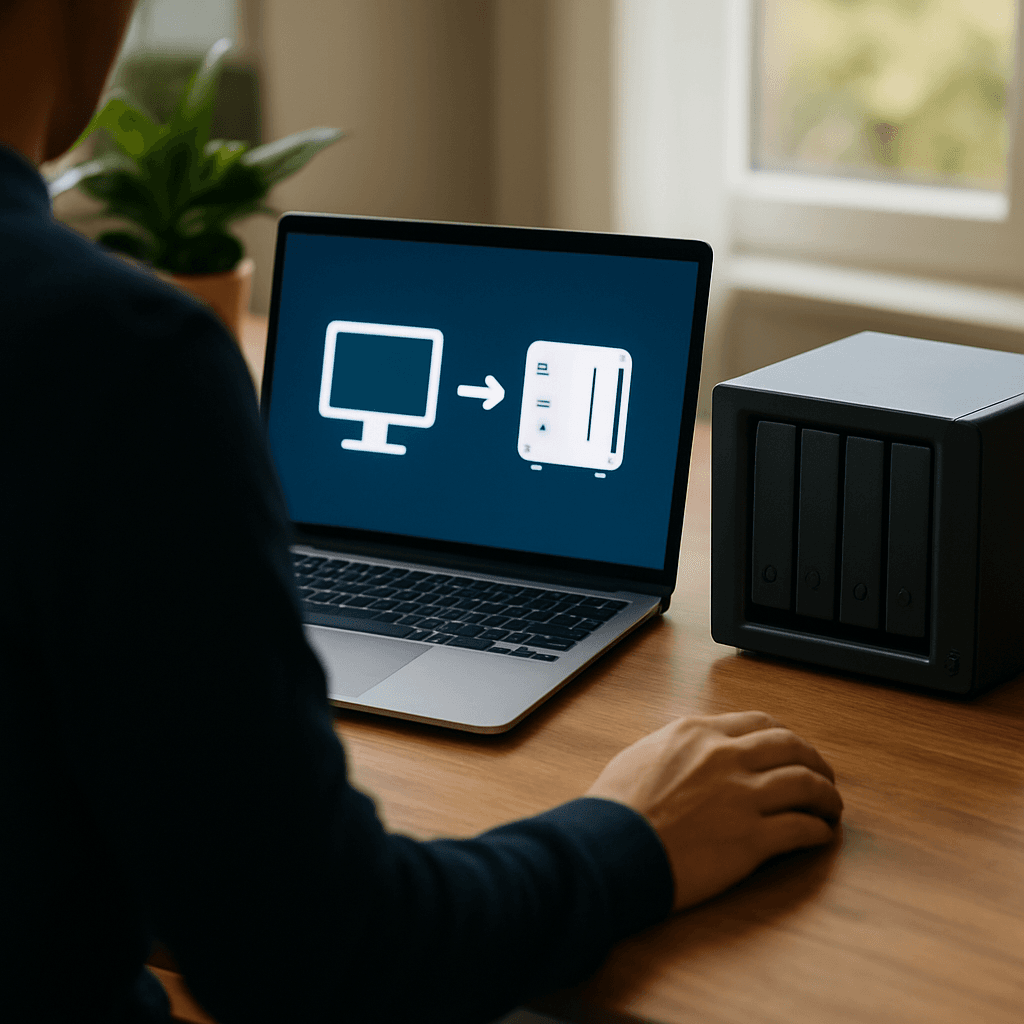
Sauvegarde PC sur NAS : méthode simple et fiable
Pourquoi sauvegarder ton PC sur un NAS ?
La sauvegarde PC sur NAS : méthode simple et fiable est l'une des meilleures options pour protéger tes fichiers sans dépendre d'un disque USB qui traîne sur le bureau. Un NAS (Network Attached Storage) est un boîtier de stockage connecté à ton réseau (Ethernet, parfois Wi‑Fi) qui centralise tes données et peut automatiser les sauvegardes.
Concrètement, sauvegarder sur NAS te permet :
- de centraliser les sauvegardes de plusieurs PC (Windows, macOS) au même endroit ;
- d'automatiser (sauvegardes planifiées, versions, rétention) ;
- de gagner en fiabilité (moins d'oubli, moins de "je le ferai plus tard") ;
- de restaurer rapidement après une panne, un ransomware ou une mauvaise manipulation.
Attention : un NAS n'est pas automatiquement une "sauvegarde parfaite". Un NAS peut tomber en panne, être chiffré par un malware ou subir une erreur humaine. L'objectif de cet article est de te donner une méthode simple, mais réellement robuste au quotidien.
Pré-requis : bien préparer ton NAS et ton réseau
1) Choisir le bon partage et le bon protocole
Dans la plupart des cas, tu vas sauvegarder via un partage réseau :
- SMB (le plus courant sous Windows) : idéal pour les dossiers et images système via des outils compatibles ;
- AFP (ancien sur macOS) : à éviter aujourd'hui, préfère SMB ;
- NFS (plus "Linux/tech") : possible, mais moins plug-and-play sous Windows.
Pour un PC Windows, vise SMB. Crée un dossier dédié du type \\NAS\Sauvegardes\PC-TonNom pour isoler chaque machine.
2) Créer un utilisateur dédié "backup" (très recommandé)
Évite d'utiliser ton compte admin NAS pour une sauvegarde. Crée un utilisateur "backup_pc" avec :
- accès lecture/écriture uniquement au dossier de sauvegarde ;
- pas d'accès aux autres partages (photos, documents, etc.) ;
- mot de passe fort (et stocké dans ton gestionnaire de mots de passe).
Ça limite les dégâts si ton PC est compromis : un ransomware ne pourra pas chiffrer tout le NAS, seulement le dossier autorisé (et encore, on verra plus bas comment réduire ce risque).
3) Connexion réseau : privilégie l'Ethernet
Pour une sauvegarde fiable et rapide, l'Ethernet est ton meilleur ami. Le Wi‑Fi peut fonctionner, mais il est plus sensible aux micro-coupures, aux variations de débit et aux erreurs lors de gros transferts.
- Idéal : PC + NAS en Gigabit (1 Gb/s) minimum.
- Confort : 2.5 GbE si tu fais beaucoup d'images système ou de gros volumes.
Quelle méthode choisir ? (simple, fiable, adaptée à ton usage)
Il existe 3 grandes approches. La meilleure dépend de ce que tu veux protéger : tes fichiers, ton système, ou les deux.
Méthode A : sauvegarde de fichiers (documents, photos, projets)
C'est la méthode la plus simple : tu sauvegardes des dossiers clés (Documents, Bureau, Photos, projets...). Elle est rapide, facile à restaurer fichier par fichier, et compatible avec presque tous les NAS.
Méthode B : image système (restauration complète du PC)
Une image système te permet de restaurer Windows, les logiciels, les réglages et tes données en une seule opération. C'est plus lourd, mais ultra pratique après un crash disque.
Méthode C : hybride (recommandée)
Tu combines :
- fichiers en sauvegarde fréquente (quotidienne) ;
- image système moins souvent (hebdomadaire ou mensuelle).
Pour la plupart des utilisateurs "Tuto Tech", c'est le meilleur équilibre entre simplicité et fiabilité.
Procédure : sauvegarde PC sur NAS (méthode simple et fiable)
Voici une méthode concrète, orientée Windows (la plus courante), mais les principes restent identiques sur macOS avec Time Machine sur NAS compatible.
Étape 1 - Créer le dossier de sauvegarde sur le NAS
- Dans l'interface du NAS, crée un partage ou un sous-dossier : Sauvegardes/PC-TonNom.
- Attribue les droits : ton utilisateur backup_pc a accès en lecture/écriture, les autres non.
- Active les snapshots si ton NAS le permet (Synology, QNAP, TrueNAS...). C'est une arme anti-ransomware très efficace.
Étape 2 - Monter le partage réseau sur Windows
- Ouvre l'explorateur Windows → "Ce PC".
- Clique "Connecter un lecteur réseau".
- Choisis une lettre (ex : Z:), puis saisis : \\NAS\Sauvegardes\PC-TonNom.
- Coche "Se reconnecter à l'ouverture de session".
- Entre l'utilisateur backup_pc et son mot de passe.
Astuce : si tu veux éviter de laisser le partage monté en permanence (réduction du risque ransomware), tu peux ne pas cocher la reconnexion automatique et ne monter le lecteur que pendant la sauvegarde.
Étape 3 - Choisir l'outil de sauvegarde (simple et efficace)
Tu as deux options "faciles" :
- Historique des fichiers Windows : bien pour versionner des fichiers personnels, simple à configurer.
- Logiciel de sauvegarde (ex : Acronis, Macrium Reflect, Veeam Agent, etc.) : plus complet (images système, chiffrement, planification fine).
Si tu veux une approche "sans prise de tête" et axée fichiers : Historique des fichiers. Si tu veux une vraie stratégie hybride : un logiciel dédié est souvent plus fiable.
Étape 4 - Configurer une sauvegarde de fichiers (exemple concret)
- Va dans Paramètres → "Mise à jour et sécurité" (ou "Comptes/Sauvegarde" selon version) → Sauvegarde.
- Active Historique des fichiers et sélectionne le lecteur réseau (Z: ou le chemin UNC du NAS).
- Choisis la fréquence : toutes les heures ou quotidienne selon ton volume.
- Réglage important : configure la rétention (combien de versions conserver). Par exemple : 3 à 6 mois si tu as la place.
- Ajoute/retire des dossiers : inclue Documents, Images, projets, exports, etc. Exclue les dossiers temporaires et caches.
Étape 5 - Ajouter une image système (pour la vraie "fiabilité")
Pour une restauration complète, fais une image de ton disque système vers le NAS :
- Installe un outil qui gère l'image système et la planification.
- Choisis "Image du système" (disque/partition Windows + partition EFI si présente).
- Destination : ton dossier NAS \\NAS\Sauvegardes\PC-TonNom\Images.
- Planifie : 1 fois par semaine (ou après grosses mises à jour / changements).
- Active la vérification après sauvegarde si l'outil le propose.
Conseil : garde au moins 2 à 4 images (rotation). La dernière n'est pas toujours la meilleure si un problème s'est glissé juste avant.
Bonnes pratiques pour une sauvegarde vraiment fiable
1) Appliquer la règle 3-2-1 (version simple)
- 3 copies de tes données (original + 2 sauvegardes)
- 2 supports différents (PC + NAS + disque USB, par exemple)
- 1 copie hors site (cloud, disque stocké ailleurs, second NAS chez un proche)
Le NAS est excellent comme "copie locale centralisée", mais ajoute idéalement une copie externe (cloud chiffré ou disque USB déconnecté).
2) Protéger le NAS contre le ransomware
- Utilise un compte backup limité (vu plus haut).
- Active les snapshots et rends-les difficiles à supprimer (selon NAS).
- Évite de laisser le partage monté en permanence si tu es à risque (PC exposé, téléchargements fréquents).
- Active l'authentification forte sur le NAS : 2FA pour les comptes admin.
3) Ne pas confondre RAID et sauvegarde
Un NAS en RAID (RAID 1/5/6...) améliore la continuité de service en cas de panne d'un disque, mais ne remplace pas une sauvegarde. Un fichier supprimé, chiffré ou corrompu sera répliqué sur tous les disques.
4) Chiffrer si nécessaire
Si tu sauvegardes des documents sensibles (pro, administratif), active le chiffrement :
- soit côté PC via ton logiciel de sauvegarde (souvent le plus simple),
- soit via un dossier chiffré sur le NAS (selon modèle).
Vérifier que ta sauvegarde fonctionne (le point que tout le monde oublie)
Une sauvegarde non testée, c'est une sauvegarde "théorique". Mets en place ces vérifications simples :
- Contrôle visuel : vérifie que les fichiers récents apparaissent bien sur le NAS.
- Journal/rapport : consulte les logs de l'outil (succès/erreurs, fichiers ignorés).
- Test de restauration (le plus important) : restaure un dossier test (ou quelques fichiers) dans un emplacement temporaire.
- Test d'image : assure-toi que ton média de secours (clé USB de récupération) démarre et "voit" le NAS.
Rythme recommandé : un test de restauration mensuel (même 5 minutes) suffit à éviter les mauvaises surprises.
Dépannage : problèmes fréquents et solutions rapides
Le NAS n'apparaît pas / accès refusé
- Vérifie le chemin : \\NomDuNAS\Partage ou l'IP \\192.168.1.X\Partage.
- Contrôle les droits du compte backup_pc.
- Assure-toi que SMB est activé sur le NAS et que Windows n'utilise pas un ancien identifiant mémorisé.
Sauvegarde lente
- Passe en Ethernet si tu es en Wi‑Fi.
- Évite les sauvegardes en pleine utilisation (planifie la nuit).
- Exclus les dossiers inutiles (cache, téléchargements temporaires).
Espace qui se remplit trop vite
- Réduis la rétention (versions conservées).
- Active une rotation (garder X sauvegardes).
- Ajoute des règles : ne pas sauvegarder les ISO, machines virtuelles, ou archives déjà stockées ailleurs.
Conclusion : la méthode simple qui tient dans le temps
Pour une sauvegarde PC sur NAS : méthode simple et fiable, retiens ce combo gagnant : un dossier dédié + un utilisateur "backup" limité + sauvegarde automatique des fichiers (quotidienne) + image système (hebdo/mensuelle) + vérification régulière. Et si tu veux vraiment dormir tranquille, ajoute une copie hors site (règle 3-2-1).
Si tu me dis quel est ton NAS (Synology, QNAP, TrueNAS...) et ton PC (Windows 10/11, taille du disque), je peux te proposer une configuration encore plus adaptée (fréquence, rétention, structure de dossiers et options anti-ransomware).
Explorer les catégories
Android
Guides Android clairs : applis, batterie, dépannage, sauvegarde, sécurité, réseau, stockage et photos pour optimiser votre smartphone.
Applications
Guides et astuces pour vos applications du quotidien : Chrome, Drive, Gmail, Instagram, Maps, TikTok, WhatsApp et YouTube, sur PC et mobile.
Dépannage
Résolvez les lenteurs : connexion, crash, écran, erreurs, imprimante, mises à jour et son. Guides rapides pour PC, Windows, Android et Apple.
iPhone
Guides iPhone : iOS, iCloud, sauvegarde, batterie, photo, stockage et sécurité. Dépannage simple et astuces pour optimiser votre iPhone.
Réseaux
Optimisez votre hotspot : Wi‑Fi, DNS, Bluetooth, routeur, vitesse et partage. Dépannez les pannes et sécurisez vos connexions.
Sécurité
Sécurisez votre compte : mots de passe, verrouillage, sauvegardes, confidentialité et protection contre phishing, arnaques et virus.
Stockage
Optimisez le stockage lors du nettoyage : supprimez fichiers inutiles, videz la corbeille, gérez cloud/photos et sécurisez sauvegardes.
Windows
Guides d'installation et de configuration Windows : antivirus, comptes, mises à jour, pilotes, réseau et optimisation des performances.