Imprimante hors ligne : solutions rapides sur PC et mobile
Votre imprimante apparaît hors ligne ? Découvrez les vérifications essentielles et les réglages à appliquer sur Windows, macOS, Android et iPhone pour réimprimer vite.
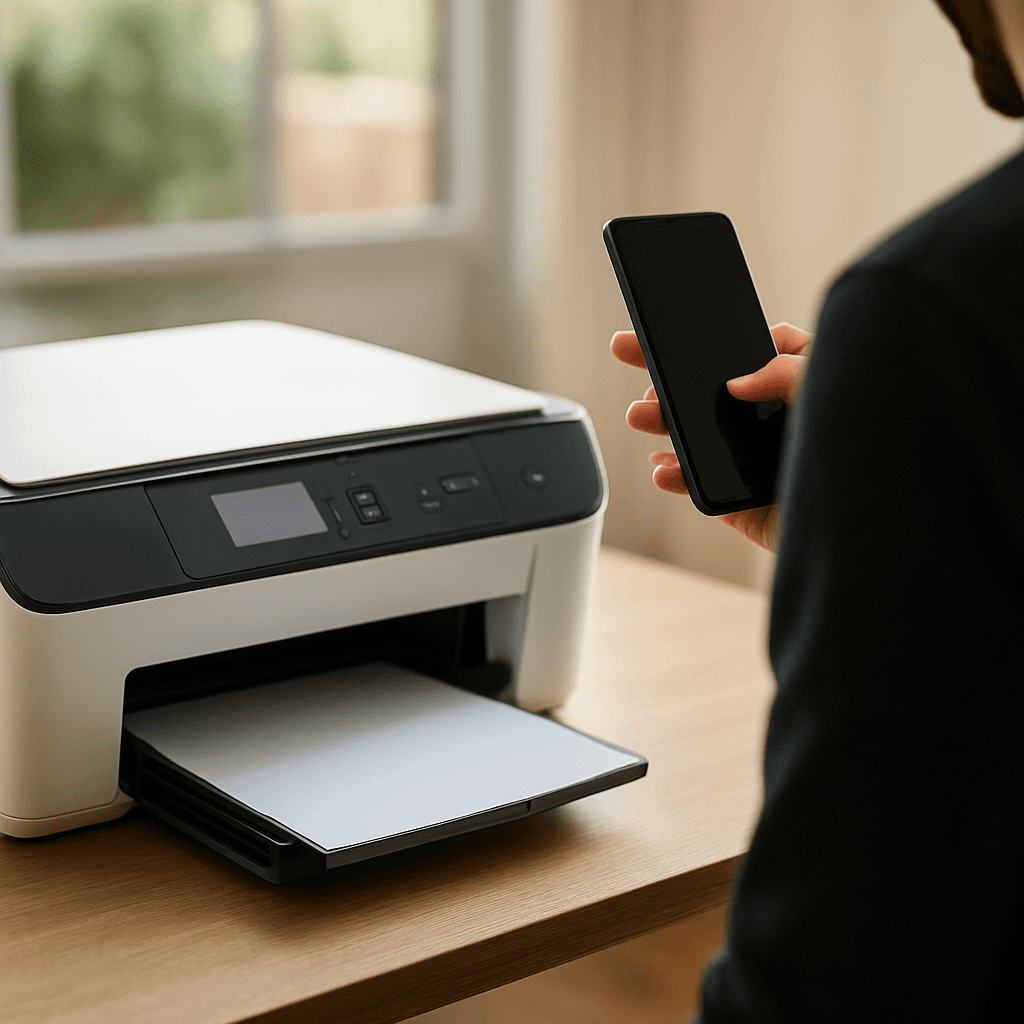
Imprimante hors ligne : solutions rapides sur PC et mobile
Pourquoi ton imprimante apparaît "hors ligne" ?
Quand une imprimante hors ligne s'affiche sur ton PC ou ton mobile, ce n'est pas forcément l'imprimante qui est "cassée". La plupart du temps, c'est un souci de communication : Wi‑Fi instable, câble USB débranché, file d'attente bloquée, mauvais port, service d'impression arrêté, ou encore imprimante mise en pause. Bonne nouvelle : dans la majorité des cas, tu peux régler ça en quelques minutes avec des solutions rapides sur PC et mobile.
Vérifications essentielles (à faire avant tout)
Avant de plonger dans les réglages Windows/macOS/Android/iPhone, fais ces contrôles rapides. Ils résolvent une grosse partie des cas.
- Alimentation : l'imprimante est bien allumée ? Pas en mode veille profonde ?
- Écran / voyants : pas d'erreur (papier coincé, capot ouvert, cartouche vide) ?
- Connexion : USB bien enfoncé, ou Wi‑Fi connecté au bon réseau (SSID) ?
- Réseau : PC/téléphone et imprimante sont sur le même Wi‑Fi (attention aux réseaux invités) ?
- Redémarrage : redémarre l'imprimante, puis le routeur (si Wi‑Fi), puis ton PC/mobile.
Astuce "diagnostic express"
Si tu peux imprimer via USB mais pas en Wi‑Fi, le problème est presque toujours réseau (IP, routeur, Wi‑Fi). Si tu ne peux imprimer ni en USB ni en Wi‑Fi, regarde plutôt la file d'attente, le pilote ou une erreur matérielle affichée sur l'imprimante.
Solutions rapides sur Windows (10/11)
1) Retirer le mode "Utiliser l'imprimante hors connexion"
Windows peut forcer l'état hors ligne même si l'imprimante est joignable.
- Ouvre Paramètres > Bluetooth et appareils > Imprimantes et scanners.
- Sélectionne ton imprimante > Ouvrir la file d'attente d'impression.
- Dans le menu Imprimante, décoche Utiliser l'imprimante hors connexion et Mettre en pause l'impression si c'est coché.
2) Vider la file d'attente d'impression (spooler bloqué)
Un document coincé peut faire passer l'imprimante en "hors ligne" ou bloquer toute impression.
- Dans la file d'attente de l'imprimante, supprime les documents en attente.
- Si ça ne se supprime pas : redémarre le service d'impression.
3) Redémarrer le service Spouleur d'impression
- Appuie sur Windows + R, tape services.msc, puis Entrée.
- Trouve Spouleur d'impression (Print Spooler).
- Clic droit > Redémarrer.
Ensuite, retente une impression test.
4) Vérifier le port et l'adresse IP (imprimante réseau)
Si ton imprimante est en Wi‑Fi/Ethernet, Windows imprime via un port (souvent TCP/IP). Si l'IP de l'imprimante a changé (DHCP), Windows peut la "perdre".
- Va dans Panneau de configuration > Périphériques et imprimantes.
- Clic droit sur l'imprimante > Propriétés de l'imprimante.
- Onglet Ports : repère le port actif (type Standard TCP/IP).
- Compare l'IP affichée avec l'IP réelle de l'imprimante (souvent visible sur l'écran de l'imprimante ou via une page de configuration réseau).
Conseil : si l'IP change souvent, fixe une IP via le routeur (réservation DHCP) ou dans l'imprimante, pour éviter que le problème revienne.
5) Réinstaller proprement l'imprimante
Quand tout échoue, la réinstallation est souvent la solution la plus rapide.
- Supprime l'imprimante dans Paramètres > Imprimantes et scanners.
- Redémarre le PC.
- Ré-ajoute l'imprimante (idéalement via l'appli du constructeur : HP Smart, Epson Smart Panel, Canon PRINT, Brother iPrint&Scan).
Solutions rapides sur macOS (Mac)
1) Vérifier la connexion et relancer l'impression
- Ouvre Réglages Système > Imprimantes et scanners.
- Sélectionne l'imprimante : vérifie son état et lance une impression test.
2) Réinitialiser le système d'impression (méthode efficace)
Sur Mac, une file d'attente ou une config corrompue se règle souvent avec la réinitialisation.
- Va dans Réglages Système > Imprimantes et scanners.
- Dans la liste des imprimantes, fais un clic droit (ou clic + Ctrl) dans une zone vide.
- Choisis Réinitialiser le système d'impression.
- Redémarre le Mac, puis ré-ajoute ton imprimante.
À savoir : cette action supprime les imprimantes enregistrées et réinitialise les files d'attente, ce qui règle beaucoup de cas "hors ligne".
3) Vérifier AirPrint et le bon réseau Wi‑Fi
Si tu imprimes via AirPrint, assure-toi que :
- Mac et imprimante sont sur le même réseau (évite le Wi‑Fi invité).
- Le routeur ne bloque pas la découverte (certaines options d'isolation Wi‑Fi).
- Tu peux tester en connectant l'imprimante en Ethernet si possible (plus stable).
Solutions rapides sur Android
1) Vérifier le service d'impression Android
Android s'appuie sur des services d'impression (par défaut ou via plugin constructeur).
- Ouvre Paramètres > Connexions / Plus de paramètres (selon marque) > Impression.
- Active Service d'impression par défaut et/ou le service du fabricant (HP, Canon, Epson, Brother...).
- Ouvre le document > Imprimer > sélectionne la bonne imprimante.
2) Forcer l'arrêt / vider le cache du service (si blocage)
Si l'imprimante reste introuvable ou "hors ligne" :
- Va dans Paramètres > Applications.
- Trouve Service d'impression (ou le plugin du fabricant).
- Fais Forcer l'arrêt puis Vider le cache.
3) Vérifier le Wi‑Fi et les autorisations
- Assure-toi d'être sur le même SSID que l'imprimante.
- Désactive temporairement VPN ou pare-feu applicatif (ils peuvent gêner la découverte).
- Si tu utilises une appli constructeur, autorise l'accès au réseau local (selon version Android).
Solutions rapides sur iPhone / iPad (iOS)
1) AirPrint : les bases à vérifier
Sur iPhone, la plupart des impressions passent par AirPrint.
- iPhone/iPad et imprimante sur le même Wi‑Fi (pas de réseau invité).
- Wi‑Fi activé, mode avion désactivé.
- Redémarre l'imprimante et l'iPhone si l'imprimante reste "hors ligne".
2) Relancer la découverte réseau
- Active/désactive le Wi‑Fi sur l'iPhone.
- Oublie puis reconnecte le réseau Wi‑Fi si besoin (Réglages > Wi‑Fi).
- Essaie d'imprimer depuis une autre app (Photos, Safari, Fichiers) pour isoler le problème.
3) Utiliser l'app du constructeur si AirPrint est capricieux
Si AirPrint ne détecte pas l'imprimante, installe l'app officielle (ex. HP Smart, Canon PRINT, Epson Smart Panel, Brother iPrint&Scan). Elles gèrent parfois mieux certaines imprimantes et proposent des diagnostics réseau.
Cas fréquents et solutions ciblées
Imprimante Wi‑Fi "hors ligne" après changement de box/routeur
- Reconnecte l'imprimante au nouveau Wi‑Fi (nouveau SSID/mot de passe).
- Supprime puis ré-ajoute l'imprimante sur Windows/macOS.
- Si possible, imprime une page de configuration réseau pour confirmer l'IP.
Imprimante visible mais n'imprime pas
- Vérifie la file d'attente (documents en erreur).
- Désactive pause / hors connexion côté Windows.
- Teste une impression depuis l'app constructeur.
Problèmes liés au port USB ou au câble
- Change de port USB (évite les hubs non alimentés).
- Teste un autre câble USB (certains câbles "charge only" ne transmettent pas correctement les données).
- Réinstalle le pilote si Windows bascule en périphérique inconnu.
Checklist express (à suivre dans l'ordre)
- Redémarre imprimante + PC/mobile (et box si Wi‑Fi).
- Vérifie papier/erreurs sur l'imprimante.
- Confirme le même réseau Wi‑Fi (pas invité).
- Sur Windows : décoche hors connexion + vide la file d'attente + redémarre le spouleur.
- Sur macOS : si besoin, réinitialise le système d'impression.
- Sur Android/iPhone : vérifie le service d'impression/AirPrint et teste l'app constructeur.
- Si imprimante réseau : vérifie l'IP et fixe-la via réservation DHCP.
Conclusion
Une imprimante hors ligne : solutions rapides sur PC et mobile, ça se règle presque toujours avec quelques actions simples : vérifier le réseau, débloquer la file d'attente, relancer le spouleur (Windows), réinitialiser l'impression (macOS) et s'assurer qu'AirPrint/service d'impression Android est correctement activé. Si le souci revient souvent, le meilleur "correctif long terme" reste de stabiliser le réseau (Wi‑Fi fiable, imprimante en Ethernet si possible) et de fixer l'adresse IP de l'imprimante.
Explorer les catégories
Android
Guides Android clairs : applis, batterie, dépannage, sauvegarde, sécurité, réseau, stockage et photos pour optimiser votre smartphone.
Applications
Guides et astuces pour vos applications du quotidien : Chrome, Drive, Gmail, Instagram, Maps, TikTok, WhatsApp et YouTube, sur PC et mobile.
Dépannage
Résolvez les lenteurs : connexion, crash, écran, erreurs, imprimante, mises à jour et son. Guides rapides pour PC, Windows, Android et Apple.
iPhone
Guides iPhone : iOS, iCloud, sauvegarde, batterie, photo, stockage et sécurité. Dépannage simple et astuces pour optimiser votre iPhone.
Réseaux
Optimisez votre hotspot : Wi‑Fi, DNS, Bluetooth, routeur, vitesse et partage. Dépannez les pannes et sécurisez vos connexions.
Sécurité
Sécurisez votre compte : mots de passe, verrouillage, sauvegardes, confidentialité et protection contre phishing, arnaques et virus.
Stockage
Optimisez le stockage lors du nettoyage : supprimez fichiers inutiles, videz la corbeille, gérez cloud/photos et sécurisez sauvegardes.
Windows
Guides d'installation et de configuration Windows : antivirus, comptes, mises à jour, pilotes, réseau et optimisation des performances.