Santé batterie Android et iPhone : diagnostic en 10 min
Apprenez à vérifier l'état réel de votre batterie sur Android et iPhone en 10 minutes. Méthodes fiables, astuces et signes d'usure pour éviter les mauvaises surprises.
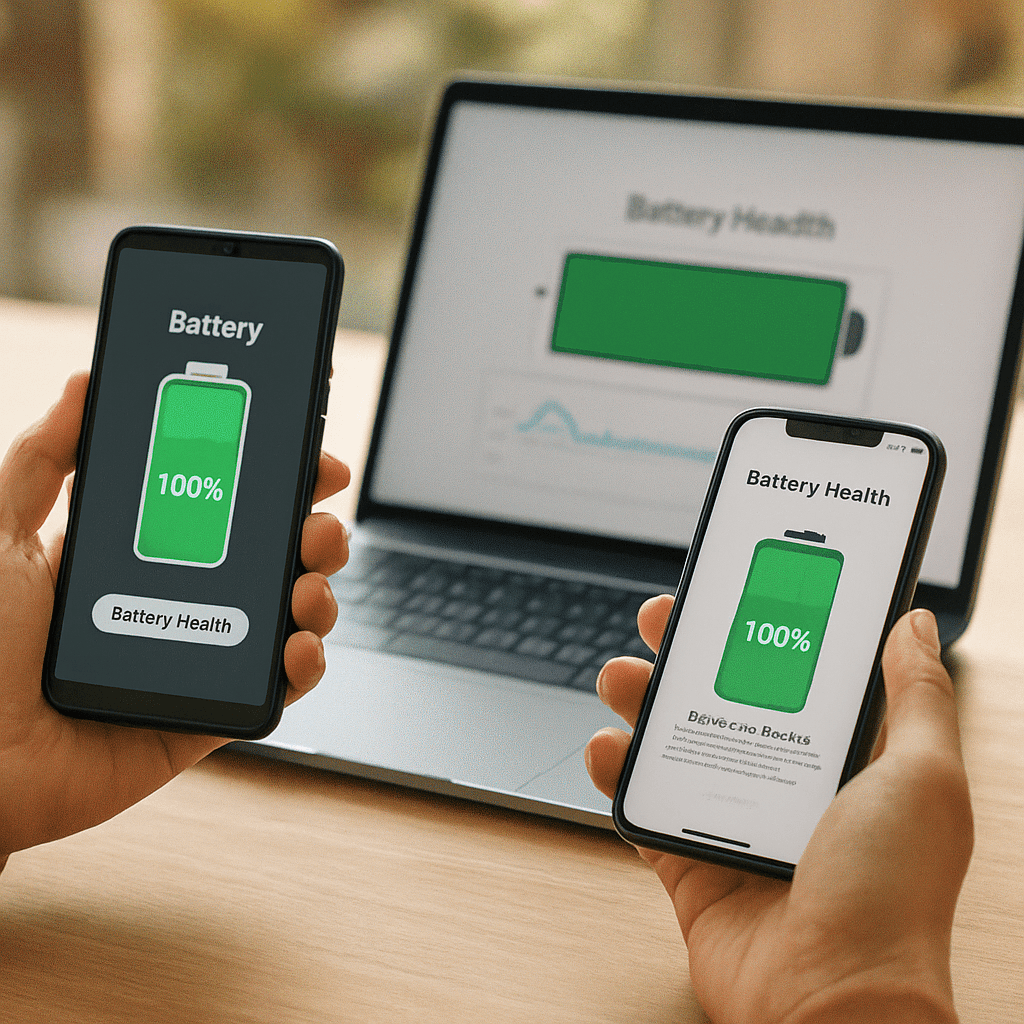
Santé batterie Android et iPhone : diagnostic en 10 min
Extrait : Apprenez à vérifier l'état réel de votre batterie sur Android et iPhone en 10 minutes. Méthodes fiables, astuces et signes d'usure pour éviter les mauvaises surprises.
La batterie est le "réservoir" de ton smartphone. Quand elle vieillit, tu le sens vite : autonomie qui fond, pourcentage qui saute, téléphone qui chauffe, voire extinction à 20%. Bonne nouvelle : tu peux faire un diagnostic fiable en environ 10 minutes sur Android comme sur iPhone, sans être technicien. Dans ce tutoriel Tuto Tech, je te montre les méthodes les plus pertinentes, ce qu'il faut regarder, et comment interpréter les résultats pour décider s'il faut optimiser... ou remplacer.
Ce que signifie vraiment "santé de la batterie"
La "santé" (ou Battery Health) correspond principalement à la capacité maximale que la batterie peut encore stocker par rapport à sa capacité d'origine. Avec le temps, les cycles de charge et la chaleur, la capacité diminue. Un autre point important est la résistance interne : si elle augmente, le téléphone peut avoir des chutes de tension et s'éteindre même si le pourcentage n'est pas à 0%.
- Capacité maximale : exprimée en %, 100% = comme neuf (théorique).
- Cycles de charge : 1 cycle = 100% consommés au total (ex : 2 x 50%).
- Performance : une batterie usée peut déclencher une limitation de performance (surtout sur iPhone).
Diagnostic en 10 minutes : la méthode rapide (Android + iPhone)
Objectif : obtenir un indicateur de santé (ou l'équivalent), repérer les symptômes, et décider d'une action. Voici un plan simple.
Étape 1 (1 min) : repère les signes d'usure
- Autonomie en chute (tu dois recharger 2 fois par jour alors qu'avant non).
- Pourcentage instable (ex : 35% → 20% d'un coup).
- Extinction inattendue (souvent entre 10% et 30%).
- Chauffe pendant charge ou usage léger.
- Gonflement (dos qui se décolle, écran qui se soulève) : là, stop, c'est un cas sécurité.
Étape 2 (3 min) : vérifie l'état sur iPhone (méthode officielle Apple)
Apple fournit l'indicateur le plus simple à lire. Pour vérifier :
- Ouvre Réglages
- Va dans Batterie
- Appuie sur État de la batterie et charge
- Regarde Capacité maximale et Capacité de performance de pointe
Interprétation rapide :
- 95-100% : excellent, batterie quasi neuve.
- 90-94% : normal après quelques mois/1 an selon usage.
- 85-89% : usure notable, tu peux ressentir une baisse d'autonomie.
- < 80% : Apple considère souvent la batterie "à remplacer" (autonomie et stabilité impactées).
Regarde aussi les messages système :
- "Votre iPhone a subi un arrêt inopiné..." : signe typique de batterie fatiguée.
- Gestion des performances activée : l'iPhone limite parfois les pics de performance pour éviter les extinctions.
Étape 3 (3 min) : vérifie l'état sur Android (selon la marque)
Sur Android, ça dépend du constructeur. Certains affichent une santé, d'autres non. Voici les méthodes les plus fiables par ordre de simplicité.
Méthode A : menu "Batterie" (si disponible)
Va dans Paramètres > Batterie (ou Entretien de l'appareil sur certains Samsung). Tu trouveras :
- Consommation par application
- Temps d'écran
- Parfois un diagnostic ou un état "Bon / Moyen"
Ce n'est pas toujours un % de capacité, mais ça aide à repérer une appli qui vide tout.
Méthode B : diagnostic constructeur (Samsung Members / outils OEM)
Si tu as un Samsung, l'app Samsung Members propose souvent un test :
- Ouvre Samsung Members
- Va dans Assistance / Diagnostics
- Lance le test Batterie
Tu obtiens un verdict (OK / à surveiller). Ce n'est pas aussi "chiffré" qu'iOS, mais c'est utile.
Méthode C : lecture des stats via une app (AccuBattery, etc.)
Pour un indicateur proche d'une "capacité réelle", une app comme AccuBattery (Android) peut estimer la capacité en mAh. Important : c'est une estimation, plus fiable après quelques charges/décharges partielles.
- Installe l'app, utilise le téléphone normalement pendant 24-48h pour une mesure plus stable.
- Compare la capacité estimée (mAh) à la capacité d'origine annoncée par le constructeur.
En 10 minutes, tu peux déjà vérifier si l'estimation est "cohérente" ou totalement effondrée, mais retiens que la précision s'améliore avec le temps.
Étape 4 (3 min) : fais un mini-test "réalité terrain"
Les chiffres, c'est bien. Mais un test simple te donne un ressenti très parlant :
- Charge jusqu'à 80% (ou note ton pourcentage actuel si tu n'as pas le temps).
- Désactive temporairement le mode économie d'énergie.
- Lance une activité stable : YouTube en Wi‑Fi en luminosité fixe (ex : 50%).
- Observe la chute en 10 minutes.
Interprétation :
- 1-3% en 10 min : plutôt bon (selon modèle/écran).
- 4-6% : usure possible ou conso élevée (écran très lumineux, 5G, appli gourmande).
- > 7% : suspect, surtout si le téléphone chauffe ou si le pourcentage n'est pas stable.
Comprendre les résultats : quand faut-il s'inquiéter ?
Voici des repères concrets pour décider :
- iPhone < 80% : remplacement recommandé si tu veux retrouver une autonomie correcte.
- Android : si la capacité estimée est < 75-80% de la capacité d'origine, l'autonomie devient souvent frustrante.
- Extinctions / pourcentage qui saute : souvent plus grave qu'une simple baisse d'autonomie (résistance interne).
- Chauffe anormale : peut venir de la batterie, mais aussi d'une appli, du réseau (5G), ou d'une charge rapide agressive.
Astuces pratiques pour préserver la santé (sans se prendre la tête)
Tu ne peux pas empêcher l'usure, mais tu peux la ralentir.
- Évite la chaleur : ne laisse pas le smartphone au soleil, et retire une coque épaisse si ça chauffe en charge.
- Privilégie 20-80% au quotidien si possible (sans obsession). Les charges à 100% constantes accélèrent l'usure.
- Active la charge optimisée :
- Sur iPhone : Réglages > Batterie > État de la batterie et charge > Charge optimisée.
- Sur Android : selon marque, options du type Protection de la batterie (limite à 80/85%).
- Chargeurs de qualité : utilise un chargeur/câble certifié (USB‑C PD, MFi pour iPhone si Lightning).
- Surveille les applis : une appli qui tourne en arrière-plan peut te faire croire à une batterie "morte".
Erreurs fréquentes lors d'un diagnostic batterie
- Se fier uniquement au pourcentage : le % est une estimation logicielle, pas une mesure directe.
- Comparer des usages différents : 5G + GPS + caméra = chute rapide normale.
- Confondre "autonomie faible" et "batterie usée" : parfois une réinitialisation des réglages, une mise à jour, ou une appli mal optimisée est la vraie cause.
- Ignorer la sécurité : si la batterie gonfle, arrête d'utiliser et fais remplacer rapidement.
Faut-il remplacer la batterie ? Les cas typiques
Tu peux envisager un remplacement si :
- Sur iPhone, la capacité maximale est < 80% ou tu as des messages de performance.
- Sur Android, tu as une autonomie très faible + chauffe + instabilité du % malgré optimisation.
- Le téléphone s'éteint inopinément ou redémarre sous charge.
Conseil Tuto Tech : si ton smartphone a encore de bonnes performances et que le stockage te suffit, changer la batterie est souvent le meilleur "upgrade" au meilleur prix.
Résumé express (check-list)
- iPhone : Réglages > Batterie > État de la batterie → capacité max + performance.
- Android : Paramètres batterie + diagnostic constructeur + estimation via app si besoin.
- Test 10 min : vidéo Wi‑Fi, luminosité fixe, observe la chute et la chauffe.
- Signes d'alerte : % qui saute, extinctions, gonflement, chauffe anormale.
Si tu me dis ton modèle exact (ex : Galaxy S23, Pixel 8, iPhone 13) et ta version Android/iOS, je peux te donner le chemin précis des menus et les meilleures options de "protection de la batterie" adaptées à ton appareil.
Explorer les catégories
Android
Guides Android clairs : applis, batterie, dépannage, sauvegarde, sécurité, réseau, stockage et photos pour optimiser votre smartphone.
Applications
Guides et astuces pour vos applications du quotidien : Chrome, Drive, Gmail, Instagram, Maps, TikTok, WhatsApp et YouTube, sur PC et mobile.
Dépannage
Résolvez les lenteurs : connexion, crash, écran, erreurs, imprimante, mises à jour et son. Guides rapides pour PC, Windows, Android et Apple.
iPhone
Guides iPhone : iOS, iCloud, sauvegarde, batterie, photo, stockage et sécurité. Dépannage simple et astuces pour optimiser votre iPhone.
Réseaux
Optimisez votre hotspot : Wi‑Fi, DNS, Bluetooth, routeur, vitesse et partage. Dépannez les pannes et sécurisez vos connexions.
Sécurité
Sécurisez votre compte : mots de passe, verrouillage, sauvegardes, confidentialité et protection contre phishing, arnaques et virus.
Stockage
Optimisez le stockage lors du nettoyage : supprimez fichiers inutiles, videz la corbeille, gérez cloud/photos et sécurisez sauvegardes.
Windows
Guides d'installation et de configuration Windows : antivirus, comptes, mises à jour, pilotes, réseau et optimisation des performances.