Bloquer le pistage publicitaire sur iPhone et Android
Réduisez le suivi publicitaire en quelques réglages clés sur iOS et Android. Suivez notre guide pas à pas pour gagner en confidentialité sans casser vos applis.
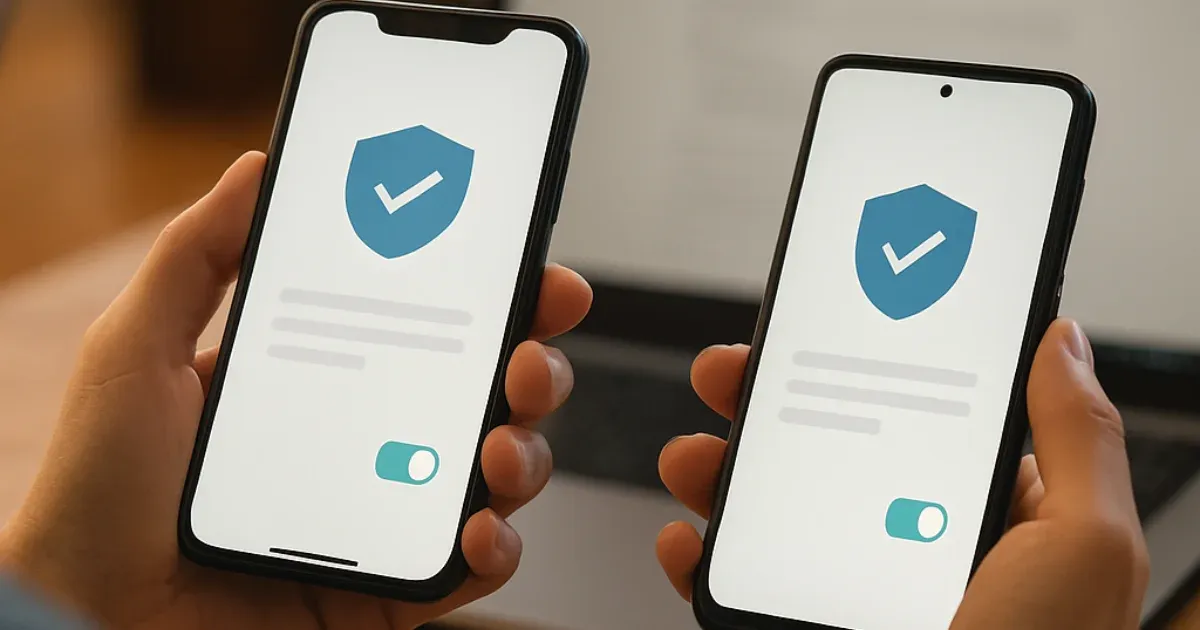
Bloquer le pistage publicitaire sur iPhone et Android
Pourquoi bloquer le pistage publicitaire sur mobile ?
Sur iPhone comme sur Android, une grande partie de la publicité "personnalisée" repose sur le pistage publicitaire : ton smartphone fournit (ou facilite l'accès à) un identifiant publicitaire, et les applications/SDK publicitaires s'en servent pour suivre tes interactions (clics, achats, centres d'intérêt) afin d'afficher des annonces ciblées.
Bonne nouvelle : tu peux bloquer le pistage publicitaire sur iPhone et Android en combinant quelques réglages clés. L'objectif n'est pas de "casser" tes applis, mais de réduire drastiquement la collecte et le reciblage, tout en gardant une expérience stable.
Ce que tu vas vraiment bloquer (et ce que tu ne bloqueras pas)
Avant de passer aux réglages, il faut être clair :
- Tu peux limiter l'usage de l'identifiant publicitaire (IDFA sur iOS, Advertising ID sur Android) et empêcher le suivi inter-apps pour la pub.
- Tu peux réduire le profilage via les autorisations, la localisation, le Bluetooth, le réseau local, etc.
- Tu ne peux pas supprimer à 100% toute forme de tracking : certaines applis utilisent des techniques côté serveur (compte, adresse e-mail, empreinte réseau, etc.). Mais tu peux rendre le pistage beaucoup plus difficile et moins rentable.
Bloquer le pistage publicitaire sur iPhone (iOS) : réglages essentiels
1) Couper le suivi inter-apps (App Tracking Transparency)
Sur iOS, Apple impose aux apps de demander ton accord pour te suivre via l'IDFA. L'idée est simple : refuse le suivi et empêche les demandes.
- Ouvre Réglages
- Va dans Confidentialité et sécurité
- Entre dans Suivi
- Désactive Autoriser les demandes de suivi des apps
Ensuite, vérifie la liste des apps en dessous : si certaines ont encore l'autorisation, coupe-les une par une.
2) Limiter la pub Apple (Publicités Apple)
Apple affiche aussi des annonces (App Store, Apple News selon pays). Tu peux limiter la personnalisation :
- Va dans Réglages
- Ouvre Confidentialité et sécurité
- Entre dans Publicités Apple (ou "Apple Advertising" selon version)
- Désactive Publicités personnalisées
3) Revoir les autorisations "sensibles" qui alimentent le profilage
Le pistage publicitaire ne passe pas uniquement par l'IDFA. Les données d'usage (localisation, Bluetooth, photos, contacts) peuvent enrichir un profil. Fais un audit rapide :
- Localisation : Réglages > Confidentialité et sécurité > Service de localisation. Mets "Jamais" ou "Lors de l'utilisation" pour les apps non essentielles.
- Localisation précise : désactive-la quand elle n'est pas indispensable (météo hyper locale, navigation, etc.).
- Bluetooth : certaines apps l'utilisent pour de la proximité/mesure. Vérifie Réglages > Confidentialité et sécurité > Bluetooth.
- Réseau local : Réglages > Confidentialité et sécurité > Réseau local. Coupe pour les apps qui n'ont aucune raison de scanner ton LAN.
4) Safari : réduire le tracking web (très important)
Une grosse part du tracking publicitaire vient du web (cookies, pixels, scripts). Safari a des protections solides :
- Va dans Réglages > Safari
- Active Empêcher le suivi sur plusieurs domaines (ou "Prevent Cross-Site Tracking")
- Active Masquer l'adresse IP (si disponible) et choisis une option de protection adaptée
- Optionnel : Bloquer tous les cookies (attention : peut casser des connexions et paniers)
Conseil Tuto Tech : si tu veux un bon compromis, garde les cookies autorisés mais active la prévention du suivi inter-sites, et pense à effacer régulièrement les données de sites (Réglages > Safari > Effacer historique, données de site).
Bloquer le pistage publicitaire sur Android : réglages essentiels
Sur Android, les menus varient selon la version et le fabricant (Samsung, Xiaomi, Pixel...). Les intitulés changent, mais les principes restent identiques.
1) Désactiver / réinitialiser l'identifiant publicitaire (Advertising ID)
Android propose un identifiant publicitaire (anciennement "AAID"). Sur les versions récentes, tu peux supprimer ou désactiver cet identifiant (selon l'appareil).
- Ouvre Paramètres
- Va dans Confidentialité (ou Google > Annonces)
- Ouvre Annonces ou Confidentialité publicitaire
- Choisis Supprimer l'identifiant publicitaire ou Désactiver la personnalisation des annonces
Si l'option existe, fais aussi une réinitialisation de l'identifiant publicitaire (utile si tu veux "repartir de zéro").
2) Couper la personnalisation des annonces dans ton compte Google
Beaucoup de ciblage vient directement de ton compte Google (activité web, YouTube, recherches). Tu peux réduire ça :
- Va dans Paramètres > Google
- Ouvre Gérer votre compte Google
- Va dans l'onglet Données et confidentialité
- Désactive Personnalisation des annonces
Tu peux aussi limiter :
- Activité sur le Web et les applications
- Historique YouTube
- Historique des positions (si tu n'en as pas besoin)
3) Permissions Android : fais le ménage app par app
Les autorisations sont un point critique. Moins une app a accès à des données, moins elle peut enrichir un profil publicitaire.
- Ouvre Paramètres > Confidentialité > Gestionnaire d'autorisations (ou "Autorisations")
- Vérifie en priorité : Localisation, Micro, Caméra, Contacts, Téléphone, Appareils à proximité
- Pour les apps non essentielles, choisis Refuser ou Autoriser uniquement pendant l'utilisation
Astuce : sur Android, tu peux souvent activer Supprimer les autorisations si l'application n'est pas utilisée (auto-reset). Active-le pour les apps que tu ouvres rarement.
4) DNS privé (Private DNS) : bloquer une partie du tracking au niveau réseau
C'est une des méthodes les plus efficaces "sans applis" : utiliser un DNS privé qui filtre des domaines de pub/trackers.
- Va dans Paramètres > Réseau et Internet (ou Connexions)
- Ouvre DNS privé
- Sélectionne Nom d'hôte du fournisseur DNS privé
- Entre un fournisseur de DNS filtrant (ex : dns.adguard.com)
Attention : le filtrage DNS peut parfois bloquer des éléments utiles (mesure d'audience, login, images). Si une app "bug", teste en repassant le DNS privé sur "Automatique" pour confirmer la cause.
Conseils pratiques pour gagner en confidentialité sans casser tes applis
1) Évite les "optimiseurs" douteux
Les applis qui promettent "anti-tracking magique" sont parfois elles-mêmes intrusives. Privilégie les réglages système (iOS/Android), et des solutions reconnues (DNS privé, navigateurs axés confidentialité).
2) Utilise un navigateur orienté confidentialité
Si tu navigues beaucoup, le navigateur est un levier énorme :
- Sur iPhone : Safari bien configuré + éventuellement un navigateur avec blocage avancé.
- Sur Android : un navigateur avec anti-tracking renforcé et blocage de scripts/trackers.
Dans tous les cas, active la protection anti-pistage et évite d'installer 15 extensions inconnues.
3) Coupe la localisation en arrière-plan
La localisation continue est une mine d'or pour le ciblage (domicile, travail, habitudes). Garde-la uniquement pour les apps qui en ont besoin (GPS, VTC, sport) et en "pendant l'utilisation".
4) Désinstalle les apps que tu n'utilises pas
Moins tu as d'apps, moins tu as de SDK publicitaires. C'est basique, mais très efficace. Sur Android, pense aussi à désactiver certaines apps préinstallées si tu ne peux pas les supprimer.
FAQ : questions fréquentes sur le blocage du pistage publicitaire
Est-ce que bloquer le pistage supprime la pub ?
Non. Tu verras encore des publicités, mais elles seront moins personnalisées. Pour réduire la pub elle-même, il faut plutôt agir côté navigateur (blocage de contenu) ou DNS filtrant, avec les limites que ça implique.
Est-ce que ça peut empêcher une app de fonctionner ?
En général non, surtout si tu te limites aux options officielles (ATT sur iOS, désactivation de l'Advertising ID sur Android). Là où ça peut coincer, c'est avec un DNS filtrant ou un blocage agressif des cookies/scripts sur le web.
Que faire si une appli refuse de fonctionner sans suivi ?
Tu as trois options :
- Accepter le compromis et autoriser le suivi uniquement pour cette app (si tu lui fais confiance).
- Chercher une alternative moins intrusive.
- Limiter au maximum : autorisations minimales, pas de localisation précise, pas d'accès inutile.
Checklist rapide (résumé Tuto Tech)
- iPhone : Réglages > Confidentialité et sécurité > Suivi > désactiver les demandes + refuser app par app.
- iPhone : désactiver Publicités personnalisées (Publicités Apple).
- iPhone : Safari > activer Empêcher le suivi inter-sites + nettoyer les données.
- Android : désactiver/supprimer l'identifiant publicitaire + couper la personnalisation des annonces Google.
- Android : audit des autorisations (localisation, micro, appareils à proximité).
- Android : activer un DNS privé filtrant si tu veux un gros gain sans root.
En appliquant ces réglages, tu vas réellement bloquer le pistage publicitaire sur iPhone et Android dans la majorité des cas, sans transformer ton smartphone en casse-tête. Si tu veux aller plus loin (pare-feu, VPN, profils de configuration, etc.), dis-moi ton modèle (iPhone/Android, version) et ton objectif (zéro tracking, compromis, ou confort maximal), et je te propose une config adaptée.
Explorer les catégories
Android
Guides Android clairs : applis, batterie, dépannage, sauvegarde, sécurité, réseau, stockage et photos pour optimiser votre smartphone.
Applications
Guides et astuces pour vos applications du quotidien : Chrome, Drive, Gmail, Instagram, Maps, TikTok, WhatsApp et YouTube, sur PC et mobile.
Dépannage
Résolvez les lenteurs : connexion, crash, écran, erreurs, imprimante, mises à jour et son. Guides rapides pour PC, Windows, Android et Apple.
iPhone
Guides iPhone : iOS, iCloud, sauvegarde, batterie, photo, stockage et sécurité. Dépannage simple et astuces pour optimiser votre iPhone.
Réseaux
Optimisez votre hotspot : Wi‑Fi, DNS, Bluetooth, routeur, vitesse et partage. Dépannez les pannes et sécurisez vos connexions.
Sécurité
Sécurisez votre compte : mots de passe, verrouillage, sauvegardes, confidentialité et protection contre phishing, arnaques et virus.
Stockage
Optimisez le stockage lors du nettoyage : supprimez fichiers inutiles, videz la corbeille, gérez cloud/photos et sécurisez sauvegardes.
Windows
Guides d'installation et de configuration Windows : antivirus, comptes, mises à jour, pilotes, réseau et optimisation des performances.