Limiter l'usure de la batterie sur Windows 11 à 80%
Prolongez la durée de vie de votre PC portable en limitant la charge à 80% sur Windows 11. Découvrez les réglages et outils utiles selon votre marque.
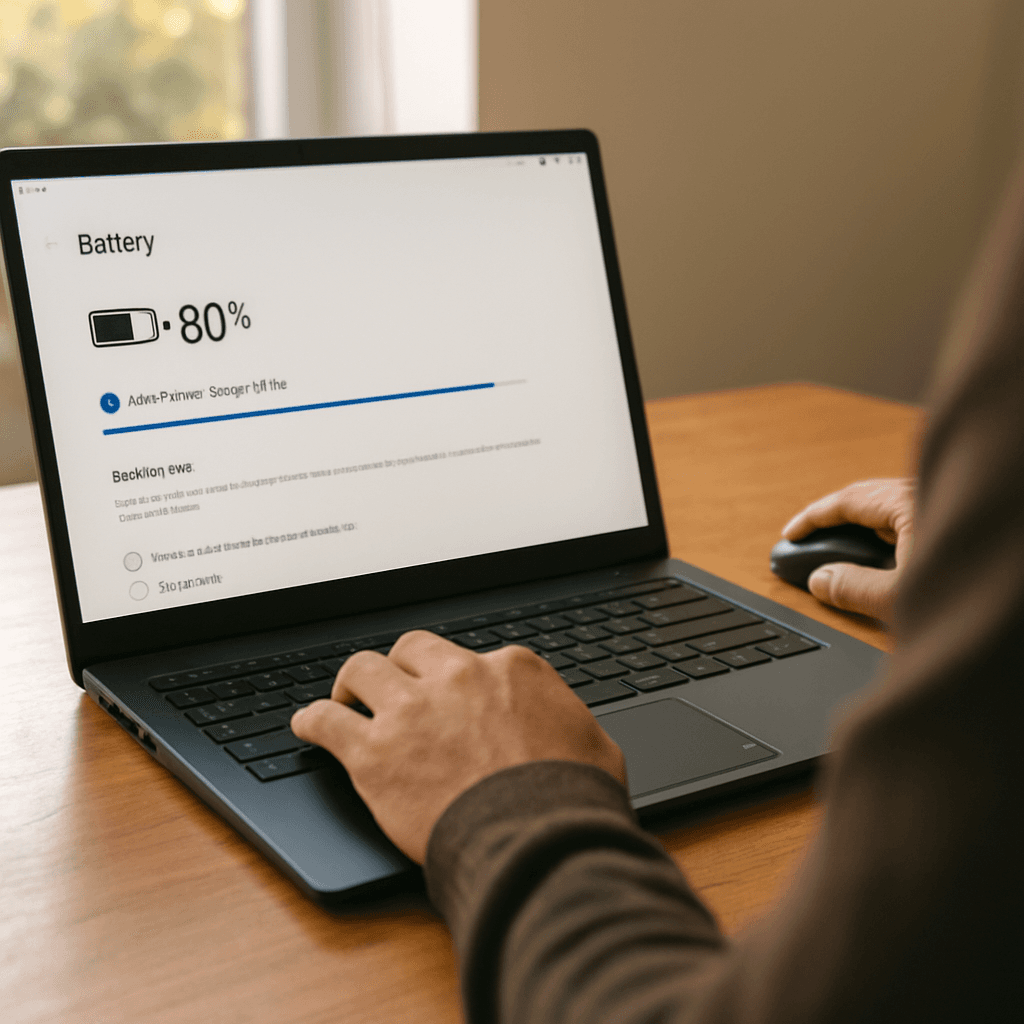
Limiter l'usure de la batterie sur Windows 11 à 80%
Pourquoi limiter l'usure de la batterie sur Windows 11 à 80% ?
Si tu utilises un PC portable sous Windows 11 (au boulot, à la maison, en cours), tu l'as sûrement déjà laissé branché pendant des heures. Le problème, c'est que les batteries lithium-ion / lithium-polymère n'aiment pas rester longtemps à 100% (tension élevée) ni descendre trop souvent très bas (décharge profonde). Résultat : au fil des mois, tu perds de l'autonomie maximale, même si ton PC fonctionne toujours très bien.
Limiter la charge à 80% est une méthode simple et efficace pour prolonger la durée de vie de la batterie. C'est particulièrement utile si :
- ton PC est souvent branché sur secteur (bureau, docking station, écran USB-C) ;
- tu fais peu de cycles complets (tu restes entre 40% et 100%) ;
- tu veux garder une batterie "en forme" sur 2 à 5 ans.
Important : Windows 11 ne propose pas nativement un bouton universel "limiter à 80%" pour toutes les marques. En pratique, cette fonction dépend le plus souvent du BIOS/UEFI ou de l'outil du constructeur (Lenovo, ASUS, HP, Dell, Acer, MSI...). Mais je te montre les meilleures méthodes selon ton cas.
Ce que Windows 11 sait faire (et ce qu'il ne sait pas faire)
Windows 11 gère très bien l'alimentation (modes d'énergie, veille, hibernation), mais il ne fournit pas une option standard pour imposer une limite de charge à 80% sur tous les PC. Tu as toutefois des fonctions utiles :
- Mode Économie d'énergie pour réduire la consommation (mais pas pour limiter la charge).
- Gestion de l'état de la batterie via les outils constructeur.
- Rapport batterie pour suivre l'usure (capacité réelle vs capacité d'origine).
Générer un rapport batterie sur Windows 11
Avant de modifier quoi que ce soit, je te conseille de vérifier l'état actuel de ta batterie (capacité de conception vs capacité pleine charge). Voici comment faire :
- Fais un clic droit sur Démarrer puis ouvre Terminal (Admin) ou Windows PowerShell (Admin).
- Tape la commande suivante :
powercfg /batteryreport
- Windows génère un fichier HTML et te donne son chemin (souvent dans C:\Users\TonNom\battery-report.html).
- Ouvre le fichier et regarde :
- Design Capacity (capacité d'origine)
- Full Charge Capacity (capacité actuelle au maximum)
- l'historique des cycles et des usages
Si tu vois que la "Full Charge Capacity" baisse vite, limiter la charge à 80% peut vraiment aider.
Méthode 1 : Activer la limite de charge via l'outil du constructeur (recommandé)
Sur la majorité des PC portables, la limitation à 80% se fait via une application officielle. C'est la solution la plus fiable, car elle pilote directement le contrôleur de charge.
Lenovo (ThinkPad / Yoga / IdeaPad) : Lenovo Vantage
Lenovo est l'un des meilleurs élèves : tu peux activer un mode de préservation de batterie.
- Installe/ouvre Lenovo Vantage (Microsoft Store).
- Va dans Device / Appareil puis Power / Alimentation.
- Active Conservation Mode (mode conservation), généralement autour de 55-60% ou 80% selon modèle.
Une fois activé, ton PC s'arrête de charger au seuil défini, même branché en permanence.
ASUS : MyASUS (Battery Health Charging)
ASUS propose souvent un réglage clair :
- Ouvre MyASUS.
- Va dans Personnalisation ou Paramètres de l'appareil.
- Cherche Battery Health Charging.
- Sélectionne un profil du type :
- Balanced Mode (souvent limite vers 80%)
- Maximum Lifespan Mode (parfois 60%)
HP : HP Support Assistant / HP Command Center (selon modèle)
Chez HP, la fonction peut s'appeler Battery Health Manager (souvent dans le BIOS) ou être accessible via un outil HP.
- Essaye HP Support Assistant (diagnostics et mises à jour).
- Sur certains modèles pro, regarde dans le BIOS (voir méthode 2).
Dell : Dell Power Manager / MyDell
Dell propose des profils de charge :
- Installe Dell Power Manager (ou MyDell selon génération).
- Ouvre la section Battery Information / Battery Settings.
- Active un mode du type Primarily AC Use ou un réglage personnalisé (seuil de début/fin).
Sur certains Dell, tu peux définir par exemple "commencer à charger à 50%" et "arrêter à 80%".
Acer : Acer Care Center / AcerSense
Selon les gammes, tu peux trouver une option du type Battery Charge Limit :
- Ouvre AcerSense ou Acer Care Center.
- Va dans la section batterie/alimentation.
- Active la limite à 80% si disponible.
MSI / Gigabyte / Razer : outils maison
Ces marques proposent souvent un "Battery Master" ou un mode "Best for Battery". Le principe reste le même : cherche dans l'application constructeur une option de charge limitée ou Battery Health.
Méthode 2 : Activer la limite de charge dans le BIOS/UEFI (si disponible)
Sur certains PC (notamment pro), la limite se règle directement dans le BIOS/UEFI. C'est idéal si tu veux que ça marche même après réinstallation de Windows 11.
Accéder au BIOS/UEFI sur Windows 11
- Ouvre Paramètres > Système > Récupération.
- Dans Démarrage avancé, clique Redémarrer maintenant.
- Va dans Dépannage > Options avancées > Paramètres du microprogramme UEFI.
- Redémarre et cherche une option liée à :
- Battery, Power, Battery Health
- Charge Threshold, Battery Charge Limit
- Adaptive Battery Optimizer / Battery Care
Si tu vois un seuil type 80% (ou un mode "Long Life"), active-le, sauvegarde et quitte.
Méthode 3 : Et si ton PC n'a pas d'option 80% ?
Si tu ne trouves ni réglage constructeur ni option BIOS, tu ne pourras pas forcer proprement une limite de charge uniquement via Windows 11. Évite les "logiciels miracles" non officiels : la charge est gérée par le firmware et le contrôleur batterie, pas par Windows.
Tu peux toutefois réduire l'usure avec de bonnes pratiques simples :
- Évite de rester à 100% en permanence : si tu bosses souvent sur secteur, débranche quand tu es à ~80-90% (quand c'est possible).
- Évite les fortes chaleurs : la chaleur est l'ennemi n°1 des batteries. Ne laisse pas ton PC sur un plaid, et pense à nettoyer les aérations.
- Utilise un mode d'alimentation équilibré : moins de chauffe = moins de vieillissement.
- Ne descends pas trop bas : idéalement, recharge vers 20-30% plutôt que d'aller à 0%.
Réglages Windows 11 utiles pour limiter la chauffe (et donc l'usure)
Même si Windows ne limite pas la charge à 80%, tu peux limiter la température et les cycles inutiles.
Choisir le bon mode d'alimentation
- Va dans Paramètres > Système > Alimentation et batterie.
- Dans Mode d'alimentation, choisis :
- Meilleure efficacité énergétique si tu fais de la bureautique
- Équilibré au quotidien
- Évite Meilleures performances si ce n'est pas nécessaire (ça chauffe plus)
Activer l'économiseur de batterie
Dans Paramètres > Système > Alimentation et batterie, tu peux activer l'Économiseur de batterie automatiquement (par exemple sous 30%). Ça réduit la conso, donc la chauffe et les micro-cycles.
80% : est-ce vraiment le "meilleur" seuil ?
80% est un excellent compromis : tu gardes une bonne autonomie tout en réduisant le temps passé à haute tension. Certains constructeurs proposent plutôt 60% (encore mieux pour la longévité) : c'est pertinent si ton PC est presque toujours sur secteur.
- PC souvent branché : 60% ou 80% = très bon
- PC souvent en déplacement : 80% est généralement plus confortable
- Besoin ponctuel de 100% : désactive temporairement la limite, charge à fond, puis réactive
FAQ rapide (problèmes courants)
Mon PC s'arrête de charger à 80% : c'est normal ?
Oui, si tu as activé une limite (MyASUS, Dell Power Manager, Lenovo Vantage, BIOS...). Windows affichera souvent "branché, pas en charge" ou un comportement similaire. C'est exactement le but.
Est-ce que limiter à 80% "abîme" la batterie ?
Non. Au contraire, tu réduis l'usure chimique liée aux hautes tensions et à la chaleur. La seule "contrepartie" est une autonomie maximale un peu plus faible au quotidien.
Je ne trouve pas l'option sur mon PC, je fais quoi ?
Commence par identifier ton modèle exact (référence) puis installe l'outil officiel du constructeur. Si rien n'existe, utilise les bonnes pratiques (chaleur, cycles, mode d'alimentation) et surveille l'état via powercfg /batteryreport.
Conclusion : la meilleure stratégie pour limiter l'usure de la batterie sur Windows 11 à 80%
Pour limiter l'usure de la batterie sur Windows 11 à 80%, la méthode la plus efficace est d'activer la limite via l'outil du constructeur (Lenovo Vantage, MyASUS, Dell Power Manager, AcerSense...) ou via le BIOS/UEFI si ton modèle le propose. Windows 11, seul, ne peut pas imposer une limite universelle, mais il peut t'aider à réduire la chauffe et à analyser la santé de la batterie.
Si tu me donnes la marque et le modèle exact de ton PC portable, je peux te dire précisément où se trouve l'option 80% (ou son équivalent) et quel outil installer.
Explorer les catégories
Android
Guides Android clairs : applis, batterie, dépannage, sauvegarde, sécurité, réseau, stockage et photos pour optimiser votre smartphone.
Applications
Guides et astuces pour vos applications du quotidien : Chrome, Drive, Gmail, Instagram, Maps, TikTok, WhatsApp et YouTube, sur PC et mobile.
Dépannage
Résolvez les lenteurs : connexion, crash, écran, erreurs, imprimante, mises à jour et son. Guides rapides pour PC, Windows, Android et Apple.
iPhone
Guides iPhone : iOS, iCloud, sauvegarde, batterie, photo, stockage et sécurité. Dépannage simple et astuces pour optimiser votre iPhone.
Réseaux
Optimisez votre hotspot : Wi‑Fi, DNS, Bluetooth, routeur, vitesse et partage. Dépannez les pannes et sécurisez vos connexions.
Sécurité
Sécurisez votre compte : mots de passe, verrouillage, sauvegardes, confidentialité et protection contre phishing, arnaques et virus.
Stockage
Optimisez le stockage lors du nettoyage : supprimez fichiers inutiles, videz la corbeille, gérez cloud/photos et sécurisez sauvegardes.
Windows
Guides d'installation et de configuration Windows : antivirus, comptes, mises à jour, pilotes, réseau et optimisation des performances.