Batterie qui se vide la nuit : trouver l'appli coupable
Votre batterie fond pendant la nuit ? Apprenez à repérer l'appli qui consomme en arrière-plan et à corriger le problème avec des réglages simples et efficaces.
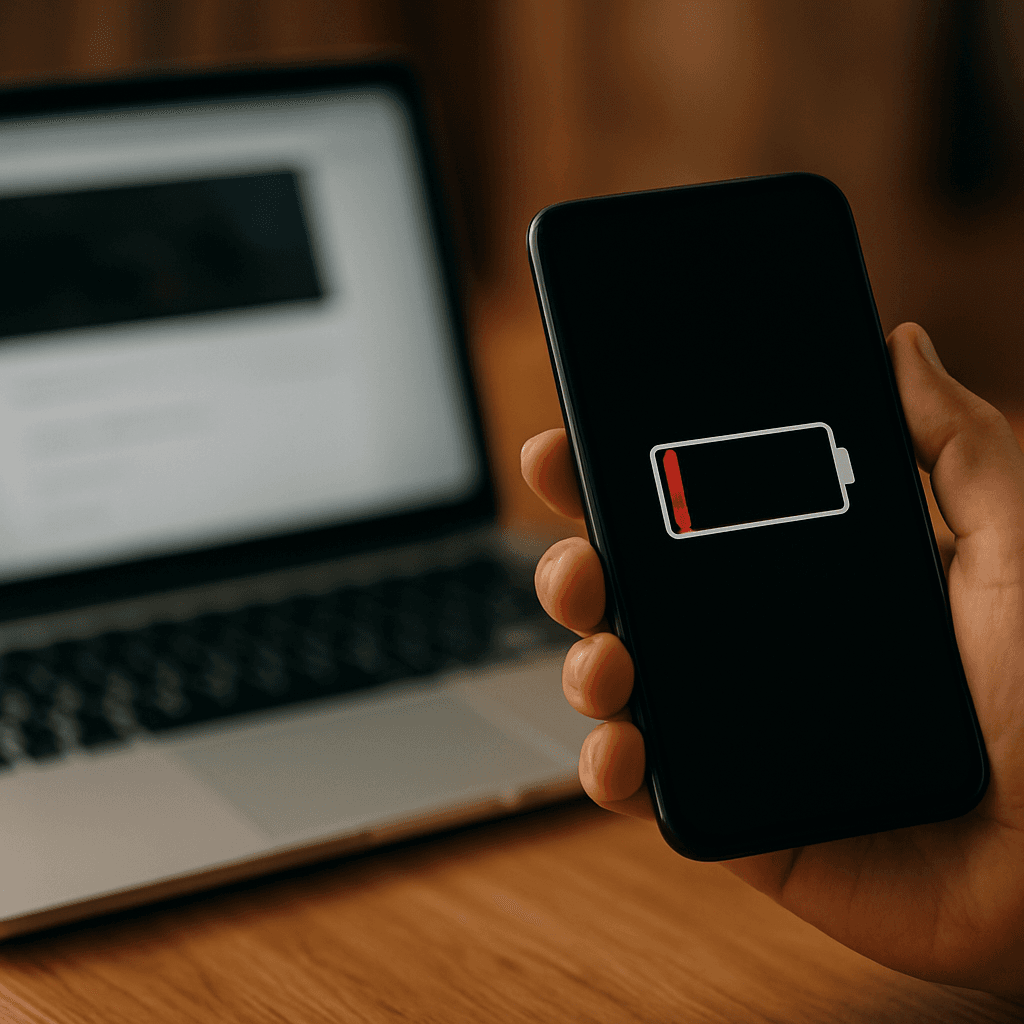
Batterie qui se vide la nuit : trouver l'appli coupable
Pourquoi ta batterie se vide la nuit ? Comprendre le "drain" nocturne
Tu poses ton smartphone à 30-60% avant de dormir, et au réveil il est presque à plat ? Dans la majorité des cas, ce n'est pas "la batterie qui est morte", mais une appli coupable (ou un service) qui tourne en arrière-plan, réveille le téléphone, synchronise, scanne le réseau ou maintient une activité anormale. L'objectif de ce tutoriel est simple : identifier précisément l'appli responsable et appliquer les bons réglages pour stopper la consommation nocturne.
À noter : une baisse de 2 à 5% sur 8 heures peut être normale selon le modèle, l'état de la batterie, la qualité du réseau et les réglages. Au-delà (10%, 20%, 30%...), il y a presque toujours un facteur déclencheur.
Étape 1 : vérifier si le drain vient d'une appli ou du système
Avant de "tout couper", commence par observer. Les outils intégrés d'Android et d'iOS te donnent déjà une excellente piste.
Sur Android : analyser l'usage de la batterie
- Ouvre Paramètres > Batterie (ou Entretien de l'appareil selon la marque).
- Va dans Utilisation de la batterie / Consommation.
- Regarde la période depuis la dernière charge ou sur 24 h.
- Repère les applis en haut de la liste : si une appli a consommé beaucoup alors que tu dormais, c'est un signal clair.
Astuce Tuto Tech : sur certains Android, tu peux voir une courbe avec des "réveils" (wakeups). Si la courbe montre des activités pendant la nuit, c'est typiquement une appli qui empêche la mise en veille profonde.
Sur iPhone (iOS) : repérer l'activité en arrière-plan
- Ouvre Réglages > Batterie.
- Consulte le graphique sur les dernières 24 heures ou 10 jours.
- Fais défiler la liste des apps et observe :
- Activité en arrière-plan élevée pendant la nuit
- Temps d'écran faible (logique si tu dors) mais consommation forte
Si une appli affiche beaucoup d'"activité en arrière-plan" alors que tu n'as rien fait, tu tiens probablement la coupable.
Étape 2 : identifier l'appli coupable (les suspects les plus fréquents)
Certaines catégories d'apps sont connues pour consommer la nuit, surtout si elles ont des autorisations larges (localisation, Bluetooth, notifications, synchronisation). Voici les suspects classiques :
- Réseaux sociaux (actualisation, notifications, upload en arrière-plan)
- Messageries (sync agressive, sauvegardes, pièces jointes)
- Apps de streaming (cache, téléchargements, reprise de lecture)
- Apps de sport / santé (capteurs, GPS, Bluetooth)
- VPN (connexion permanente)
- Antivirus / nettoyeurs (scans planifiés, services persistants)
- Domotique / objets connectés (Bluetooth/Wi‑Fi en continu)
- Jeux (tâches en arrière-plan, pubs, trackers)
Autre point important : parfois ce n'est pas une appli "visible", mais un service système déclenché par une appli (localisation, Google Play Services, synchronisation iCloud, etc.). Il faut donc corréler : qui consomme et à quel moment.
Étape 3 : couper la consommation en arrière-plan (sans casser ton téléphone)
Android : limiter l'activité en arrière-plan de l'appli
Une fois l'appli suspecte repérée, applique ces réglages dans l'ordre.
- Forcer l'arrêt (test rapide) : Paramètres > Applications > [Appli] > Forcer l'arrêt. Ensuite, laisse le téléphone en veille une nuit pour comparer.
- Restreindre la batterie : Paramètres > Applications > [Appli] > Batterie > choisis Restreint (ou désactive "Autoriser en arrière-plan" selon la surcouche).
- Désactiver les données en arrière-plan si disponible : Paramètres > Réseau > Données mobiles > [Appli].
- Désactiver la synchronisation interne de l'appli (souvent dans ses réglages).
Attention : restreindre une messagerie peut retarder les notifications. L'idée est de trouver un équilibre : tu peux restreindre la nuit uniquement (voir plus bas les modes automatiques).
iPhone : réduire l'actualisation et l'activité en arrière-plan
- Couper l'actualisation en arrière-plan : Réglages > Général > Actualisation en arrière-plan > désactive pour l'appli suspecte (ou globalement si tu veux tester).
- Réduire les notifications : Réglages > Notifications > [Appli] > désactive les alertes inutiles (les notifications réveillent parfois l'activité).
- Vérifier la localisation : Réglages > Confidentialité et sécurité > Services de localisation > [Appli] > préfère Lorsque l'app est active plutôt que Toujours.
Étape 4 : utiliser les modes "nuit" intelligents (solution simple et efficace)
Si tu veux une méthode fiable sans micro-gérer chaque appli, les modes automatiques sont redoutables contre une batterie qui se vide la nuit.
Android : Mode Économie d'énergie + Mode Avion planifié (optionnel)
- Économie d'énergie : active-la avant de dormir (ou via une routine si ton téléphone le permet). Elle limite l'activité en arrière-plan.
- Mode Avion (si tu n'attends aucun appel) : c'est la solution la plus radicale contre le drain réseau (4G/5G instable, Wi‑Fi qui cherche...).
- Désactive "Wi‑Fi / Bluetooth scanning" si disponible : ces options peuvent scanner même quand Wi‑Fi/Bluetooth semblent coupés.
iPhone : Mode Concentration + Mode économie d'énergie
- Concentration "Sommeil" : limite les notifications et l'activité associée.
- Mode économie d'énergie : réduit certaines tâches en arrière-plan (idéal la nuit).
Étape 5 : vérifier les causes "cachées" qui imitent une appli coupable
Parfois, tu accuses une appli alors que le vrai problème est ailleurs. Voici les points à contrôler, surtout si tu ne vois pas une appli clairement responsable.
Réseau instable (4G/5G ou Wi‑Fi)
Quand le signal est faible, le téléphone augmente sa puissance radio et tente de se reconnecter. Résultat : grosse consommation nocturne.
- Teste une nuit avec Wi‑Fi activé (si le Wi‑Fi est stable) au lieu de la 4G/5G.
- Ou au contraire, teste une nuit en Mode Avion pour isoler le problème.
Bluetooth / localisation / objets connectés
Montres connectées, trackers, voiture, écouteurs : une connexion Bluetooth instable peut provoquer des réveils fréquents.
- Désactive Bluetooth une nuit pour tester.
- Réduis les autorisations Localisation des apps non essentielles.
Mises à jour et sauvegardes nocturnes
- Android : mises à jour Play Store, sauvegardes Google, synchronisation photos.
- iOS : sauvegarde iCloud, Photos iCloud, mises à jour automatiques.
Si tu branches parfois le téléphone la nuit, ces tâches se déclenchent souvent à ce moment. Mais elles peuvent aussi tourner sur batterie selon les réglages.
Étape 6 : méthode de diagnostic "propre" sur 2 nuits
Pour être sûr de trouver l'appli coupable sans te perdre, applique cette méthode simple :
- Nuit 1 (baseline) : note le pourcentage à l'heure du coucher et au réveil, sans rien changer.
- Regarde le rapport batterie (Android/iOS) et note les 3 plus gros consommateurs.
- Nuit 2 (test) : sur l'appli n°1 suspecte, applique une restriction (batterie restreinte / actualisation arrière-plan OFF / localisation "lorsque active").
- Compare la perte de batterie. Si ça s'améliore nettement, tu as trouvé.
- Si aucune amélioration : reviens en arrière et teste l'appli n°2, puis n°3.
Cette approche évite de tout désactiver d'un coup (et de ne plus savoir ce qui a réellement réglé le souci).
Correctifs rapides (checklist Tuto Tech)
- Redémarre le téléphone (un service bloqué peut drainer la batterie).
- Mets à jour l'appli suspecte (un bug peut provoquer un drain massif).
- Mets à jour le système (Android/iOS) si une correction batterie existe.
- Désinstalle / réinstalle l'appli si le drain est apparu après une mise à jour.
- Réduis la localisation (évite "Toujours" sauf nécessité).
- Coupe l'actualisation en arrière-plan pour les apps non essentielles.
Quand soupçonner une batterie fatiguée (et non une appli)
Si malgré toutes ces actions, tu perds beaucoup de batterie la nuit, vérifie l'état de santé :
- iPhone : Réglages > Batterie > État de la batterie (si la capacité max est très basse, l'autonomie chute).
- Android : selon la marque, un menu "Santé de la batterie" existe, sinon observe : téléphone qui chauffe, autonomie qui s'effondre même en mode avion.
Une batterie vieillissante peut amplifier le problème, mais même dans ce cas, une appli qui réveille le téléphone reste souvent la cause n°1 d'une chute brutale pendant la nuit.
Conclusion : trouver l'appli coupable et retrouver une nuit "silencieuse"
Une batterie qui se vide la nuit n'est pas une fatalité. En consultant les statistiques batterie (Android/iOS), tu peux généralement identifier l'appli coupable en quelques minutes, puis corriger avec des réglages ciblés : restriction en arrière-plan, actualisation OFF, localisation mieux contrôlée, et modes nuit (économie d'énergie / concentration).
Si tu veux aller plus loin, dis-moi ton modèle (Android ou iPhone), la perte exacte sur une nuit, et les 3 applis en tête de ton rapport batterie : je pourrai t'aider à interpréter les chiffres et choisir le meilleur réglage sans perdre tes notifications importantes.
Explorer les catégories
Android
Guides Android clairs : applis, batterie, dépannage, sauvegarde, sécurité, réseau, stockage et photos pour optimiser votre smartphone.
Applications
Guides et astuces pour vos applications du quotidien : Chrome, Drive, Gmail, Instagram, Maps, TikTok, WhatsApp et YouTube, sur PC et mobile.
Dépannage
Résolvez les lenteurs : connexion, crash, écran, erreurs, imprimante, mises à jour et son. Guides rapides pour PC, Windows, Android et Apple.
iPhone
Guides iPhone : iOS, iCloud, sauvegarde, batterie, photo, stockage et sécurité. Dépannage simple et astuces pour optimiser votre iPhone.
Réseaux
Optimisez votre hotspot : Wi‑Fi, DNS, Bluetooth, routeur, vitesse et partage. Dépannez les pannes et sécurisez vos connexions.
Sécurité
Sécurisez votre compte : mots de passe, verrouillage, sauvegardes, confidentialité et protection contre phishing, arnaques et virus.
Stockage
Optimisez le stockage lors du nettoyage : supprimez fichiers inutiles, videz la corbeille, gérez cloud/photos et sécurisez sauvegardes.
Windows
Guides d'installation et de configuration Windows : antivirus, comptes, mises à jour, pilotes, réseau et optimisation des performances.