Calibrer la batterie Android et iPhone sans appli
Votre autonomie fond sans raison ? Découvrez la méthode simple pour recalibrer la batterie sur Android et iPhone, étape par étape, sans application ni outils.
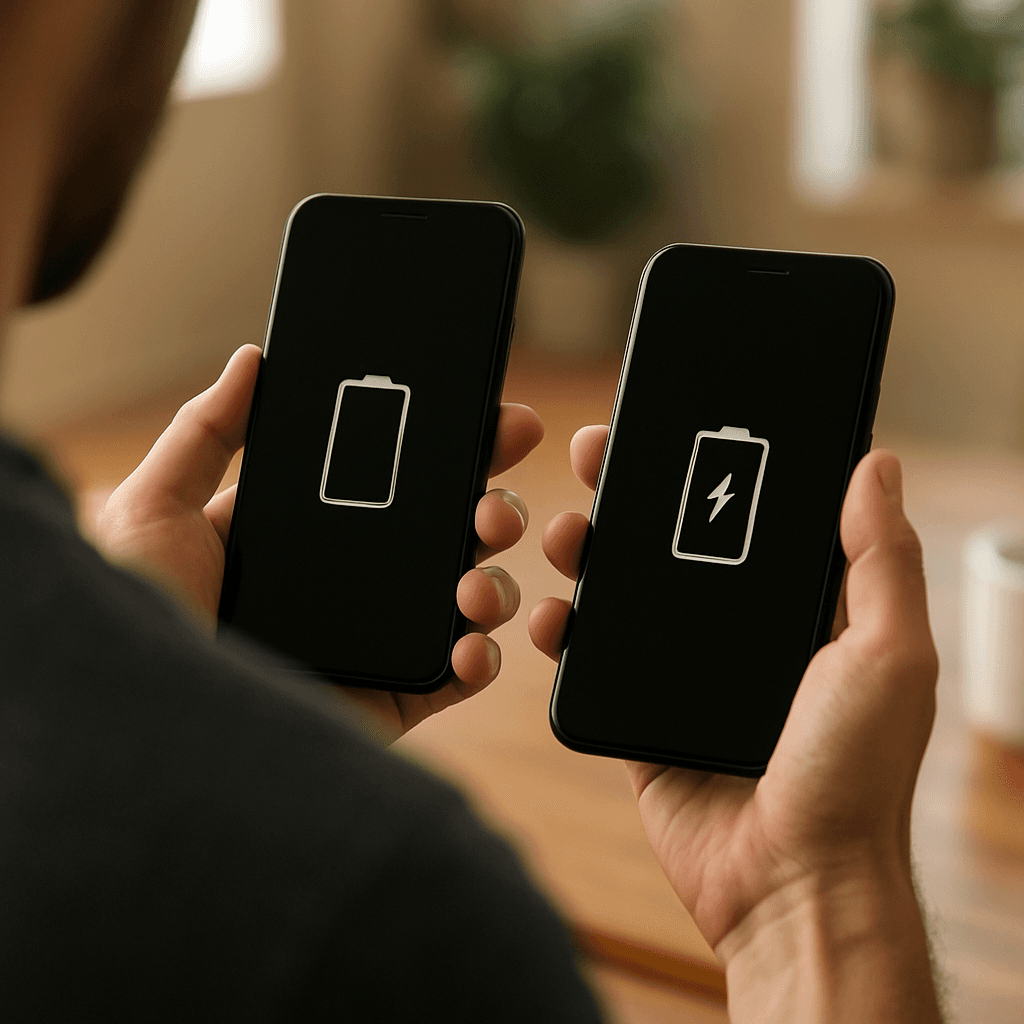
Calibrer la batterie Android et iPhone sans appli
Pourquoi calibrer la batterie (et ce que ça change vraiment)
Quand on parle de calibrer la batterie Android et iPhone sans appli, on ne "répare" pas une batterie usée comme par magie. La calibration sert surtout à re-synchroniser l'indicateur de pourcentage (et parfois l'estimation d'autonomie) avec la réalité. En clair : ton téléphone peut croire qu'il reste 30% alors que la batterie est presque vide, ou au contraire s'éteindre à 10-15%.
Ce décalage arrive après :
- des mises à jour système,
- des cycles de charge incomplets répétés (toujours entre 40% et 80% par exemple),
- une longue période sans décharge profonde,
- des redémarrages rares,
- une batterie vieillissante (capacité réelle en baisse).
Objectif : aider le système (Android ou iOS) à recalculer plus proprement les "bornes" hautes et basses (plein / vide) et à afficher un pourcentage plus fiable, sans application et sans outil.
Avant de commencer : points importants à connaître
Les smartphones modernes utilisent des batteries lithium-ion / lithium-polymère. Elles n'ont pas besoin d'être "rodées" comme les anciennes batteries, et les décharges profondes répétées ne sont pas idéales. Donc :
- Ne fais pas cette procédure toutes les semaines. Une calibration occasionnelle suffit (ex : tous les 2-3 mois si tu constates un bug d'affichage).
- Si ta batterie gonfle, chauffe anormalement, ou si le téléphone s'éteint brusquement même à 40-50%, ce n'est probablement pas un souci de calibration : c'est souvent une batterie fatiguée à remplacer.
- Utilise si possible un chargeur de bonne qualité (idéalement officiel ou certifié) et un câble fiable.
Signes que la calibration peut aider
- Le téléphone passe de 20% à 1% en quelques minutes.
- Il s'éteint alors qu'il reste "encore" 10-15%.
- Le pourcentage reste bloqué longtemps (ex : 100% figé) puis chute d'un coup.
- L'estimation d'autonomie est incohérente après une mise à jour.
Méthode universelle (sans appli) : recalibrage "cycle complet"
Cette méthode fonctionne aussi bien pour Android que pour iPhone. L'idée est de faire un cycle contrôlé : décharge jusqu'à extinction, puis charge complète sans interruption, afin que le système recalcule ses repères.
Étapes numérotées
-
Utilise ton téléphone normalement jusqu'à atteindre un niveau bas (idéalement sous 10%). Évite les tests "violents" (jeu 3D + luminosité à fond) si ton appareil chauffe beaucoup.
-
Laisse-le se décharger jusqu'à l'extinction. Quand il s'éteint, tente de le rallumer une fois : s'il se rallume, laisse-le se re-décharger jusqu'à ce qu'il s'éteigne à nouveau. Le but est d'approcher le "vrai" minimum.
-
Attends 30 à 60 minutes téléphone éteint. Ce temps de repos aide à stabiliser la tension de la batterie (utile pour la mesure).
-
Recharge à 100% d'une traite, idéalement téléphone éteint (ou au minimum en mode avion). Évite de le débrancher en cours de route.
-
Une fois à 100%, laisse encore 30 à 60 minutes branché. Sur certains appareils, l'indicateur affiche 100% alors que la charge "de finition" (trickle/maintenance) continue.
-
Redémarre le téléphone (si tu l'as chargé allumé, redémarre-le après la charge complète). Cela peut aider le système à appliquer des mesures plus propres.
Résultat attendu : un pourcentage plus stable et des extinctions moins "surprenantes". Si tu ne constates aucune amélioration, la batterie est peut-être tout simplement usée.
Calibrer la batterie sur Android sans application
Sur Android, le "calibrage" est surtout une question de statistiques et d'estimation logicielle. Les surcouches (Samsung One UI, Xiaomi HyperOS/MIUI, Pixel UI, etc.) gèrent ça différemment, mais la méthode du cycle complet reste la plus fiable sans outil.
Procédure recommandée (Android)
Désactive la charge adaptative le temps du test si ton modèle la gère (ex : Pixels). Sinon, la charge peut s'arrêter à 80% puis finir plus tard, ce qui fausse l'étape "100% d'une traite".
Décharge jusqu'à extinction (voir méthode universelle).
Recharge jusqu'à 100% sans interruption, idéalement sur prise murale.
Redémarre une fois à 100%.
Vérifications utiles sur Android (sans appli)
- Température : si le téléphone chauffe pendant la charge, retire la coque et évite de l'utiliser. La chaleur dégrade la batterie et perturbe parfois l'estimation.
- Port USB : poussière dans le port = charge instable. Un câble qui "bouge" peut interrompre la charge sans que tu t'en rendes compte.
- Optimisation batterie : certaines options agressives peuvent donner l'impression d'une autonomie erratique (apps mises en veille, notifications en retard, etc.).
Calibrer la batterie sur iPhone sans application
Sur iPhone, iOS gère la batterie de façon très automatisée (santé de la batterie, charge optimisée, etc.). Là aussi, calibrer signifie surtout corriger l'affichage et l'estimation. Apple a déjà expliqué que l'indicateur peut se recalibrer avec des cycles complets, notamment après des mises à jour.
Procédure recommandée (iPhone)
-
Désactive temporairement la "Charge optimisée" si tu veux un 100% immédiat (Réglages > Batterie > État de la batterie et recharge). Ce n'est pas obligatoire, mais ça évite que l'iPhone reste bloqué à 80% en attendant ton "habitude".
Laisse l'iPhone se décharger jusqu'à extinction.
Laisse-le éteint 30 à 60 minutes.
-
Recharge à 100% d'une traite (idéalement avec un chargeur fiable). Si tu utilises MagSafe ou une charge sans fil, assure-toi que la charge est stable (sans décrochages).
Laisse encore 30 minutes une fois à 100%, puis redémarre.
À vérifier sur iPhone
- État de la batterie : Réglages > Batterie > État de la batterie et recharge. Si la capacité maximale est très basse, la calibration ne fera pas de miracle.
- Chaleur : iOS peut ralentir la charge ou réduire les performances si l'iPhone chauffe, ce qui donne des impressions d'autonomie "bizarre".
Bonnes pratiques après calibration (pour garder une autonomie stable)
Une fois que tu as réussi à calibrer la batterie Android et iPhone sans appli, adopte ces habitudes simples pour limiter les écarts et préserver la batterie :
- Évite les extrêmes au quotidien : rester à 0% ou 100% pendant des heures n'est pas idéal. Le "sweet spot" souvent conseillé est entre 20% et 80% (sans obsession).
- Limite la chaleur : charge à l'ombre, évite de jouer pendant la charge, retire la coque si ça chauffe.
- Utilise un chargeur correct : un chargeur bas de gamme peut provoquer des micro-coupures et une charge irrégulière.
- Redémarre de temps en temps : surtout après une mise à jour ou si tu remarques des comportements étranges.
FAQ : questions fréquentes sur le recalibrage
Est-ce que calibrer améliore réellement l'autonomie ?
La plupart du temps, non : ça améliore surtout l'affichage du pourcentage et la cohérence de l'estimation. Si la batterie est usée (capacité réduite), l'autonomie restera limitée.
À quelle fréquence faire une calibration ?
Uniquement quand tu vois un problème clair (extinction à 15%, chutes brutales, pourcentage incohérent). Sinon, inutile. En général, rarement.
La décharge à 0% abîme-t-elle la batterie ?
Une décharge complète occasionnelle n'est pas dramatique, mais répéter souvent des cycles 0% → 100% peut accélérer l'usure. Fais-le comme une opération de maintenance ponctuelle, pas comme une routine.
Et si le problème persiste ?
Si après 1 à 2 cycles complets tu as toujours des extinctions soudaines ou une chute de pourcentage incohérente, suspecte :
- une batterie en fin de vie,
- un port/câble/chargeur instable,
- une appli très énergivore (même sans "appli de calibration", un diagnostic via les réglages batterie peut aider),
- un bug système après mise à jour (parfois corrigé par une mise à jour suivante).
Conclusion
Si ton smartphone affiche des pourcentages incohérents, calibrer la batterie Android et iPhone sans appli est une solution simple et propre : un cycle complet maîtrisé, une charge à 100% sans interruption, puis un redémarrage. Tu ne vas pas "régénérer" la batterie, mais tu peux retrouver un indicateur fiable et éviter les extinctions surprises. Et si malgré tout ça ne change rien, c'est souvent le signe qu'il est temps de vérifier l'état de la batterie... ou d'envisager un remplacement.
Explorer les catégories
Android
Guides Android clairs : applis, batterie, dépannage, sauvegarde, sécurité, réseau, stockage et photos pour optimiser votre smartphone.
Applications
Guides et astuces pour vos applications du quotidien : Chrome, Drive, Gmail, Instagram, Maps, TikTok, WhatsApp et YouTube, sur PC et mobile.
Dépannage
Résolvez les lenteurs : connexion, crash, écran, erreurs, imprimante, mises à jour et son. Guides rapides pour PC, Windows, Android et Apple.
iPhone
Guides iPhone : iOS, iCloud, sauvegarde, batterie, photo, stockage et sécurité. Dépannage simple et astuces pour optimiser votre iPhone.
Réseaux
Optimisez votre hotspot : Wi‑Fi, DNS, Bluetooth, routeur, vitesse et partage. Dépannez les pannes et sécurisez vos connexions.
Sécurité
Sécurisez votre compte : mots de passe, verrouillage, sauvegardes, confidentialité et protection contre phishing, arnaques et virus.
Stockage
Optimisez le stockage lors du nettoyage : supprimez fichiers inutiles, videz la corbeille, gérez cloud/photos et sécurisez sauvegardes.
Windows
Guides d'installation et de configuration Windows : antivirus, comptes, mises à jour, pilotes, réseau et optimisation des performances.