Disque dur externe non détecté sur PC : 10 solutions
Votre disque dur externe n'apparaît plus sur Windows ? Découvrez 10 solutions simples et efficaces pour le faire reconnaître, sans perdre vos données.
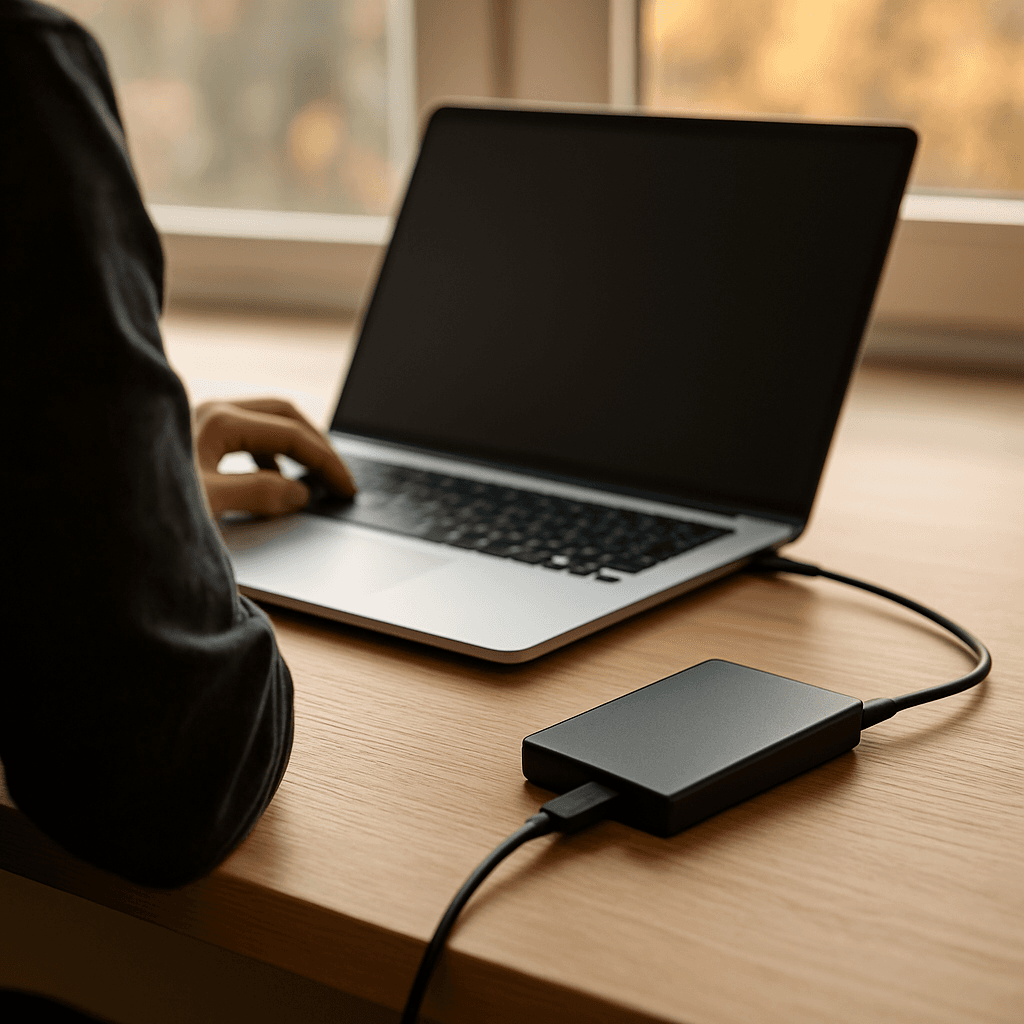
Disque dur externe non détecté sur PC : 10 solutions
Pourquoi ton disque dur externe n'est plus détecté sur Windows ?
Un disque dur externe non détecté sur PC est un classique : il n'apparaît plus dans l'Explorateur de fichiers, Windows affiche un message d'erreur, ou rien ne se passe quand tu le branches. Les causes sont variées : câble USB défectueux, port qui ne fournit pas assez d'alimentation, pilote corrompu, lettre de lecteur manquante, partition endommagée, ou encore boîtier USB/SATA en fin de vie.
Bonne nouvelle : dans la majorité des cas, tu peux le faire reconnaître sans perdre tes données. Ci-dessous, tu trouveras 10 solutions progressives, de la plus simple à la plus technique.
Avant de commencer : 2 précautions pour éviter la perte de données
- Évite de formater si Windows te le propose. Un formatage peut effacer l'accès à tes fichiers.
- Si le disque fait des bruits anormaux (cliquetis répétés, grattement), arrête les tests et privilégie une récupération pro ou un clonage avec un outil spécialisé.
Disque dur externe non détecté sur PC : 10 solutions
1) Tester un autre port USB (et éviter les hubs)
Ça paraît basique, mais c'est la cause n°1. Un port USB peut être instable, encrassé ou sous-alimenté.
- Branche le disque sur un autre port (idéalement à l'arrière d'un PC fixe).
- Évite les hubs USB non alimentés.
- Si tu es sur un portable, teste tous les ports (USB-A, USB-C avec adaptateur si besoin).
2) Changer de câble (et vérifier le type de câble)
Un câble USB peut fonctionner "un peu" (alimentation OK) mais ne plus transmettre correctement les données.
- Remplace le câble par un câble de bonne qualité (court, blindé).
- Attention : certains câbles USB-C sont charge-only (charge uniquement). Il te faut un câble data.
- Pour les disques 2,5" avec câble en Y (double USB), teste avec un câble Y si ton modèle le demande.
3) Vérifier l'alimentation (surtout pour les disques 3,5")
Un disque 3,5" nécessite presque toujours une alimentation externe. Sans elle, il peut s'allumer partiellement mais ne pas être détecté.
- Vérifie le bloc secteur et l'interrupteur du boîtier.
- Teste une autre prise électrique.
- Si tu as un boîtier 2,5" "gourmand", essaie un port USB différent ou un hub alimenté.
4) Redémarrer Windows et désactiver le démarrage rapide
Le démarrage rapide de Windows peut conserver un état USB "bancal" après une mise en veille/hibernation.
Étapes :
- Débranche le disque.
- Redémarre le PC (pas "Arrêter", mais bien "Redémarrer").
- Pour désactiver le démarrage rapide : ouvre le Panneau de configuration > Options d'alimentation > Choisir l'action des boutons d'alimentation > Modifier des paramètres actuellement non disponibles > décoche Activer le démarrage rapide.
- Rebranche le disque.
5) Vérifier si le disque apparaît dans la Gestion des disques
Même s'il n'apparaît pas dans l'Explorateur, il peut être visible dans l'outil système.
Étapes :
- Clic droit sur le menu Démarrer > Gestion du disque (ou diskmgmt.msc via Exécuter).
- Repère ton disque : capacité, mention "Disque 1/2...", état "En ligne/Hors ligne".
- S'il est en Hors ligne : clic droit > En ligne.
- S'il est en Non initialisé : n'initialise pas tout de suite si tu veux éviter toute perte. Passe d'abord par les solutions de récupération (voir solution 10).
- S'il est visible mais sans lettre : passe à la solution suivante.
6) Attribuer une lettre de lecteur (ou en changer)
Sans lettre (D:, E:, etc.), Windows n'affiche pas le disque dans l'Explorateur.
Étapes :
- Dans Gestion du disque, clic droit sur la partition du disque externe.
- Choisis Modifier la lettre de lecteur et les chemins d'accès.
- Clique Ajouter ou Modifier, puis attribue une lettre libre (ex : R:).
Astuce : si un logiciel (sauvegarde, lecteur virtuel) monopolise une lettre, change-la pour éviter les conflits.
7) Mettre à jour / réinstaller les pilotes USB et le périphérique disque
Un pilote corrompu peut empêcher la détection. La réinstallation force Windows à repartir sur une base propre.
Étapes :
- Clic droit sur Démarrer > Gestionnaire de périphériques.
- Déploie Lecteurs de disque : repère ton disque (parfois "USB Device").
- Clic droit > Désinstaller l'appareil (ne coche pas "Supprimer le pilote" si tu n'es pas sûr).
- Déploie Contrôleurs de bus USB et désinstalle les Concentrateurs USB ou Contrôleurs hôtes si nécessaire (Windows les réinstallera).
- Redémarre le PC et rebranche le disque.
8) Désactiver la mise en veille USB (paramètres d'alimentation)
Windows peut couper l'alimentation d'un port USB pour économiser l'énergie, ce qui fait "disparaître" le disque.
À faire :
- Dans Gestionnaire de périphériques > Contrôleurs de bus USB > double-clic sur Concentrateur USB > onglet Gestion de l'alimentation > décoche Autoriser l'ordinateur à éteindre ce périphérique.
- Dans Options d'alimentation > Modifier les paramètres du mode > Modifier les paramètres d'alimentation avancés > Paramètres USB > Paramètre de suspension sélective USB > Désactivé.
9) Lancer un contrôle du système et du disque (chkdsk avec prudence)
Si le disque est détecté mais inaccessible, le système de fichiers peut être endommagé. chkdsk peut réparer, mais dans certains cas il peut aussi aggraver une situation si le disque est en train de mourir. Utilise-le si le disque est stable (pas de déconnexions, pas de bruits suspects).
Étapes :
- Ouvre Invite de commandes en administrateur.
- Tape : chkdsk X: /f (remplace X par la lettre de ton disque).
Si Windows indique que le disque est en RAW, évite chkdsk : passe plutôt à la solution 10 (récupération).
10) Récupérer les données si la partition est RAW / non initialisée (sans formater)
Si la partition est indiquée en RAW, "Non alloué" ou si Windows demande de formater, l'objectif est d'abord de récupérer tes fichiers.
- Commence par tester le disque sur un autre PC (idéalement un autre Windows) pour éliminer un souci logiciel local.
- Si le disque apparaît dans la Gestion des disques mais reste illisible, utilise un outil de récupération (ex : TestDisk pour la table de partition, ou un logiciel de récupération de fichiers). Procède de préférence en lecture seule.
- Si le disque se déconnecte souvent, la meilleure approche est un clonage secteur par secteur vers un autre disque avant toute réparation.
Important : une fois tes données copiées ailleurs, tu pourras ensuite supprimer/recréer la partition et formater proprement (NTFS/exFAT selon ton usage).
Cas particuliers (à connaître)
Disque détecté mais invisible dans l'Explorateur
- Vérifie la lettre de lecteur (solution 6).
- Vérifie si la partition est masquée ou sans volume monté.
Disque qui se déconnecte/reconnecte en boucle
- Souvent lié à l'alimentation (solution 3) ou au câble (solution 2).
- Un boîtier USB/SATA peut être instable : tester le disque dans un autre boîtier peut sauver la mise.
Disque externe non détecté sur un seul PC
- Probable souci de pilotes/USB/énergie : solutions 4, 7 et 8.
- Pense aussi aux mises à jour Windows en attente.
Conclusion
Face à un disque dur externe non détecté sur PC, l'approche gagnante est de procéder par étapes : d'abord le physique (port, câble, alimentation), puis Windows (Gestion des disques, lettre, pilotes), et enfin la réparation/récupération si le système de fichiers est touché. Si tu veux maximiser tes chances de ne rien perdre, retiens une règle : récupère d'abord, répare ensuite.
Si tu me dis ce que tu observes exactement (bruit du disque, LED, apparaît ou non dans la Gestion des disques, état RAW/non alloué, message Windows), je peux te guider vers la solution la plus adaptée.
Explorer les catégories
Android
Guides Android clairs : applis, batterie, dépannage, sauvegarde, sécurité, réseau, stockage et photos pour optimiser votre smartphone.
Applications
Guides et astuces pour vos applications du quotidien : Chrome, Drive, Gmail, Instagram, Maps, TikTok, WhatsApp et YouTube, sur PC et mobile.
Dépannage
Résolvez les lenteurs : connexion, crash, écran, erreurs, imprimante, mises à jour et son. Guides rapides pour PC, Windows, Android et Apple.
iPhone
Guides iPhone : iOS, iCloud, sauvegarde, batterie, photo, stockage et sécurité. Dépannage simple et astuces pour optimiser votre iPhone.
Réseaux
Optimisez votre hotspot : Wi‑Fi, DNS, Bluetooth, routeur, vitesse et partage. Dépannez les pannes et sécurisez vos connexions.
Sécurité
Sécurisez votre compte : mots de passe, verrouillage, sauvegardes, confidentialité et protection contre phishing, arnaques et virus.
Stockage
Optimisez le stockage lors du nettoyage : supprimez fichiers inutiles, videz la corbeille, gérez cloud/photos et sécurisez sauvegardes.
Windows
Guides d'installation et de configuration Windows : antivirus, comptes, mises à jour, pilotes, réseau et optimisation des performances.