PC lent au démarrage : désactiver les services inutiles
Votre PC met une éternité à démarrer ? Apprenez à repérer et désactiver les services Windows inutiles pour accélérer le boot sans casser votre système.
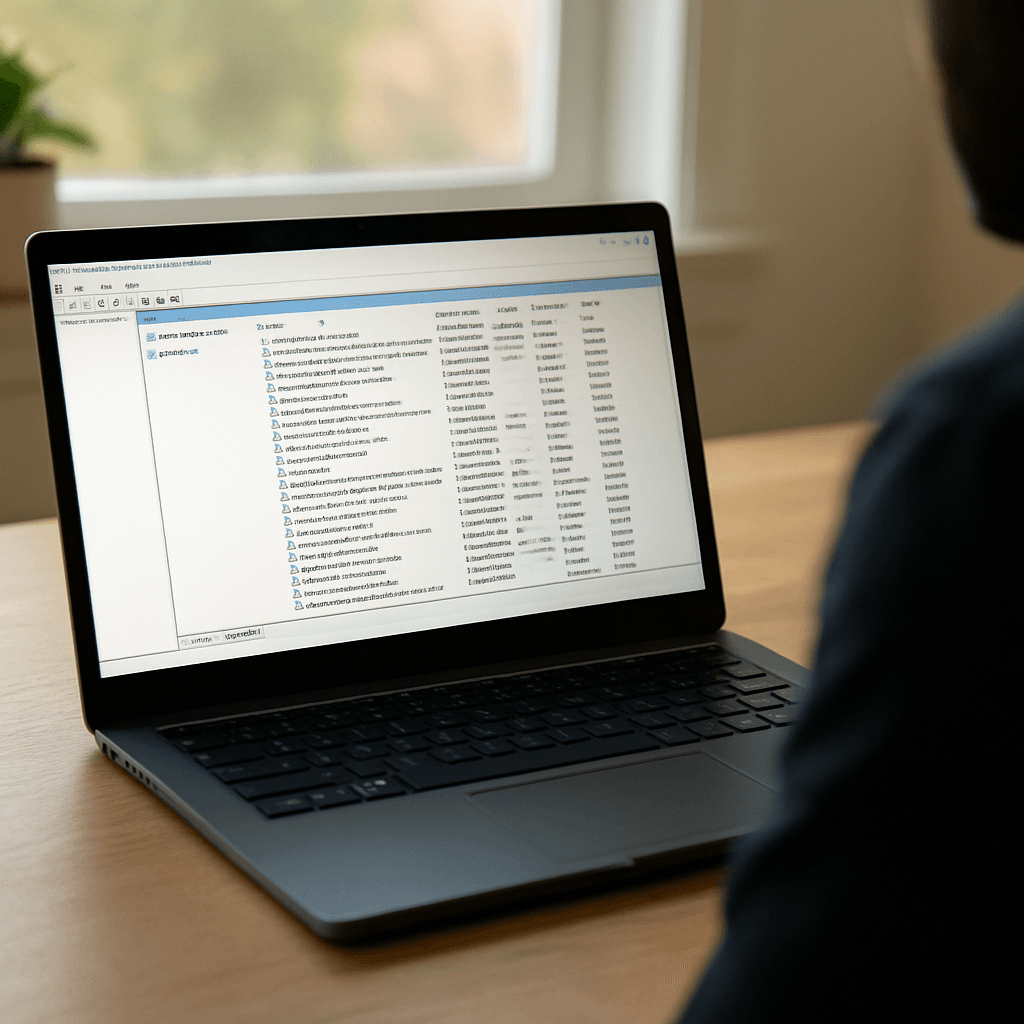
PC lent au démarrage : désactiver les services inutiles
Pourquoi ton PC est lent au démarrage (et le rôle des services Windows)
Un PC lent au démarrage n'est pas forcément "vieux" : très souvent, Windows lance trop de choses en arrière-plan dès l'allumage. Parmi ces éléments, les services Windows jouent un rôle central. Un service est un composant qui tourne en tâche de fond (souvent sans interface) pour gérer une fonction : impression, Bluetooth, mises à jour, réseau, télémétrie, support de périphériques, etc.
Le problème : certains services sont indispensables, d'autres utiles seulement dans des cas précis, et quelques-uns peuvent être inutiles sur ta machine. En les désactivant proprement (ou en les passant en démarrage manuel), tu peux réduire le temps de boot et alléger la charge CPU/RAM au lancement, sans "casser" Windows.
Avant de toucher aux services : précautions indispensables
Modifier les services peut améliorer nettement le démarrage, mais il faut le faire méthodiquement. Voici les règles d'or :
- Ne désactive pas au hasard : un service peut être critique (réseau, sécurité, pilotes).
- Privilégie "Manuel" plutôt que "Désactivé" quand tu n'es pas sûr : Windows pourra le lancer si nécessaire.
- Crée un point de restauration avant toute modification importante.
- Note ce que tu changes (service + réglage initial) pour revenir en arrière facilement.
Étape 1 : créer un point de restauration
1) Ouvre le menu Démarrer et tape Créer un point de restauration
2) Onglet Protection du système > sélectionne ton disque système (souvent C:)
3) Clique sur Créer > donne un nom (ex : "Avant optimisation services") > valide
Identifier ce qui ralentit réellement le démarrage
Avant de désactiver des services, commence par mesurer. Ça t'évite de "tuner" au hasard.
Vérifier les programmes au démarrage (à faire en premier)
Même si cet article se concentre sur les services, sache que les applis au démarrage sont souvent le premier coupable.
1) Clic droit sur la barre des tâches > Gestionnaire des tâches
2) Onglet Démarrage
3) Désactive ce qui n'est pas indispensable (Teams, Discord, launchers, etc.)
Observer l'impact des services
Les services n'affichent pas directement un "impact démarrage" comme les applis, mais tu peux :
- Surveiller l'activité disque/CPU juste après l'ouverture de session via le Gestionnaire des tâches (onglet Processus).
- Repérer les services tiers (non Microsoft) qui se lancent avec des pilotes, utilitaires, suites imprimantes, etc.
Accéder à la console des services (services.msc)
C'est l'outil le plus simple et le plus propre pour gérer les services.
Étapes :
1) Appuie sur Windows + R
2) Tape services.msc puis Entrée
3) Dans la liste, repère la colonne Type de démarrage et l'état En cours d'exécution
Pour modifier un service : double-clic dessus > change Type de démarrage (Automatique / Automatique (début différé) / Manuel / Désactivé) > Appliquer.
La méthode sûre : désactiver d'abord les services tiers (non Microsoft)
La façon la plus "safe" d'accélérer un PC lent au démarrage : désactiver les services inutiles, c'est de commencer par les services ajoutés par des logiciels (constructeur, utilitaires, suites, VPN, etc.).
Option recommandée : filtrer via "Configuration du système" (msconfig)
1) Windows + R > tape msconfig
2) Onglet Services
3) Coche Masquer tous les services Microsoft (très important)
4) Tu ne vois plus que les services tiers : désactive ceux que tu n'utilises pas
Conseil : procède par lots (3 à 5 services), redémarre, teste. Si un problème apparaît (imprimante, audio, VPN...), réactive le dernier lot.
Exemples typiques de services tiers souvent inutiles au démarrage
- Updaters de logiciels (Adobe, Google, divers launchers) si tu peux mettre à jour manuellement.
- Services de télémétrie constructeur (PC de marque) si tu n'utilises pas leurs outils.
- Assistants et "helpers" (suites imprimantes, scanners) si tu n'imprimes jamais.
- Services cloud (Dropbox, Google Drive) si tu ne synchronises pas en continu (attention : tu peux préférer désactiver l'appli au démarrage plutôt que le service).
Services Windows : lesquels sont souvent désactivables (selon ton usage)
On arrive au cœur du sujet : certains services Windows peuvent être inutiles selon ton matériel et tes habitudes. L'objectif n'est pas de "déplumer" Windows, mais de désactiver ce qui ne te sert pas.
Bluetooth (si ton PC n'utilise jamais le Bluetooth)
- Service : Service de prise en charge Bluetooth (le nom peut varier selon la version)
- Quand désactiver : si tu n'as aucun périphérique Bluetooth (souris, casque, manette)
- Réglage conseillé : Manuel (ou Désactivé si tu es certain)
Impression (si tu n'imprimes jamais)
- Service : Spouleur d'impression
- Quand désactiver : si tu n'imprimes pas et n'utilises pas d'imprimantes PDF dépendantes
- Réglage conseillé : Manuel (ou Désactivé)
Télécopie (quasi inutile aujourd'hui)
- Service : Télécopie
- Quand désactiver : si tu n'utilises pas de fax (99% des cas)
- Réglage conseillé : Désactivé
Services liés à Xbox (si tu ne joues pas via l'écosystème Xbox)
- Services : Xbox Accessory Management, Xbox Live (selon édition)
- Quand désactiver : si tu n'utilises pas l'appli Xbox, Game Pass, fonctionnalités Xbox
- Réglage conseillé : Manuel (ou Désactivé)
Recherche Windows (si l'indexation te pénalise)
- Service : Windows Search
- Quand ajuster : si tu as un HDD et que l'indexation provoque une activité disque forte au boot
- Réglage conseillé : plutôt que désactiver, essaie Automatique (début différé) ou limite l'indexation dans les paramètres
Services de géolocalisation (PC fixe sans besoin)
- Service : Service de géolocalisation (nom variable)
- Quand désactiver : si tu n'utilises pas d'apps qui en dépendent (cartes, météo précise, etc.)
- Réglage conseillé : Manuel
Ce que tu ne dois (presque) jamais désactiver
Pour éviter les galères (réseau KO, Windows Update cassé, sessions instables), voici des catégories à laisser tranquilles :
- Services réseau (DHCP, DNS Client, Network Location Awareness, etc.)
- Services de sécurité (Windows Defender, pare-feu, services de chiffrement)
- Windows Update et composants associés (désactiver peut sembler "accélérer", mais tu perds mises à jour et correctifs)
- Services de pilotes (audio, chipset, stockage) : si tu coupes un service lié au matériel, tu risques des bugs ou un périphérique muet
Si tu hésites sur un service : mets-le en Manuel plutôt qu'en Désactivé, ou laisse-le tel quel.
Optimisation simple : "Automatique (début différé)" pour gagner du temps au boot
Tu n'es pas obligé de tout désactiver. Une stratégie très efficace consiste à laisser certains services en automatique mais en début différé. Résultat : Windows démarre plus vite, puis lance ces services quelques instants après l'ouverture de session.
Comment faire : dans les propriétés du service > Type de démarrage > choisis Automatique (début différé).
C'est particulièrement pertinent pour des services "confort" (recherche, certains services d'éditeurs, assistants), mais pas pour ce qui est nécessaire immédiatement (réseau, sécurité).
Procédure recommandée (étapes numérotées) pour accélérer le démarrage sans risque
1) Désactive les programmes inutiles au démarrage (Gestionnaire des tâches > Démarrage).
2) Ouvre msconfig > onglet Services > coche Masquer tous les services Microsoft.
3) Désactive uniquement les services tiers évidents (updaters, helpers, télémétrie constructeur).
4) Redémarre et teste (Wi-Fi, audio, imprimante, VPN, logiciels pro).
5) Si tout est OK, ajuste quelques services Windows selon ton usage (Bluetooth, Fax, Xbox, impression).
6) Pour les services "moyennement utiles", préfère "Manuel" ou "Début différé" plutôt que "Désactivé".
Comment revenir en arrière si quelque chose ne fonctionne plus
Si après tes modifications un composant ne marche plus (imprimante, Bluetooth, recherche...), pas de panique :
- Retourne dans services.msc et remets le service concerné en Automatique ou Manuel, puis redémarre.
- Si tu as désactivé un service via msconfig, réactive-le au même endroit.
- En dernier recours : utilise le point de restauration créé au début (Protection du système > Restauration du système).
Bonus : autres pistes si ton PC reste lent au démarrage
Si malgré la désactivation des services inutiles ton PC est toujours lent, le souci peut venir d'ailleurs :
- Disque dur (HDD) : passer à un SSD est l'amélioration la plus spectaculaire.
- Trop peu de RAM : 8 Go est un minimum confortable, 16 Go idéal pour multitâche.
- Malware / adware : lance une analyse Windows Security + un outil réputé si besoin.
- Pilotes : un pilote stockage ou chipset obsolète peut ralentir le boot.
Conclusion : un démarrage plus rapide, sans sacrifier la stabilité
Pour corriger un PC lent au démarrage : désactiver les services inutiles est une excellente approche, à condition d'être méthodique. Commence par les services tiers (avec "Masquer les services Microsoft"), puis ajuste quelques services Windows uniquement si tu es sûr qu'ils ne te servent pas. Et quand tu doutes, choisis Manuel ou Automatique (début différé) : c'est souvent le meilleur compromis entre performance et fiabilité.
Si tu veux, dis-moi ta version de Windows (10 ou 11), si tu es sur SSD/HDD, et ce que tu utilises (imprimante, Bluetooth, Xbox, VPN) : je peux te proposer une liste de services à ajuster adaptée à ton usage.
Explorer les catégories
Android
Guides Android clairs : applis, batterie, dépannage, sauvegarde, sécurité, réseau, stockage et photos pour optimiser votre smartphone.
Applications
Guides et astuces pour vos applications du quotidien : Chrome, Drive, Gmail, Instagram, Maps, TikTok, WhatsApp et YouTube, sur PC et mobile.
Dépannage
Résolvez les lenteurs : connexion, crash, écran, erreurs, imprimante, mises à jour et son. Guides rapides pour PC, Windows, Android et Apple.
iPhone
Guides iPhone : iOS, iCloud, sauvegarde, batterie, photo, stockage et sécurité. Dépannage simple et astuces pour optimiser votre iPhone.
Réseaux
Optimisez votre hotspot : Wi‑Fi, DNS, Bluetooth, routeur, vitesse et partage. Dépannez les pannes et sécurisez vos connexions.
Sécurité
Sécurisez votre compte : mots de passe, verrouillage, sauvegardes, confidentialité et protection contre phishing, arnaques et virus.
Stockage
Optimisez le stockage lors du nettoyage : supprimez fichiers inutiles, videz la corbeille, gérez cloud/photos et sécurisez sauvegardes.
Windows
Guides d'installation et de configuration Windows : antivirus, comptes, mises à jour, pilotes, réseau et optimisation des performances.