PC qui crash en jeu : diagnostiquer GPU et pilotes en 30 min
Votre PC plante en plein jeu ? Suivez une méthode rapide pour identifier si le GPU, les pilotes ou la surchauffe sont en cause, et appliquer les bons correctifs.
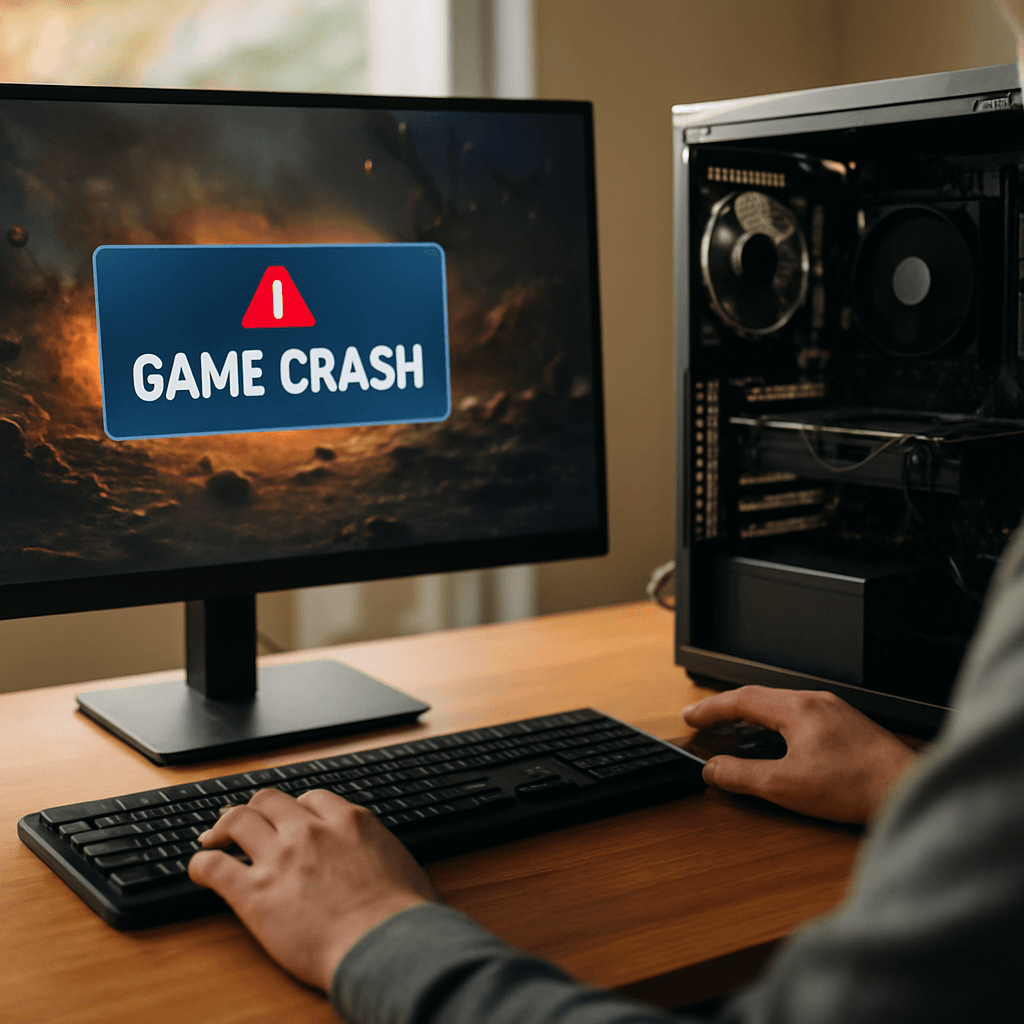
PC qui crash en jeu : diagnostiquer GPU et pilotes en 30 min
Pourquoi ton PC crash en jeu (et pourquoi ça arrive "d'un coup")
Un PC qui crash en jeu (retour bureau, écran noir, redémarrage, gel complet, erreur pilote) est presque toujours lié à un trio : GPU (carte graphique), pilotes (drivers) ou surchauffe/alim. Le piège, c'est que le PC peut être stable sur Windows ou en navigation web, puis s'écrouler dès qu'un jeu sollicite le GPU à 90-100%.
Dans ce tutoriel "chrono", tu vas diagnostiquer en 30 minutes si ton crash vient :
- d'un pilote graphique corrompu ou mal installé,
- d'une surchauffe GPU/CPU (ou d'un hotspot GPU trop élevé),
- d'un overclock/undervolt instable,
- d'un problème d'alimentation (PSU, câbles, pics de consommation),
- ou d'un défaut matériel (VRAM, GPU vieillissant).
Préparer le diagnostic (2 minutes)
Ce que tu dois noter avant de toucher à quoi que ce soit
- Symptôme exact : écran noir + son qui continue ? redémarrage instantané ? retour bureau ? freeze ?
- Moment : au lancement, au chargement, après 10-20 min, uniquement dans un jeu, uniquement en DX12, etc.
- Message d'erreur : "Display driver stopped responding", "DXGI_DEVICE_REMOVED", "WHEA", etc.
- Changements récents : mise à jour driver, Windows Update, nouveau câble/écran, OC, ajout de RAM, nouveau jeu.
Outils recommandés (gratuits)
- Observateur d'événements Windows (intégré)
- Moniteur de fiabilité (intégré)
- HWiNFO (capteurs, températures, "GPU Hotspot", puissance)
- DDU (Display Driver Uninstaller) pour une réinstallation propre des pilotes
- OCCT ou un bench léger (pour tester rapidement la stabilité)
Étape 1 - Identifier le type de crash via Windows (5 minutes)
1) Moniteur de fiabilité : la vue "simple"
Sur Windows, tape "Moniteur de fiabilité" dans la recherche. Tu verras une timeline avec les erreurs par jour.
- Si tu vois des erreurs liées à "Windows a cessé de fonctionner" ou au nom du jeu, ça peut être logiciel (jeu/pilote).
- Si tu vois "Arrêt inattendu" ou "Windows n'a pas été arrêté correctement", ça pointe plus vers alim/surchauffe/instabilité.
2) Observateur d'événements : repérer les indices GPU
Ouvre Observateur d'événements > Journaux Windows > Système.
- Recherche des erreurs "Display", "nvlddmkm" (NVIDIA), "amdwddmg" (AMD), ou "LiveKernelEvent".
- Les erreurs de type TDR (Timeout Detection and Recovery) indiquent souvent un pilote qui "timeout" ou un GPU instable.
- Des erreurs WHEA peuvent aussi signaler instabilité CPU/RAM, mais en jeu elles peuvent apparaître si l'undervolt/OC est trop agressif.
Étape 2 - Vérifier surchauffe et consommation GPU (8 minutes)
1) Mesurer les températures correctement
Lance HWiNFO (mode capteurs) et démarre ton jeu 5 minutes (ou un menu 3D lourd). Surveille :
- GPU Temperature : idéalement < 80-85°C selon modèle et boîtier.
- GPU Hotspot / Junction : souvent plus élevé. Au-delà de 95-105°C selon cartes, ça peut provoquer throttle et instabilité.
- VRAM / Memory Junction (si disponible) : une VRAM très chaude peut provoquer crash/artefacts.
- CPU Package : un CPU qui surchauffe peut provoquer freeze/redémarrage.
2) Signes typiques de surchauffe
- Crash après 10-30 minutes (temps de montée en température)
- Ventilos qui montent très haut juste avant le crash
- Throttling visible (fréquences qui chutent brutalement)
Correctifs rapides si ça chauffe
- Dépoussière filtres/ventilos/radiateurs (GPU + CPU).
- Vérifie le flux d'air : entrée à l'avant/bas, extraction arrière/haut.
- Dans le panneau NVIDIA/AMD, limite les FPS (ex : 60/120/144) pour réduire charge et chauffe.
- Remets les courbes de ventilateurs en auto si tu avais un profil trop silencieux.
Étape 3 - Réinitialiser tout overclock/undervolt (3 minutes)
Avant d'accuser le pilote, élimine l'instabilité "facile" :
- Si tu utilises MSI Afterburner : remets Core Clock et Memory Clock à 0 (valeurs stock), désactive les profils.
- Si tu as undervolt GPU/CPU : reviens temporairement aux paramètres par défaut.
- Dans le BIOS, désactive tout OC automatique agressif si tu suspectes l'instabilité (XMP/EXPO peut aussi être une cause, mais ici on se concentre GPU/pilotes).
Un PC stable en stock mais instable en OC/UV te donne une réponse immédiate : le crash n'est pas "mystique", c'est un réglage trop optimiste.
Étape 4 - Réinstaller les pilotes GPU proprement avec DDU (10-12 minutes)
Quand un jeu crash après une mise à jour driver, ou quand tu as des erreurs "Display driver", la solution la plus fiable est une réinstallation propre plutôt qu'une simple "mise à jour par-dessus".
Méthode rapide (recommandée) : DDU + driver stable
- Télécharge DDU (Display Driver Uninstaller) et le dernier pilote stable NVIDIA/AMD/Intel (depuis le site officiel).
- Déconnecte Internet (évite que Windows installe un driver automatiquement).
- Démarre en mode sans échec (Paramètres > Récupération > Démarrage avancé).
- Lance DDU, choisis ton GPU, puis Clean and restart.
- De retour sur Windows normal, installe le pilote téléchargé.
- Redémarre, puis teste ton jeu.
Paramètres pilotes à éviter pendant le test
- Ne force pas de réglages exotiques (AA, sharpening agressif, OC auto).
- Désactive temporairement les overlays lourds (Discord, GeForce Experience overlay, enregistreurs) pour isoler le problème.
Étape 5 - Test express pour distinguer GPU vs pilote vs alim (5 minutes)
1) Si le PC redémarre net (sans BSOD)
Un redémarrage instantané en pleine charge GPU pointe souvent vers :
- alimentation insuffisante ou vieillissante,
- câble PCIe mal branché / adaptateur douteux,
- pics de consommation (certaines cartes ont des transitoires élevés).
Actions rapides :
- Vérifie que les connecteurs GPU sont bien enfichés, et privilégie un câble par connecteur (évite le "daisy chain" si possible).
- Si tu as un adaptateur (ex : 12VHPWR), assure-toi qu'il est bien enfoncé et que le câble n'est pas plié trop près du connecteur.
- Teste en limitant la consommation : baisse le Power Limit à 90% (Afterburner) ou limite les FPS. Si ça stabilise, l'alim/câblage est suspect.
2) Si tu as un retour bureau ou un crash du jeu uniquement
- Plus probable : pilote, API (DX12/Vulkan), fichiers du jeu, overlay.
- Teste le jeu en DX11 si option disponible, ou l'inverse.
- Vérifie les fichiers du jeu (Steam/Epic) : un fichier corrompu peut provoquer des crashs "propres".
3) Si écran noir + son qui continue
Souvent lié au GPU/pilote (TDR) ou à un souci de stabilité GPU/VRAM.
- Après DDU, teste une version de driver différente : la dernière ou une version précédente réputée stable.
- Réduis légèrement la fréquence mémoire GPU (ex : -100 à -300 MHz) pour vérifier si la VRAM est limite.
Checklist "30 minutes" récap (à suivre dans l'ordre)
- Moniteur de fiabilité : note le type d'erreur.
- Observateur d'événements : cherche erreurs Display/nvlddmkm/amdwddmg/LiveKernelEvent.
- HWiNFO : surveille GPU temp + hotspot + CPU temp en jeu.
- Retour stock : désactive OC/UV GPU (et profils Afterburner).
- DDU : réinstalle proprement le pilote + test.
- Test alim : limite FPS / power limit, vérifie câbles, observe si les redémarrages cessent.
Correctifs fréquents selon le résultat
Cas A : crash résolu après DDU
- Reste sur cette version de pilote.
- Évite les "clean install" trop fréquentes, mais refais DDU si le problème revient après une grosse mise à jour.
Cas B : crash uniquement quand ça chauffe
- Nettoyage + amélioration airflow.
- Limitation FPS et/ou léger undervolt stable (à faire plus tard, proprement).
- Si hotspot très haut : pâte/pads thermiques GPU potentiellement en cause (plus avancé).
Cas C : redémarrages en charge
- Contrôle des câbles PCIe / 12VHPWR.
- Test avec une autre prise murale/une multiprise de qualité.
- Si possible, test avec une autre alimentation (c'est souvent le verdict final).
Cas D : instabilité VRAM/GPU (artefacts, écran noir, crash aléatoire)
- Réduis la fréquence mémoire GPU pour confirmer le diagnostic.
- Si la carte est récente : SAV si reproductible en stock.
- Si la carte est ancienne : la stabilité peut se dégrader avec le temps (VRAM, VRM, pâte sèche).
À éviter : les "fausses bonnes idées"
- Modifier des clés registre TDR au hasard : ça peut masquer le symptôme sans corriger la cause.
- Installer des packs de "drivers booster" : risque d'installer des versions inadaptées.
- Empiler les overlays (Discord, Steam, enregistrement, monitoring) pendant le diagnostic.
Conclusion : diagnostiquer GPU et pilotes sans y passer la nuit
Avec cette méthode, tu peux isoler rapidement la cause la plus probable d'un PC qui crash en jeu : diagnostiquer GPU et pilotes en 30 min. Le cœur du diagnostic, c'est : logs Windows + températures réelles (hotspot) + retour stock + réinstallation propre DDU. Si malgré ça tu as des redémarrages nets, pense sérieusement à l'alimentation et au câblage.
Si tu veux, donne-moi : ton modèle de GPU, la version du driver, le type de crash (retour bureau/écran noir/redémarrage) et une capture du Moniteur de fiabilité. Je pourrai t'orienter vers la piste la plus probable en deux ou trois questions.
Explorer les catégories
Android
Guides Android clairs : applis, batterie, dépannage, sauvegarde, sécurité, réseau, stockage et photos pour optimiser votre smartphone.
Applications
Guides et astuces pour vos applications du quotidien : Chrome, Drive, Gmail, Instagram, Maps, TikTok, WhatsApp et YouTube, sur PC et mobile.
Dépannage
Résolvez les lenteurs : connexion, crash, écran, erreurs, imprimante, mises à jour et son. Guides rapides pour PC, Windows, Android et Apple.
iPhone
Guides iPhone : iOS, iCloud, sauvegarde, batterie, photo, stockage et sécurité. Dépannage simple et astuces pour optimiser votre iPhone.
Réseaux
Optimisez votre hotspot : Wi‑Fi, DNS, Bluetooth, routeur, vitesse et partage. Dépannez les pannes et sécurisez vos connexions.
Sécurité
Sécurisez votre compte : mots de passe, verrouillage, sauvegardes, confidentialité et protection contre phishing, arnaques et virus.
Stockage
Optimisez le stockage lors du nettoyage : supprimez fichiers inutiles, videz la corbeille, gérez cloud/photos et sécurisez sauvegardes.
Windows
Guides d'installation et de configuration Windows : antivirus, comptes, mises à jour, pilotes, réseau et optimisation des performances.