Passkeys : remplacer les mots de passe sur PC et mobile
Découvrez comment les passkeys sécurisent vos comptes et simplifient la connexion sur PC et mobile, sans mot de passe à retenir. Mise en place, compatibilité et conseils.
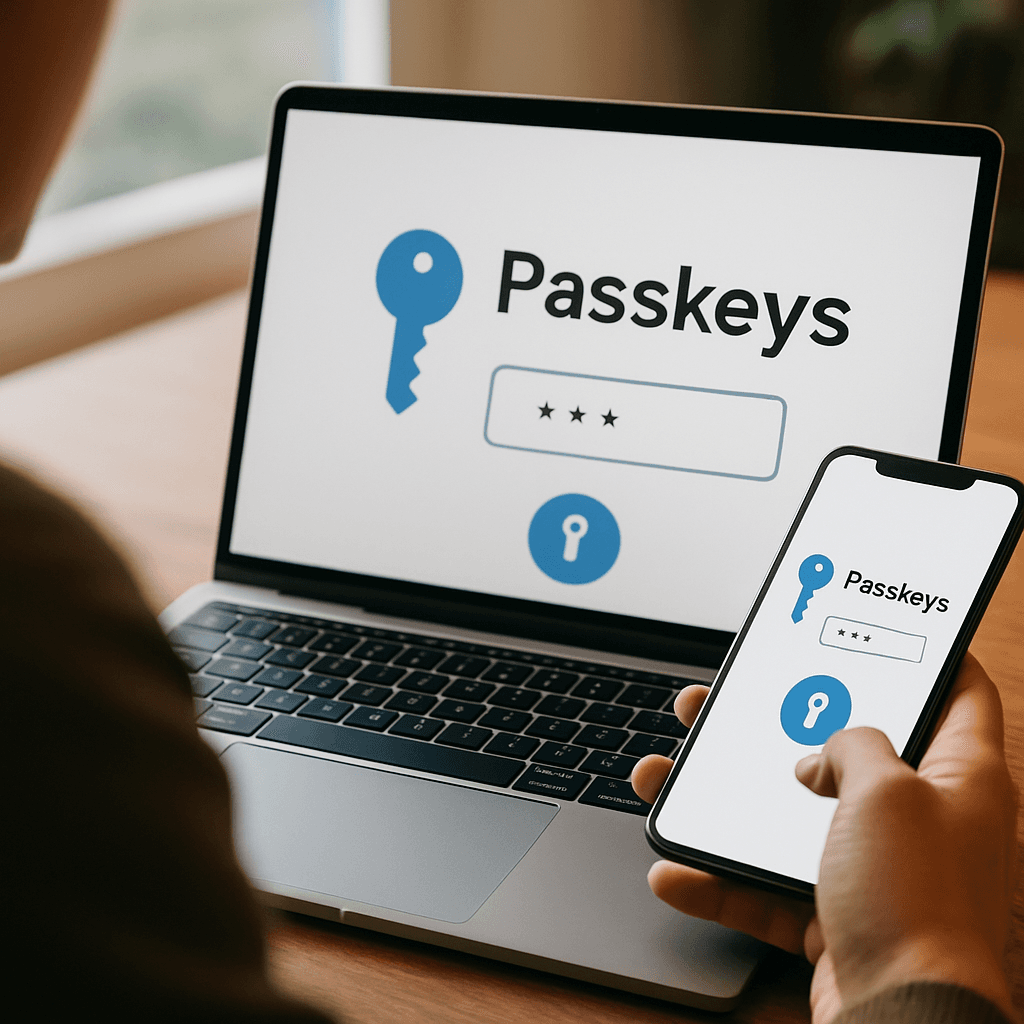
Passkeys : remplacer les mots de passe sur PC et mobile
Pourquoi les passkeys vont remplacer les mots de passe (et pourquoi tu devrais t'y mettre)
Les passkeys (ou « clés d'accès ») sont en train de devenir la nouvelle norme pour se connecter à tes comptes, sur PC comme sur mobile, sans avoir à mémoriser (ni taper) un mot de passe. L'idée est simple : au lieu d'un secret que tu connais (mot de passe), tu utilises une preuve que tu possèdes (ton appareil) + une validation locale (empreinte, Face ID, code PIN).
Résultat : une connexion plus rapide, plus confortable, et surtout beaucoup plus résistante aux attaques classiques (phishing, fuites de bases de données, réutilisation de mots de passe...). Dans ce guide Tuto Tech, tu vas comprendre comment ça marche, ce que ça change au quotidien, et comment activer les passkeys sur tes appareils.
Passkeys : c'est quoi exactement ?
Une passkey est une méthode d'authentification basée sur des clés cryptographiques (standard FIDO2 / WebAuthn). Concrètement :
- Le service (Google, Microsoft, Apple, un site compatible...) enregistre une clé publique liée à ton compte.
- Ton appareil conserve la clé privée correspondante, stockée de façon sécurisée (Secure Enclave sur Apple, TPM/Android Keystore sur Android, TPM sur Windows... selon le matériel).
- Quand tu te connectes, le site te demande une validation (biométrie ou PIN). Ton appareil signe un défi cryptographique avec la clé privée. Le serveur vérifie avec la clé publique.
Important : la clé privée ne quitte pas ton appareil. Donc même si un site se fait pirater, il n'y a pas de « mot de passe » à voler.
Les avantages concrets sur PC et mobile
1) Fini le phishing « classique »
Le phishing (faux site qui imite un vrai) fonctionne très bien contre les mots de passe. Avec les passkeys, l'authentification est liée au domaine (ex. google.com). Si tu es sur un faux domaine, la passkey ne s'applique pas correctement. Résultat : même si tu te fais piéger visuellement, l'attaque a beaucoup plus de mal à aboutir.
2) Plus de mots de passe à retenir
Tu n'as plus besoin de créer un mot de passe unique, long, complexe, puis de le stocker dans un gestionnaire. La connexion se fait via Face ID / Touch ID, empreinte Android, ou Windows Hello.
3) Moins de friction au quotidien
Sur mobile, c'est souvent « déverrouillage biométrique → connecté ». Sur PC, c'est « Windows Hello → connecté ». C'est particulièrement agréable pour les services utilisés souvent (messagerie, cloud, réseaux pro, admin de sites...).
4) Une sécurité plus robuste face aux fuites
Une fuite de mots de passe mène souvent à des attaques par credential stuffing (réutilisation automatique de combinaisons email/mot de passe). Avec les passkeys, ce scénario perd une grande partie de son efficacité.
Passkeys vs mots de passe vs 2FA : quelles différences ?
- Mot de passe : secret réutilisable, facilement phishable, souvent faible si mal géré.
- Mot de passe + 2FA (SMS/app) : mieux, mais le phishing reste possible (surtout via « MFA fatigue », proxy de phishing, ou interception SMS).
- Passkey : pas de secret à taper, résistance accrue au phishing, validation locale sur un appareil de confiance.
Dans beaucoup de cas, une passkey peut remplacer le mot de passe. Certains services gardent toutefois un mot de passe en secours, ou proposent un mode hybride pendant la transition.
Compatibilité : ce qu'il faut vérifier avant de te lancer
La compatibilité dépend de deux choses : le service (site/app) et ton environnement (OS, navigateur, gestionnaire de passkeys).
Côté appareils et OS
- iPhone/iPad : iOS/iPadOS récents (passkeys via le trousseau iCloud).
- Mac : macOS récent (passkeys via Trousseau iCloud).
- Android : Android récent (passkeys via Google Password Manager ou gestionnaire tiers compatible).
- Windows 11 : support via Windows Hello + navigateurs compatibles (Edge/Chrome...).
Côté navigateurs
- Chrome, Edge, Safari, Firefox (support variable selon versions et intégrations).
Côté services
De plus en plus de plateformes proposent « Se connecter avec une passkey ». Tu le verras souvent dans :
- Paramètres de sécurité du compte
- Gestion des méthodes de connexion
- Section « Passkeys », « Clés d'accès », « Connexion sans mot de passe »
Comment activer une passkey : méthode générale (étapes)
Chaque service a son interface, mais le principe reste quasi identique. Voici une méthode générique que tu peux appliquer.
Étapes numérotées
- Ouvre les paramètres de sécurité de ton compte (sur le site ou dans l'app).
- Va dans Passkeys / Clés d'accès ou Connexion sans mot de passe.
- Clique sur Créer une passkey (ou « Ajouter une clé d'accès »).
- Valide la création sur ton appareil :
- Sur mobile : empreinte / Face ID / code de déverrouillage
- Sur PC : Windows Hello (PIN, empreinte, reconnaissance faciale)
- Teste la connexion : déconnecte-toi puis reconnecte-toi en choisissant la passkey.
- Ajoute une méthode de secours si proposée (email, codes de récupération, clé de sécurité physique...)
Conseil Tuto Tech : commence par ton compte principal (Google/Apple/Microsoft), puis enchaîne avec les services critiques (banque, email, gestionnaire de projets, réseaux pro...).
Utiliser une passkey entre PC et mobile : comment ça se passe ?
Tu peux te connecter sur un PC avec une passkey stockée sur ton téléphone (ou l'inverse), selon les cas. Le scénario le plus courant :
- Sur le site, tu choisis Se connecter avec une passkey.
- Un QR code s'affiche à l'écran du PC.
- Tu le scannes avec ton smartphone.
- Tu valides avec biométrie.
- La session s'ouvre sur le PC.
C'est pratique si ton PC n'a pas encore ta passkey, ou si tu veux garder la clé sur ton mobile (souvent plus personnel et toujours sur toi).
Où sont stockées tes passkeys ? (et pourquoi c'est important)
Les passkeys sont généralement stockées dans un gestionnaire de passkeys (souvent intégré) :
- Apple : Trousseau iCloud (synchro entre iPhone/iPad/Mac si iCloud Keychain est activé).
- Google : Google Password Manager (synchro Android/Chrome selon compte Google).
- Windows : Windows Hello et, selon les cas, intégration navigateur/compte Microsoft.
Point clé : la synchro facilite la vie (tu retrouves tes passkeys sur tes appareils), mais elle doit être protégée : verrouillage d'écran solide, compte cloud sécurisé, et idéalement une authentification renforcée.
Bonnes pratiques de sécurité (à appliquer dès maintenant)
- Active un verrouillage d'écran robuste : PIN long, biométrie, et évite le code « 1234 ».
- Garde un plan de récupération : codes de secours, email/numéro à jour, ou clé de sécurité matérielle si possible.
- Ajoute au moins deux appareils quand c'est possible (ex. téléphone + PC ou tablette) pour éviter d'être bloqué si tu perds un device.
- Mets à jour ton OS et ton navigateur : les passkeys reposent sur des composants de sécurité régulièrement améliorés.
- Ne désactive pas trop vite le mot de passe si le service te le propose : fais-le seulement quand tu es sûr d'avoir une récupération fiable.
Que faire si tu perds ton téléphone ?
C'est la question la plus importante. La bonne nouvelle : tu n'es pas forcément bloqué, à condition d'avoir anticipé.
- Si tes passkeys sont synchros (iCloud/Google) et que tu récupères ton compte, tu peux souvent restaurer sur un nouvel appareil.
- Si tu as un second appareil déjà configuré, tu peux te reconnecter et recréer une passkey.
- Sinon, tu passeras par la procédure de récupération du service (email, vérification d'identité, codes de secours...).
Conseil : note et stocke tes codes de récupération dans un endroit sûr (gestionnaire de mots de passe, coffre-fort numérique, support papier sécurisé).
Limites actuelles (oui, il y en a encore)
- Tous les sites ne sont pas compatibles : la transition prend du temps.
- Interopérabilité : selon l'écosystème (Apple/Google/Microsoft), la synchro et l'usage multi-plateforme peuvent varier.
- Habitudes : certains utilisateurs et entreprises gardent des processus basés sur mots de passe (SSO, politiques internes, outils anciens).
Malgré ça, la direction est claire : les passkeys s'imposent progressivement comme la méthode de connexion par défaut.
Conclusion : adopter les passkeys sur PC et mobile, c'est un vrai upgrade
Les Passkeys : remplacer les mots de passe sur PC et mobile, ce n'est pas un slogan marketing : c'est une évolution technique majeure qui améliore à la fois la sécurité et la simplicité. Si tu veux réduire drastiquement les risques de phishing et arrêter de jongler avec des identifiants, commence dès maintenant : active une passkey sur ton compte principal, vérifie tes options de récupération, puis étends aux services importants.
Si tu veux, dis-moi quels appareils tu utilises (Windows/Android/iPhone/Mac) et quels services tu veux sécuriser : je peux te proposer un plan de mise en place étape par étape adapté à ton setup.
Explorer les catégories
Android
Guides Android clairs : applis, batterie, dépannage, sauvegarde, sécurité, réseau, stockage et photos pour optimiser votre smartphone.
Applications
Guides et astuces pour vos applications du quotidien : Chrome, Drive, Gmail, Instagram, Maps, TikTok, WhatsApp et YouTube, sur PC et mobile.
Dépannage
Résolvez les lenteurs : connexion, crash, écran, erreurs, imprimante, mises à jour et son. Guides rapides pour PC, Windows, Android et Apple.
iPhone
Guides iPhone : iOS, iCloud, sauvegarde, batterie, photo, stockage et sécurité. Dépannage simple et astuces pour optimiser votre iPhone.
Réseaux
Optimisez votre hotspot : Wi‑Fi, DNS, Bluetooth, routeur, vitesse et partage. Dépannez les pannes et sécurisez vos connexions.
Sécurité
Sécurisez votre compte : mots de passe, verrouillage, sauvegardes, confidentialité et protection contre phishing, arnaques et virus.
Stockage
Optimisez le stockage lors du nettoyage : supprimez fichiers inutiles, videz la corbeille, gérez cloud/photos et sécurisez sauvegardes.
Windows
Guides d'installation et de configuration Windows : antivirus, comptes, mises à jour, pilotes, réseau et optimisation des performances.