Windows 11 : corriger l'erreur 0xC1900101 à l'installation
Votre mise à jour Windows 11 bloque sur l'erreur 0xC1900101 ? Découvrez les causes les plus fréquentes et les correctifs fiables pour terminer l'installation sans stress.
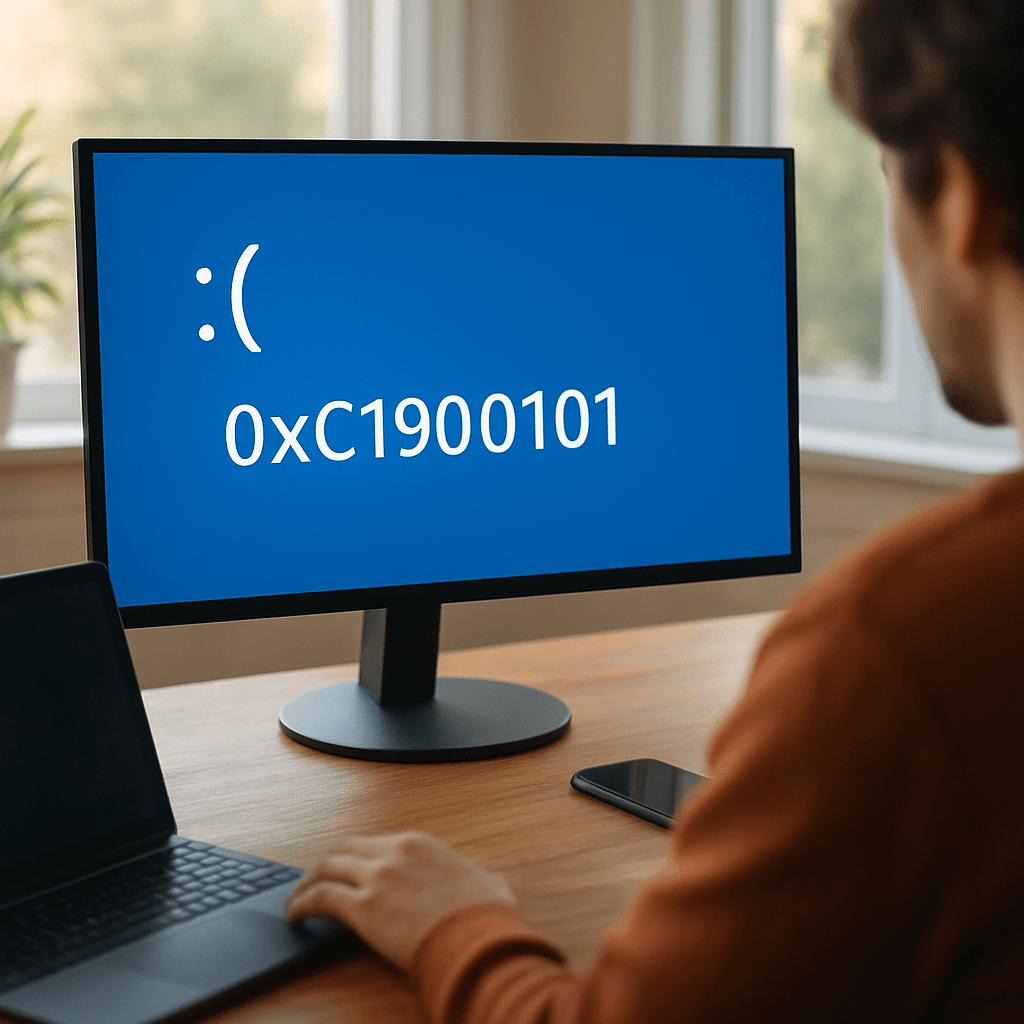
Windows 11 : corriger l'erreur 0xC1900101 à l'installation
Comprendre l'erreur 0xC1900101 lors de l'installation de Windows 11
L'erreur 0xC1900101 est l'une des plus fréquentes quand tu tentes d'installer ou de mettre à niveau vers Windows 11 (via Windows Update, l'Assistant d'installation ou une clé USB). Elle indique presque toujours un problème lié à un pilote (driver), à un périphérique, ou à une configuration système qui empêche l'installation d'aller au bout. Concrètement, la mise à jour peut bloquer à un certain pourcentage, redémarrer en boucle, puis revenir à Windows 10/11 avec ce code.
Bonne nouvelle : dans la majorité des cas, on peut la corriger avec une méthode structurée. Dans ce tutoriel, tu vas voir les causes typiques et des correctifs fiables, du plus simple au plus avancé.
Pourquoi l'erreur 0xC1900101 apparaît ? (causes les plus courantes)
- Pilotes incompatibles ou corrompus (GPU, Wi-Fi, Bluetooth, stockage, chipset, etc.).
- Périphériques externes qui perturbent l'installation (dock, imprimante, clé USB, disque externe, manette, etc.).
- Manque d'espace disque sur la partition système (souvent C:).
- BIOS/UEFI trop ancien ou paramètres UEFI instables (overclock, XMP agressif, etc.).
- Logiciels de sécurité (antivirus tiers) ou outils système (tuning, nettoyage agressif) qui bloquent des étapes.
- Fichiers système Windows endommagés ou cache Windows Update corrompu.
Avant de commencer : les vérifications rapides (à faire en premier)
1) Débranche tout ce qui n'est pas indispensable
Avant de relancer l'installation, débranche :
- disques durs/SSD externes, clés USB, lecteurs de cartes
- imprimantes/scanners
- dongles Bluetooth/Wi-Fi (si tu as déjà une carte interne)
- manettes, hubs USB, stations d'accueil
Garde uniquement clavier, souris et écran. Ça élimine une grosse partie des blocages liés aux pilotes.
2) Vérifie l'espace disponible
Sur C:, vise au minimum 30 Go libres (idéalement 40-60 Go si tu veux éviter les mauvaises surprises). Pour vérifier : Paramètres > Système > Stockage.
3) Mets Windows à jour (avant la mise à niveau)
Installe toutes les mises à jour disponibles : Paramètres > Windows Update. Un Windows déjà à jour réduit les risques de conflit.
Méthode 1 : corriger les fichiers système (DISM + SFC)
Si des fichiers Windows sont corrompus, l'installation peut échouer avec 0xC1900101. Voici la procédure la plus efficace.
Étapes :
- Fais clic droit sur le menu Démarrer > Terminal (Admin) ou Invite de commandes (Admin).
- Lance cette commande (réparation de l'image Windows) :
DISM /Online /Cleanup-Image /RestoreHealth
- Une fois terminé, lance :
sfc /scannow
- Redémarre le PC, puis retente l'installation.
Méthode 2 : réinitialiser Windows Update (cache et composants)
Quand l'installation passe par Windows Update, un cache corrompu peut provoquer l'échec. Tu peux réinitialiser proprement les composants.
Étapes :
- Ouvre Terminal (Admin).
- Stoppe les services :
net stop wuauserv
net stop bits
net stop cryptsvc - Renomme les dossiers de cache :
ren C:\Windows\SoftwareDistribution SoftwareDistribution.old
ren C:\Windows\System32\catroot2 catroot2.old - Relance les services :
net start wuauserv
net start bits
net start cryptsvc - Redémarre puis relance Windows Update.
Méthode 3 : mettre à jour (ou réinstaller) les pilotes problématiques
Le code 0xC1900101 est très souvent lié à un pilote. L'objectif est de mettre à jour ou remplacer les drivers sensibles avant la mise à niveau.
Les pilotes à cibler en priorité
- Carte graphique (NVIDIA/AMD/Intel) : installe la dernière version stable depuis le site du fabricant.
- Chipset / ME / Serial IO (Intel) ou chipset AMD : via le site du constructeur du PC/carte mère.
- Réseau (Wi-Fi/Ethernet) et Bluetooth : surtout sur laptops.
- Stockage (Intel RST, contrôleur NVMe/SATA) : un driver de stockage instable peut casser l'installation.
Astuce : éviter les "drivers automatiques" douteux
Évite les logiciels tiers qui "mettent à jour tous les pilotes". Préfère :
- Windows Update (pour les drivers basiques)
- le site officiel du fabricant (Dell/HP/Lenovo/ASUS/MSI/Gigabyte...)
- les sites NVIDIA/AMD/Intel
Réinstaller proprement le pilote graphique (si tu suspectes le GPU)
Si tu as des écrans noirs, des freezes ou un rollback pendant l'installation, le pilote GPU est un suspect classique. Tu peux :
- désinstaller le pilote graphique depuis Gestionnaire de périphériques (avec suppression du pilote si proposé)
- redémarrer
- installer la dernière version stable du fabricant
Méthode 4 : désinstaller l'antivirus tiers et les outils de "tuning"
Les antivirus non-Microsoft, VPN, outils de nettoyage agressifs et utilitaires système peuvent bloquer des étapes de migration.
- Désinstalle temporairement ton antivirus tiers (tu pourras le remettre après).
- Désactive/désinstalle les outils type "PC Cleaner", "Optimizer", ou logiciels de gestion de pilotes.
- Redémarre, puis relance l'installation.
À savoir : Windows Defender suffit pendant l'installation et réduit les conflits.
Méthode 5 : démarrage minimal (Clean Boot) pour éliminer les conflits
Si un service ou un logiciel se lance en arrière-plan et gêne l'installation, un Clean Boot est très efficace.
Étapes :
- Appuie sur Win + R, tape msconfig, puis Entrée.
- Onglet Services : coche Masquer tous les services Microsoft, puis clique sur Désactiver tout.
- Onglet Démarrage : ouvre le Gestionnaire des tâches et désactive les programmes non essentiels.
- Redémarre et retente l'installation de Windows 11.
Après la mise à niveau, tu pourras réactiver les services progressivement.
Méthode 6 : vérifier BIOS/UEFI et paramètres sensibles
Si l'erreur persiste, surtout sur PC "custom" ou machines plus anciennes, l'UEFI peut être en cause.
- Mets à jour le BIOS/UEFI depuis le site du constructeur (en suivant leur procédure officielle).
- Désactive l'overclocking CPU/GPU et reviens aux paramètres par défaut.
- Si tu utilises XMP/EXPO, teste temporairement une configuration mémoire plus conservative.
Important : une mise à jour BIOS comporte des risques si elle est interrompue. Fais-la sur secteur (laptop) et évite toute coupure.
Méthode 7 : installer Windows 11 via l'Assistant ou l'ISO (plus fiable que Windows Update)
Quand Windows Update échoue, passer par un autre canal d'installation peut contourner le problème.
Option A : Assistant d'installation Windows 11
- Télécharge l'outil officiel Microsoft "Assistant d'installation Windows 11".
- Lance-le en tant qu'administrateur.
- Laisse l'outil télécharger et installer la mise à niveau.
Option B : ISO Windows 11 (mise à niveau "sur place")
Très utile pour éviter les erreurs liées au téléchargement ou au cache.
- Télécharge l'ISO officiel Windows 11 depuis Microsoft.
- Clic droit sur l'ISO > Monter.
- Lance setup.exe.
- Choisis Conserver les fichiers personnels et applications si tu veux une mise à niveau sans perte.
Identifier le pilote fautif (niveau avancé)
Si tu veux aller plus loin, tu peux chercher quel driver déclenche le rollback. Après un échec, Windows crée des logs.
- Regarde dans C:\$WINDOWS.~BT\Sources\Panther (fichiers comme setuperr.log et setupact.log).
- Tu peux aussi utiliser l'Observateur d'événements : Journaux Windows > Système.
Si tu vois un nom de pilote (.sys) récurrent, mets à jour le périphérique concerné ou désinstalle-le temporairement (Gestionnaire de périphériques) avant de relancer.
Checklist rapide : la combinaison qui marche le plus souvent
- Débrancher tous les périphériques externes
- Libérer 30-60 Go sur C:
- DISM + SFC
- Désinstaller antivirus tiers
- Mettre à jour GPU + chipset + stockage
- Relancer via ISO (setup.exe) plutôt que Windows Update
FAQ : questions fréquentes sur l'erreur 0xC1900101
Est-ce que 0xC1900101 veut dire que mon PC n'est pas compatible Windows 11 ?
Pas forcément. Cette erreur pointe surtout vers un souci de pilotes ou de configuration. La compatibilité (TPM 2.0, Secure Boot, CPU) déclenche plutôt d'autres messages/alertes.
Dois-je faire une installation propre (clean install) ?
Pas en premier recours. Une mise à niveau via ISO résout souvent le problème. Si l'erreur persiste malgré tout, une installation propre peut être la solution la plus "radicale", mais pense à sauvegarder tes données.
Si l'installation revient en arrière, est-ce que j'ai perdu des fichiers ?
En général non : Windows restaure l'état précédent. Mais par prudence, fais une sauvegarde (au minimum tes dossiers Documents/Images, ou un clone système si possible) avant de retenter.
Conclusion
Pour Windows 11 : corriger l'erreur 0xC1900101 à l'installation, retiens l'essentiel : c'est presque toujours un conflit de pilotes, de périphériques ou un système Windows à "assainir". En appliquant les méthodes dans l'ordre (débranchement, réparation DISM/SFC, reset Windows Update, mise à jour des drivers, clean boot, puis installation via ISO), tu maximises tes chances de terminer l'installation sans stress.
Si tu veux, décris-moi ton scénario (PC fixe ou portable, méthode utilisée Windows Update/Assistant/ISO, et à quel pourcentage ça bloque) : je pourrai te dire quelle étape cibler en priorité.
Explorer les catégories
Android
Guides Android clairs : applis, batterie, dépannage, sauvegarde, sécurité, réseau, stockage et photos pour optimiser votre smartphone.
Applications
Guides et astuces pour vos applications du quotidien : Chrome, Drive, Gmail, Instagram, Maps, TikTok, WhatsApp et YouTube, sur PC et mobile.
Dépannage
Résolvez les lenteurs : connexion, crash, écran, erreurs, imprimante, mises à jour et son. Guides rapides pour PC, Windows, Android et Apple.
iPhone
Guides iPhone : iOS, iCloud, sauvegarde, batterie, photo, stockage et sécurité. Dépannage simple et astuces pour optimiser votre iPhone.
Réseaux
Optimisez votre hotspot : Wi‑Fi, DNS, Bluetooth, routeur, vitesse et partage. Dépannez les pannes et sécurisez vos connexions.
Sécurité
Sécurisez votre compte : mots de passe, verrouillage, sauvegardes, confidentialité et protection contre phishing, arnaques et virus.
Stockage
Optimisez le stockage lors du nettoyage : supprimez fichiers inutiles, videz la corbeille, gérez cloud/photos et sécurisez sauvegardes.
Windows
Guides d'installation et de configuration Windows : antivirus, comptes, mises à jour, pilotes, réseau et optimisation des performances.