Libérer de l'espace iCloud sans supprimer vos photos
iCloud saturé ? Découvrez des réglages simples et efficaces pour récupérer de la place sans toucher à votre photothèque, tout en gardant vos images accessibles partout.
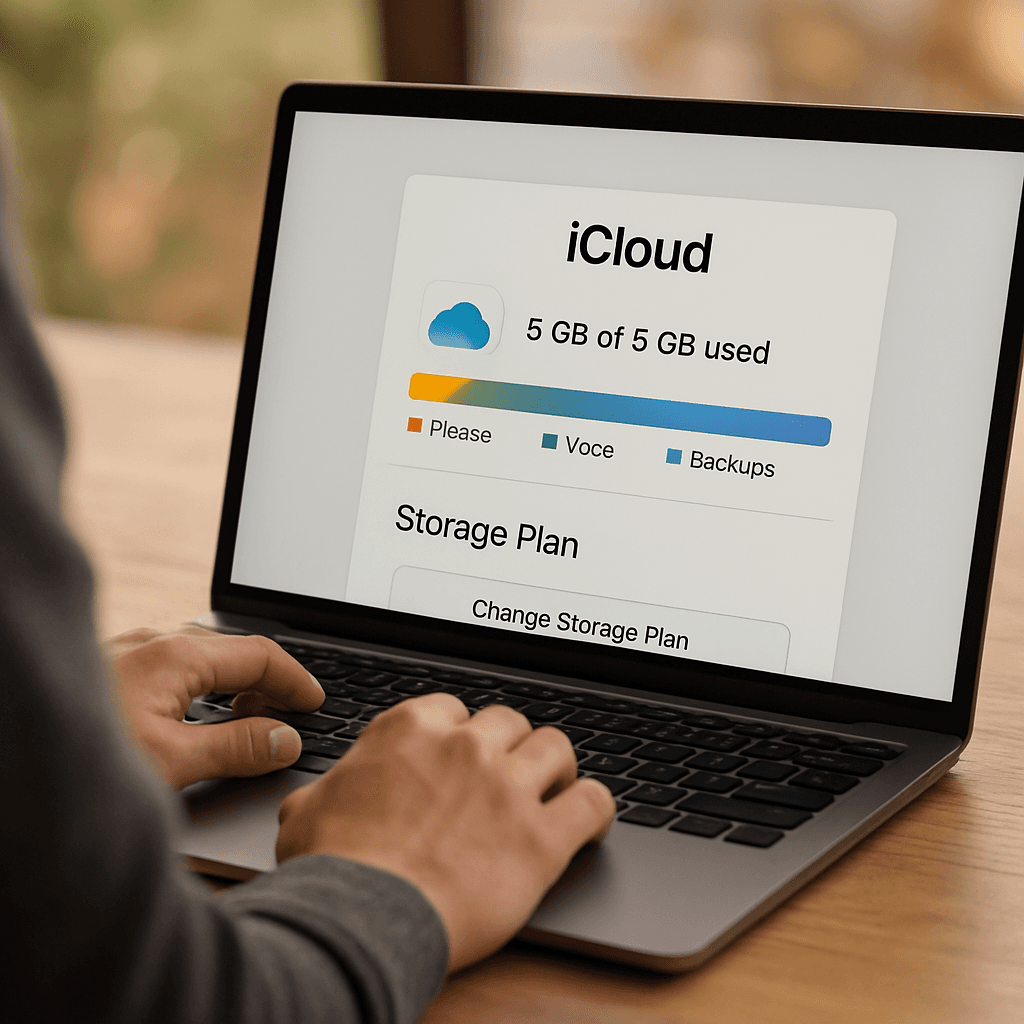
Libérer de l'espace iCloud sans supprimer vos photos
Pourquoi iCloud se remplit si vite... même sans "nouvelles" photos ?
Quand iCloud affiche le message "Stockage iCloud saturé", le premier réflexe est souvent de vouloir supprimer des photos. Pourtant, tu peux libérer de l'espace iCloud sans supprimer vos photos en agissant sur d'autres postes très gourmands : sauvegardes iPhone/iPad, pièces jointes Messages, documents iCloud Drive, doublons, caches d'apps, et même certaines options de synchronisation.
La bonne nouvelle : Apple te permet de récupérer des gigaoctets sans toucher à ta photothèque, tout en gardant tes images accessibles sur iPhone, iPad, Mac et iCloud.com.
Étape 1 : Identifier ce qui prend vraiment de la place (avant de modifier quoi que ce soit)
Avant d'optimiser, regarde la répartition du stockage. C'est la base pour agir efficacement.
- Sur iPhone/iPad : Réglages > [ton nom] > iCloud > Gérer le stockage.
- Sur Mac : Réglages Système > [ton nom] > iCloud > Gérer.
Tu verras une liste (Photos, Sauvegardes, iCloud Drive, Messages, Mail...). Dans la majorité des cas, ce ne sont pas les photos qui explosent le quota, mais les sauvegardes et les documents.
Étape 2 : Réduire la taille des sauvegardes iCloud (sans perdre tes données importantes)
Les sauvegardes iCloud peuvent prendre énormément de place, surtout si tu as plusieurs appareils, des apps lourdes, ou des sauvegardes anciennes.
Supprimer une ancienne sauvegarde d'un appareil que tu n'utilises plus
- Réglages > [ton nom] > iCloud > Gérer le stockage > Sauvegardes.
- Choisis un appareil que tu n'as plus (ancien iPhone/iPad).
- Appuie sur Supprimer la sauvegarde.
Astuce Tuto Tech : si tu as revendu un appareil, sa sauvegarde peut rester des mois dans iCloud et te grignoter plusieurs Go.
Désactiver la sauvegarde iCloud pour certaines apps très lourdes
Beaucoup d'apps re-synchronisent déjà leurs données via un compte (WhatsApp, Telegram, apps de streaming, jeux). Les inclure dans la sauvegarde iCloud peut être redondant.
- Réglages > [ton nom] > iCloud > Gérer le stockage > Sauvegardes.
- Sélectionne ton iPhone actuel.
- Dans Choisir les données à sauvegarder, désactive les apps volumineuses non essentielles.
- Exemples : apps de montage vidéo, jeux, apps de podcasts avec téléchargements hors ligne.
- Bon à savoir : si tu désactives une app, ses données ne seront plus incluses dans la prochaine sauvegarde iCloud.
Étape 3 : Nettoyer Messages (pièces jointes) sans toucher à Photos
iMessage peut stocker dans iCloud des vidéos, photos et documents envoyés/reçus... et ça peut représenter plusieurs gigaoctets sans que tu t'en rendes compte.
Supprimer les grosses pièces jointes dans Messages
- Réglages > Général > Stockage iPhone.
- Ouvre Messages.
- Va dans les catégories Vidéos, Photos, GIFs ou Autres et supprime uniquement les éléments volumineux inutiles.
Pourquoi c'est intéressant : tu libères de la place iCloud (si Messages iCloud est activé) et aussi potentiellement du stockage local.
Configurer la suppression automatique des messages anciens
Tu peux limiter la durée de conservation des messages pour éviter que ça gonfle au fil des années.
- Réglages > Messages.
- Dans Conserver les messages, choisis 1 an ou 30 jours (au lieu de "Toujours").
Attention : cette option supprime les messages anciens (et leurs pièces jointes). Ta photothèque iCloud Photos n'est pas concernée.
Étape 4 : Faire le ménage dans iCloud Drive (souvent le vrai coupable)
iCloud Drive peut accumuler des dossiers oubliés : exports vidéo, PDF, projets, ZIP, fichiers d'apps...
Repérer et supprimer les gros fichiers
- Ouvre l'app Fichiers sur iPhone/iPad.
- Va dans iCloud Drive.
- Trie par Taille (si disponible) ou inspecte les dossiers "Téléchargements", "Documents", dossiers d'apps.
- Supprime ce qui est inutile.
Sur Mac, c'est encore plus simple : Finder > iCloud Drive puis tri par taille.
Vider "Récemment supprimés" (sinon tu ne récupères pas l'espace)
Comme pour Photos, iCloud Drive conserve temporairement des fichiers supprimés.
- Sur iCloud.com > Drive > Récemment supprimés.
- Supprime définitivement les éléments.
Étape 5 : Optimiser Mail iCloud (pièces jointes et corbeilles)
Si tu utilises une adresse @icloud.com, les pièces jointes et dossiers (Corbeille/Indésirables) peuvent occuper de l'espace iCloud.
- Connecte-toi à iCloud.com > Mail.
- Vide Corbeille et Indésirables.
- Recherche "taille:10MB" (si ton interface le permet) ou repère les emails avec grosses pièces jointes.
Astuce : les emails supprimés restent parfois en corbeille un certain temps. Les vider peut libérer de la place rapidement.
Étape 6 : Gérer les données des apps qui synchronisent dans iCloud
Certaines apps stockent des documents dans iCloud (scanners PDF, notes, éditeurs, apps de dessin). Tu peux réduire leur empreinte sans toucher à tes photos.
- Réglages > [ton nom] > iCloud > Gérer le stockage.
- Ouvre une app listée (si disponible) pour voir si Apple propose une option de suppression de données iCloud.
Sinon, passe par Fichiers > iCloud Drive et cherche le dossier de l'app concernée.
Étape 7 : Garder tes photos, mais éviter les doublons "invisibles"
Tu veux éviter de supprimer des photos, mais tu peux quand même empêcher les situations qui font grossir inutilement l'écosystème.
Vérifier les doublons dans Photos (sans supprimer à l'aveugle)
iOS propose une détection de doublons. Tu peux fusionner (et donc réduire l'encombrement) tout en conservant la meilleure version.
- Ouvre Photos > Albums.
- Va dans Doublons (si l'album apparaît).
- Utilise Fusionner sur les paires confirmées.
Note : ce n'est pas "supprimer tes photos", c'est éliminer des copies inutiles en gardant l'original de meilleure qualité.
Étape 8 : Solutions rapides si tu es à 0 octet disponible (sans toucher à Photos)
Quand iCloud est totalement plein, certaines synchronisations se bloquent (sauvegarde, Mail, Messages). Voici un plan d'action efficace :
- Supprime une ancienne sauvegarde d'un appareil inutilisé (souvent 2 à 10 Go récupérés).
- Vide "Récemment supprimés" dans iCloud Drive (et Mail si tu utilises iCloud Mail).
- Nettoie Messages : supprime 5 à 20 grosses vidéos reçues, c'est souvent instantané.
- Désactive la sauvegarde de 2-3 apps lourdes, puis relance une sauvegarde.
FAQ : questions fréquentes sur "Libérer de l'espace iCloud sans supprimer vos photos"
Si je désactive iCloud Photos, est-ce que ça libère de la place ?
Oui, mais ce n'est pas la méthode recommandée si ton objectif est de garder tes photos accessibles partout. Désactiver iCloud Photos peut entraîner des comportements différents selon l'option choisie (télécharger les originaux, supprimer de l'iPhone, etc.) et tu risques de perdre la synchronisation. Mieux vaut d'abord optimiser sauvegardes, Messages, iCloud Drive et Mail.
Supprimer des sauvegardes iCloud peut-il me faire perdre des données ?
Tu perds uniquement la possibilité de restaurer cet appareil à partir de cette sauvegarde. Si l'appareil n'existe plus ou si tu as une sauvegarde plus récente, c'est généralement sans risque.
Pourquoi je ne récupère pas l'espace après suppression ?
Parce que les éléments supprimés peuvent rester dans Récemment supprimés (iCloud Drive) ou dans la Corbeille (Mail). Pense à vider ces emplacements pour récupérer l'espace immédiatement.
Conclusion : les meilleurs leviers (sans toucher à ta photothèque)
Pour libérer de l'espace iCloud sans supprimer vos photos, concentre-toi sur ce qui pèse le plus : anciens backups, apps inutiles dans la sauvegarde, pièces jointes Messages, iCloud Drive et Mail. En pratique, tu peux souvent récupérer 5 à 20 Go en moins de 30 minutes, tout en conservant ta photothèque intacte et synchronisée.
Si tu veux, indique-moi la répartition de ton stockage iCloud (captures ou chiffres : Photos / Sauvegardes / Drive / Messages / Mail) et je te propose un plan de nettoyage ciblé, poste par poste.
Explorer les catégories
Android
Guides Android clairs : applis, batterie, dépannage, sauvegarde, sécurité, réseau, stockage et photos pour optimiser votre smartphone.
Applications
Guides et astuces pour vos applications du quotidien : Chrome, Drive, Gmail, Instagram, Maps, TikTok, WhatsApp et YouTube, sur PC et mobile.
Dépannage
Résolvez les lenteurs : connexion, crash, écran, erreurs, imprimante, mises à jour et son. Guides rapides pour PC, Windows, Android et Apple.
iPhone
Guides iPhone : iOS, iCloud, sauvegarde, batterie, photo, stockage et sécurité. Dépannage simple et astuces pour optimiser votre iPhone.
Réseaux
Optimisez votre hotspot : Wi‑Fi, DNS, Bluetooth, routeur, vitesse et partage. Dépannez les pannes et sécurisez vos connexions.
Sécurité
Sécurisez votre compte : mots de passe, verrouillage, sauvegardes, confidentialité et protection contre phishing, arnaques et virus.
Stockage
Optimisez le stockage lors du nettoyage : supprimez fichiers inutiles, videz la corbeille, gérez cloud/photos et sécurisez sauvegardes.
Windows
Guides d'installation et de configuration Windows : antivirus, comptes, mises à jour, pilotes, réseau et optimisation des performances.