Signal : activer les messages éphémères sans erreurs
Apprenez à activer les messages éphémères sur Signal et à choisir la bonne durée. On vous explique les réglages essentiels pour éviter les mauvaises surprises.
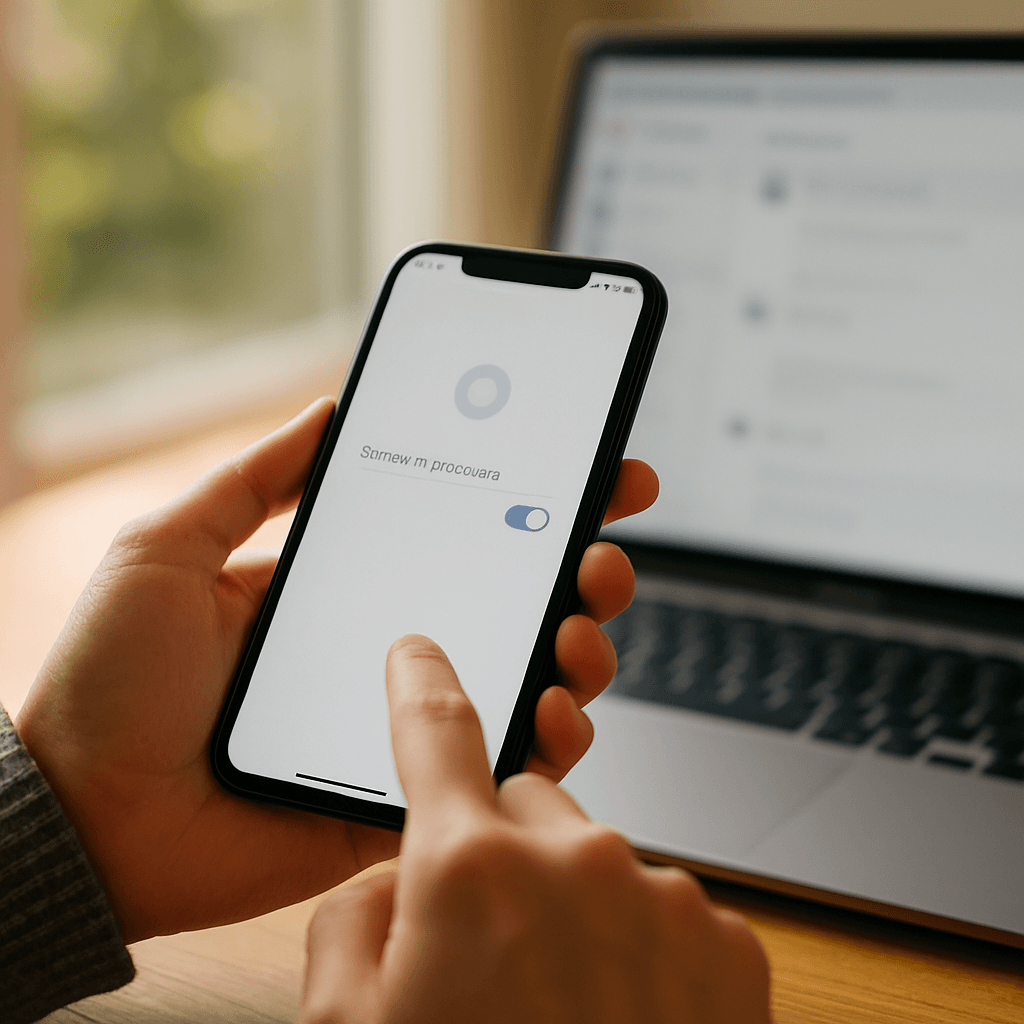
Signal : activer les messages éphémères sans erreurs
Pourquoi activer les messages éphémères sur Signal ?
Sur Signal, les messages éphémères (aussi appelés « messages qui disparaissent ») te permettent de définir une durée de conservation des messages dans une conversation. Une fois le délai écoulé, les messages sont automatiquement supprimés des appareils des participants. C'est une option très utile si tu veux limiter les traces (vie privée, discussions pro, échanges sensibles) et éviter que tes conversations ne s'accumulent.
Mais attention : beaucoup d'utilisateurs activent la fonction trop vite et se retrouvent avec des « disparitions » inattendues, une durée mal choisie, ou une incompréhension sur ce qui est réellement supprimé. L'objectif ici : t'aider à activer les messages éphémères sur Signal sans erreurs, en choisissant les bons réglages et en comprenant les limites.
Ce que les messages éphémères font... et ne font pas
Ce que ça fait réellement
- Supprime automatiquement les messages après une durée que tu choisis (ex. 30 secondes, 1 heure, 1 jour, 1 semaine...).
- Le compte à rebours démarre généralement après la lecture du message (selon le fonctionnement de Signal et le type de message), ce qui évite qu'un message disparaisse avant d'être vu.
- Le réglage peut être appliqué à une conversation précise (recommandé) ou défini comme valeur par défaut pour de nouvelles discussions.
Ce que ça ne fait pas (et c'est là que beaucoup se trompent)
- Ça n'empêche pas les captures d'écran (sur la plupart des appareils). Signal peut limiter certaines captures dans des cas, mais ce n'est pas une protection absolue.
- Ça n'efface pas ce qui a déjà été copié : si quelqu'un copie/colle le contenu ailleurs, c'est hors de ton contrôle.
- Ça n'annule pas les sauvegardes externes si l'utilisateur a exporté des données, pris une photo d'un écran, etc.
- Ça ne supprime pas "magiquement" partout en cas d'appareil hors ligne : si un correspondant n'ouvre pas Signal pendant un moment, la synchronisation et la suppression peuvent dépendre de la réception et de l'état de l'app.
Activer les messages éphémères dans une conversation (méthode recommandée)
Le plus sûr est d'activer les messages éphémères conversation par conversation. Comme ça, tu évites d'imposer une durée à toutes tes discussions sans t'en rendre compte.
Étapes sur Android
- Ouvre Signal puis entre dans la conversation concernée (contact ou groupe).
- Appuie sur le nom du contact ou le titre du groupe en haut pour ouvrir les paramètres de la discussion.
- Choisis Messages éphémères.
- Sélectionne une durée (ex. 1 heure, 1 jour, 1 semaine) ou une valeur personnalisée si proposée.
- Valide : Signal affiche généralement un message système dans la conversation indiquant que les messages éphémères ont été activés (ou modifiés).
Étapes sur iPhone (iOS)
- Ouvre Signal et va dans la conversation.
- Tape sur le nom du contact/groupe en haut.
- Entre dans Messages éphémères.
- Choisis la durée de disparition.
- Confirme le réglage et vérifie le message d'information dans le fil de discussion.
Étapes sur Signal Desktop (Windows / macOS / Linux)
- Ouvre la conversation dans Signal Desktop.
- Clique sur le nom du contact/groupe (ou sur le menu d'informations de la conversation).
- Trouve l'option Messages éphémères.
- Choisis la durée et applique.
Conseil Tuto Tech : fais le réglage depuis le smartphone si tu peux, puis vérifie sur Desktop. Ça limite les incohérences si ton app Desktop n'est pas à jour ou si la synchro prend du retard.
Activer une durée par défaut (à utiliser avec prudence)
Signal permet aussi de définir une durée par défaut pour les nouvelles conversations. Pratique si tu veux une hygiène "privacy" systématique, mais c'est aussi la source n°1 de mauvaises surprises : tu l'oublies, et tes messages disparaissent partout.
Où trouver le réglage
- Dans Signal, va dans Paramètres.
- Cherche la section liée à la confidentialité ou aux conversations.
- Active/choisis une valeur pour les messages éphémères par défaut.
Astuce : si tu échanges souvent avec des proches qui ne sont pas à l'aise avec ces options, évite le "par défaut" et préfère un réglage manuel sur les conversations sensibles.
Choisir la bonne durée : éviter les erreurs classiques
Durées conseillées selon le type de discussion
- 30 secondes à 5 minutes : infos ultra temporaires (code de porte, mot de passe Wi‑Fi donné à un invité, numéro de réservation).
- 1 heure : coordination rapide (rendez-vous, logistique), sans perdre le fil trop vite.
- 1 jour : échanges personnels "du quotidien" si tu veux limiter l'historique sans te pénaliser.
- 1 semaine : bon compromis pour discussions pro/asso, le temps de retrouver une info, puis nettoyage automatique.
- 4 semaines (ou plus si disponible) : utile si tu veux juste éviter l'archivage infini.
Les pièges fréquents
- Mettre trop court : tu perds une info avant d'avoir eu le temps de la réutiliser (adresse, référence, photo, document).
- Oublier que ça s'applique aux médias : photos/vidéos peuvent aussi disparaître, ce qui surprend beaucoup.
- Confondre avec "Voir une seule fois" : Signal propose aussi des médias "vue unique". Ce n'est pas la même chose que les messages éphémères.
Vérifications rapides pour être sûr que tout est bien activé
Avant de te fier au réglage, fais ces contrôles simples :
- Dans la conversation, cherche le message système indiquant l'activation ou le changement de durée.
- Retourne dans les infos de la conversation : la durée sélectionnée doit être affichée clairement.
- Envoie un message test ("test éphémère") et vérifie qu'il disparaît bien après le délai attendu.
- Si tu utilises Signal sur plusieurs appareils, vérifie aussi sur Signal Desktop.
Comprendre ce qui se passe dans les groupes Signal
Dans un groupe, l'activation des messages éphémères peut prêter à confusion : le réglage est visible par tous, et un changement est généralement annoncé dans le fil via un message d'information. Selon les permissions du groupe, certains membres peuvent modifier les paramètres.
- Si tu es admin, vérifie les droits : qui peut modifier les paramètres du groupe ?
- Si le délai change "tout seul", c'est souvent qu'un membre l'a modifié (volontairement ou par erreur).
- Pour les groupes sensibles, annonce clairement la durée choisie (ex. "éphémère 1 semaine").
Dépannage : les messages éphémères ne fonctionnent pas comme prévu
Problème 1 : les messages ne disparaissent pas
- Vérifie que tu as bien activé la fonction dans la bonne conversation (et pas seulement en réglage global, ou inversement).
- Assure-toi que Signal est à jour (Android/iOS/Desktop).
- Redémarre l'app, puis recontrôle la durée dans les paramètres de la conversation.
Problème 2 : les messages disparaissent trop vite
- Tu as peut-être activé une durée très courte (ex. 30 secondes) par erreur.
- Vérifie si un réglage par défaut est actif dans les paramètres généraux.
- Dans un groupe, vérifie si quelqu'un a modifié la durée.
Problème 3 : sur Desktop ce n'est pas cohérent
- Assure-toi que Signal Desktop est bien lié et synchronisé.
- Mets à jour Signal Desktop, puis relance-le.
- Si besoin, délie et relie l'appareil (en dernier recours), après avoir vérifié les impacts sur l'historique local.
Bonnes pratiques "sans mauvaises surprises"
- Commence par 1 jour ou 1 semaine : c'est le meilleur équilibre pour tester sans perdre d'infos importantes.
- Évite le réglage global si tu n'es pas sûr de toi : privilégie l'activation par conversation.
- Annonce la règle à ton interlocuteur (ou dans le groupe), surtout si tu passes à une durée courte.
- Pour les infos critiques (adresse, code, doc), pense à les enregistrer ailleurs de façon sécurisée avant expiration.
- Ne confonds pas confidentialité et invulnérabilité : les messages éphémères réduisent les traces, mais ne remplacent pas la prudence (captures, second appareil, etc.).
Conclusion
Activer Signal : activer les messages éphémères sans erreurs, c'est surtout une question de méthode : règle la durée dans la bonne conversation, choisis un délai adapté à l'usage, et vérifie le comportement sur tes appareils (smartphone + Desktop). En appliquant ces conseils, tu profites du meilleur de Signal : une messagerie sécurisée, avec une gestion intelligente de l'historique, sans te faire piéger par une disparition trop rapide ou un réglage oublié.
Explorer les catégories
Android
Guides Android clairs : applis, batterie, dépannage, sauvegarde, sécurité, réseau, stockage et photos pour optimiser votre smartphone.
Applications
Guides et astuces pour vos applications du quotidien : Chrome, Drive, Gmail, Instagram, Maps, TikTok, WhatsApp et YouTube, sur PC et mobile.
Dépannage
Résolvez les lenteurs : connexion, crash, écran, erreurs, imprimante, mises à jour et son. Guides rapides pour PC, Windows, Android et Apple.
iPhone
Guides iPhone : iOS, iCloud, sauvegarde, batterie, photo, stockage et sécurité. Dépannage simple et astuces pour optimiser votre iPhone.
Réseaux
Optimisez votre hotspot : Wi‑Fi, DNS, Bluetooth, routeur, vitesse et partage. Dépannez les pannes et sécurisez vos connexions.
Sécurité
Sécurisez votre compte : mots de passe, verrouillage, sauvegardes, confidentialité et protection contre phishing, arnaques et virus.
Stockage
Optimisez le stockage lors du nettoyage : supprimez fichiers inutiles, videz la corbeille, gérez cloud/photos et sécurisez sauvegardes.
Windows
Guides d'installation et de configuration Windows : antivirus, comptes, mises à jour, pilotes, réseau et optimisation des performances.