Sauvegarde chiffrée : PC et mobiles avec BitLocker
Protégez vos sauvegardes PC et mobiles sur un disque chiffré BitLocker. Étapes, bonnes pratiques et pièges à éviter pour garder vos données à l'abri.
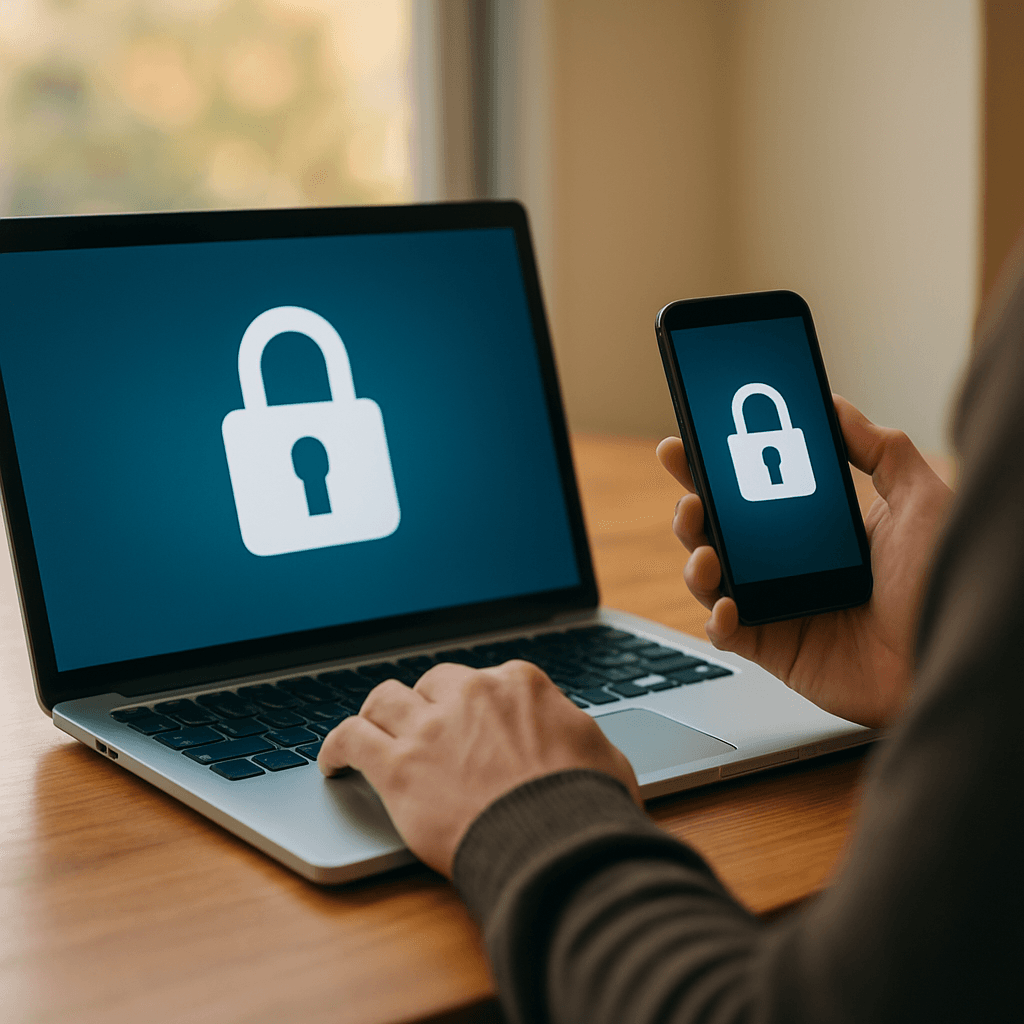
Sauvegarde chiffrée : PC et mobiles avec BitLocker
Pourquoi une sauvegarde chiffrée (vraiment) change tout
Une sauvegarde, c'est ton filet de sécurité. Mais une sauvegarde non chiffrée, c'est aussi une copie exploitable de toute ta vie numérique : documents, photos, mots de passe enregistrés, exports d'apps, données pro... Si ton disque de sauvegarde est perdu, volé ou branché sur un PC infecté, tes données peuvent fuiter.
Avec BitLocker (Windows), tu peux chiffrer un disque externe ou une clé USB et y stocker tes sauvegardes PC... et même y déposer des sauvegardes de mobiles (Android/iPhone) sous forme de fichiers (photos, exports, dossiers, archives). L'objectif : que le support de sauvegarde soit inutilisable sans mot de passe ou clé de récupération.
BitLocker : ce que c'est, et ce que ça protège
BitLocker est la solution de chiffrement intégrée à Windows (selon édition). Elle chiffre le contenu d'un disque et impose une authentification pour le déverrouiller. Sur un disque externe, on parle le plus souvent de BitLocker To Go.
- Protège : tes données au repos (disque perdu/volé), accès non autorisé, lecture depuis un autre PC.
- Ne protège pas : un PC déjà compromis (malware) pendant que le disque est déverrouillé, ou une mauvaise hygiène de mots de passe.
- À retenir : une fois déverrouillé, le disque se comporte comme un disque normal (donc prudence sur les PC où tu le branches).
Prérequis et points à vérifier avant de chiffrer
1) Ton édition Windows et la disponibilité de BitLocker
BitLocker est généralement disponible sur Windows Pro, Entreprise et Éducation. Sur certaines machines en Windows Famille, tu peux voir "Chiffrement de l'appareil" (différent), mais BitLocker To Go n'est pas toujours proposé.
2) Choisir le bon support de sauvegarde
- SSD externe : rapide, idéal pour images système et grosses sauvegardes.
- HDD externe : moins cher, très bien pour l'archivage.
- Clé USB : pratique, mais attention à la fiabilité et aux pertes.
Conseil Tuto Tech : vise un support dédié aux sauvegardes, de capacité confortable (au moins 2× la taille de tes données importantes).
3) Sauvegarde la clé de récupération (sinon tu peux tout perdre)
BitLocker te fournit une clé de récupération. Si tu perds le mot de passe, cette clé est ton dernier recours. Sans elle, les données sont irrécupérables.
Chiffrer un disque externe avec BitLocker (pas à pas)
Voici la méthode la plus simple pour chiffrer un disque de sauvegarde sur Windows.
Étapes (BitLocker To Go)
- Branche ton disque externe au PC.
- Ouvre l'Explorateur de fichiers, fais un clic droit sur le disque > Activer BitLocker.
- Choisis Utiliser un mot de passe pour déverrouiller le lecteur puis définis un mot de passe long (phrase de passe recommandée).
- À l'étape de la clé de récupération, choisis une méthode sûre :
- Enregistrer dans ton compte Microsoft (pratique, mais dépend de ton compte).
- Enregistrer dans un fichier (sur un autre support que le disque chiffré).
- Imprimer (idéal pour un stockage hors ligne).
- Choisis Chiffrer uniquement l'espace utilisé (plus rapide si le disque est neuf) ou Chiffrer le lecteur entier (recommandé si le disque a déjà servi).
- Choisis le mode de chiffrement :
- Nouveau mode : meilleur pour un disque utilisé uniquement sur ce PC/Windows récents.
- Mode compatible : si tu dois l'ouvrir sur d'autres versions Windows.
- Lance le chiffrement et attends la fin (ça peut prendre de quelques minutes à plusieurs heures selon la taille et la vitesse du disque).
Bon réflexe : une fois chiffré, débranche/rebranche le disque pour vérifier que la demande de mot de passe apparaît et que la clé de récupération est bien stockée ailleurs.
Mettre en place une stratégie de sauvegarde PC sur disque BitLocker
Le disque est chiffré, parfait. Maintenant, il faut des sauvegardes fiables. Sur Windows, tu as plusieurs approches.
Option A : Historique des fichiers (simple et efficace)
Idéal pour protéger tes dossiers (Documents, Images, Bureau...) avec versions.
- Va dans Paramètres > Système > Stockage > Paramètres de stockage avancés > Options de sauvegarde (selon version Windows).
- Active Historique des fichiers et sélectionne le disque BitLocker.
- Personnalise la fréquence et les dossiers inclus.
Conseil : garde une fréquence adaptée (ex. toutes les heures) si tu travailles sur des documents importants.
Option B : Image système (pour restaurer un PC complet)
Utile si tu veux pouvoir remettre Windows + logiciels + paramètres après un crash disque.
- Tu peux utiliser l'outil "Sauvegarder et restaurer (Windows 7)" encore présent sur certaines versions, ou un logiciel tiers (Acronis, Macrium Reflect, Veeam Agent...).
- Stocke l'image sur le disque BitLocker pour qu'elle reste protégée.
Option C : Sauvegarde "hybride" recommandée
- Historique des fichiers pour les données qui changent souvent.
- Image système mensuelle (ou avant une grosse mise à jour).
- Copie cloud des fichiers critiques (règle 3-2-1, voir plus bas).
Sauvegarder un mobile sur un disque BitLocker : ce qui est possible (et comment)
BitLocker ne chiffre pas ton smartphone directement. En revanche, tu peux utiliser ton disque chiffré comme destination sécurisée pour stocker des exports, des copies de photos/vidéos, des sauvegardes d'apps ou des archives.
Android : copier tes données vers le disque chiffré
- Déverrouille ton disque BitLocker sur le PC.
- Branche ton téléphone Android en USB et choisis le mode Transfert de fichiers (MTP).
- Copie au minimum :
- DCIM (photos/vidéos)
- Pictures, Download, Documents
- Exports d'apps (WhatsApp : export de discussion, ou sauvegarde locale si gérée)
- Colle le tout dans un dossier daté sur le disque (ex. Android_Sauvegarde_2026-03-07).
Astuce : crée une structure fixe (Photos / Documents / Exports) pour t'y retrouver lors d'une restauration.
iPhone : attention aux sauvegardes iTunes/Finder
Sur iPhone, tu peux faire une sauvegarde locale via :
- Windows : Apple Devices (ou iTunes selon version)
- macOS : Finder
Point crucial : la sauvegarde iPhone peut être chiffrée côté Apple (option "Chiffrer la sauvegarde locale"), ce qui est recommandé pour inclure mots de passe et données Santé.
Ensuite, tu peux archiver et copier le dossier de sauvegarde vers ton disque BitLocker (ou stocker directement si ton outil le permet). Même si la sauvegarde iPhone est déjà chiffrée, la mettre sur un disque BitLocker ajoute une couche de protection en cas de perte/vol du support.
Bonnes pratiques de sécurité : le combo gagnant
La règle 3-2-1 (adaptée à la vraie vie)
- 3 copies de tes données (original + 2 sauvegardes)
- 2 supports différents (PC + disque externe, par exemple)
- 1 copie hors site (cloud chiffré, disque stocké ailleurs, NAS chez un proche...)
Mot de passe BitLocker : fais-le solide
- Utilise une phrase de passe (longue, mémorisable, unique).
- Évite les infos personnelles et les mots courants.
- Stocke la clé de récupération dans un endroit différent du disque (gestionnaire de mots de passe + copie papier, idéalement).
Débranche ton disque après la sauvegarde
Un ransomware adore les disques branchés. Une fois la sauvegarde terminée, éjecte le disque proprement et débranche-le. C'est l'une des protections les plus efficaces.
Pièges courants à éviter (et comment les contourner)
- Oublier la clé de récupération : sans elle, c'est fini. Stocke-la en double (papier + coffre numérique).
- Chiffrer puis ne plus tester : fais un test de restauration (ouvrir un fichier, restaurer un dossier) au moins une fois.
- Tout mettre sur un seul disque : un disque peut tomber en panne. Prévois une seconde sauvegarde (autre disque ou cloud).
- Brancher le disque sur n'importe quel PC : si le PC est infecté, le disque déverrouillé est exposé. Privilégie ton PC de confiance.
- Confondre chiffrement et sauvegarde : BitLocker protège la confidentialité, pas la disponibilité. Il faut une vraie stratégie de sauvegarde.
Checklist rapide : ta sauvegarde chiffrée prête pour le quotidien
- Disque externe chiffré avec BitLocker (mot de passe + clé récup stockée ailleurs)
- Plan de sauvegarde (Historique des fichiers + image système si besoin)
- Dossiers mobiles copiés régulièrement (Android) et sauvegarde iPhone locale chiffrée si possible
- Déconnexion du disque après usage
- Test de restauration effectué
- Copie hors site (au moins pour les fichiers critiques)
Conclusion
Avec une sauvegarde chiffrée sur un disque BitLocker, tu combines deux essentiels : la résilience (tu peux récupérer tes données) et la confidentialité (personne ne peut les lire en cas de perte/vol). Mets en place un disque dédié, une routine de sauvegarde PC, et une méthode simple pour rapatrier tes données mobiles. Et surtout : conserve ta clé de récupération comme si ta vie numérique en dépendait... parce que c'est un peu le cas.
Explorer les catégories
Android
Guides Android clairs : applis, batterie, dépannage, sauvegarde, sécurité, réseau, stockage et photos pour optimiser votre smartphone.
Applications
Guides et astuces pour vos applications du quotidien : Chrome, Drive, Gmail, Instagram, Maps, TikTok, WhatsApp et YouTube, sur PC et mobile.
Dépannage
Résolvez les lenteurs : connexion, crash, écran, erreurs, imprimante, mises à jour et son. Guides rapides pour PC, Windows, Android et Apple.
iPhone
Guides iPhone : iOS, iCloud, sauvegarde, batterie, photo, stockage et sécurité. Dépannage simple et astuces pour optimiser votre iPhone.
Réseaux
Optimisez votre hotspot : Wi‑Fi, DNS, Bluetooth, routeur, vitesse et partage. Dépannez les pannes et sécurisez vos connexions.
Sécurité
Sécurisez votre compte : mots de passe, verrouillage, sauvegardes, confidentialité et protection contre phishing, arnaques et virus.
Stockage
Optimisez le stockage lors du nettoyage : supprimez fichiers inutiles, videz la corbeille, gérez cloud/photos et sécurisez sauvegardes.
Windows
Guides d'installation et de configuration Windows : antivirus, comptes, mises à jour, pilotes, réseau et optimisation des performances.