WhatsApp : activer les sauvegardes chiffrées et migrer
Protégez vos discussions avec la sauvegarde chiffrée de WhatsApp et migrez sans stress vers un nouveau téléphone. Étapes simples, réglages clés et pièges à éviter.
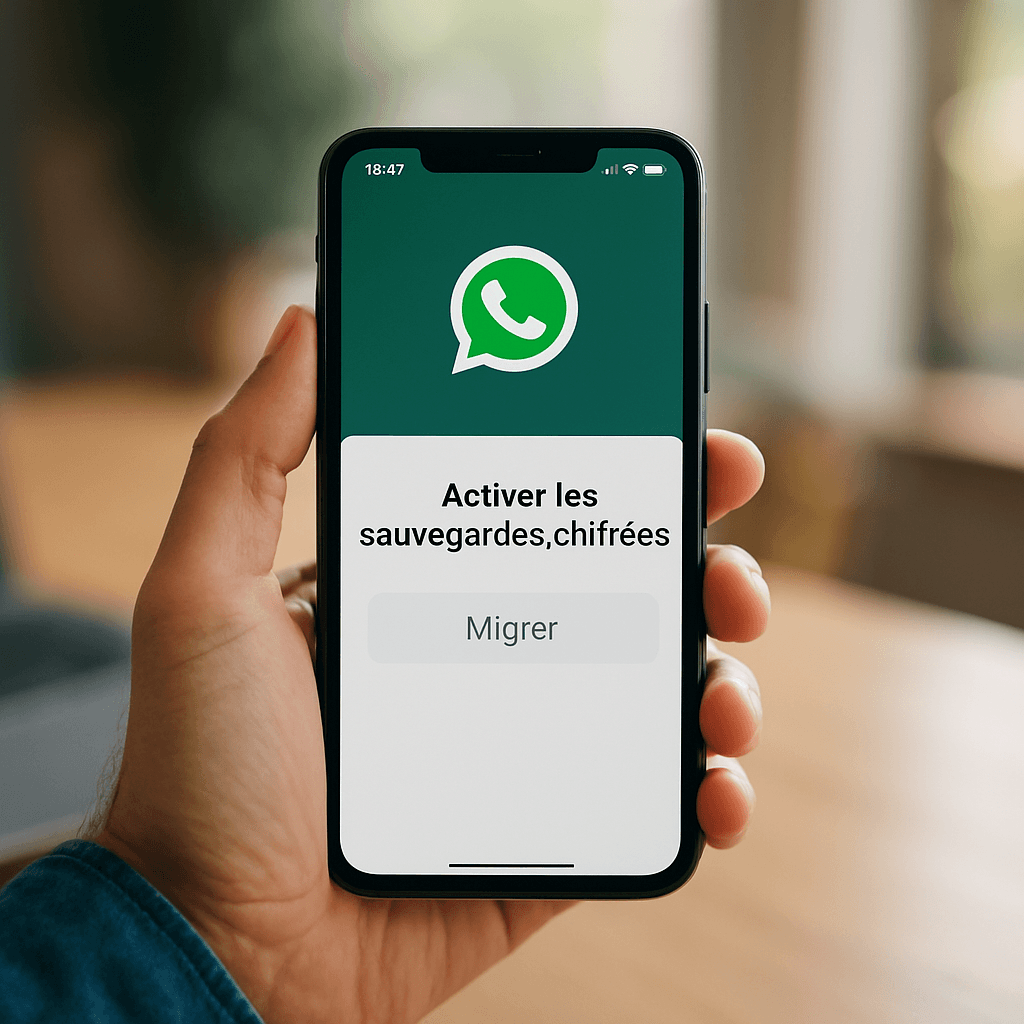
WhatsApp : activer les sauvegardes chiffrées et migrer
Pourquoi activer la sauvegarde chiffrée de bout en bout sur WhatsApp ?
Quand tu changes de smartphone (Android vers Android, iPhone vers iPhone, ou même Android ↔ iPhone), la question la plus stressante reste souvent la même : comment récupérer toutes tes discussions WhatsApp sans perdre de messages, de photos ou de documents ?
WhatsApp propose une fonction très utile : la sauvegarde chiffrée de bout en bout (End-to-End Encrypted Backup). Concrètement, cela ajoute une couche de sécurité à ta sauvegarde stockée sur Google Drive (Android) ou iCloud (iPhone). Même si quelqu'un accède à ton compte cloud, il ne pourra pas lire ta sauvegarde sans la clé ou le mot de passe.
Le but de ce tutoriel : t'aider à activer correctement les sauvegardes chiffrées, puis à migrer WhatsApp vers un nouveau téléphone en évitant les pièges classiques (sauvegarde incomplète, mauvais compte Google/Apple, code oublié, etc.).
Avant de commencer : prérequis et points à vérifier
Avant de toucher aux réglages, prends 2 minutes pour vérifier ces points. C'est ce qui évite 90% des soucis de restauration.
- Mets WhatsApp à jour (Play Store / App Store) sur l'ancien téléphone.
- Vérifie ton numéro : la restauration fonctionne avec le même numéro WhatsApp (dans la plupart des scénarios).
- Vérifie ton compte cloud :
- Android : bon compte Google connecté dans le téléphone + Google Drive opérationnel.
- iPhone : bon Apple ID + iCloud Drive activé.
- Prévois une connexion Wi‑Fi stable (une sauvegarde peut être lourde si tu as beaucoup de médias).
- Charge les deux téléphones (idéalement > 50%) et garde-les branchés si possible.
- Espace de stockage : assure-toi d'avoir assez de place sur le nouveau téléphone pour restaurer.
Activer la sauvegarde chiffrée de bout en bout (Android et iPhone)
La logique est la même sur Android et iOS : tu actives le chiffrement et tu choisis soit un mot de passe, soit une clé de chiffrement à 64 chiffres. Le mot de passe est plus simple au quotidien, à condition de ne pas l'oublier.
Étapes (WhatsApp)
- Ouvre WhatsApp.
- Va dans Paramètres (ou Réglages sur iPhone).
- Appuie sur Discussions > Sauvegarde discussions.
- Choisis Sauvegarde chiffrée de bout en bout.
- Appuie sur Activer.
- Choisis une méthode :
- Mot de passe : crée un mot de passe solide et mémorisable (idéalement une phrase).
- Clé à 64 chiffres : note-la et conserve-la hors ligne (gestionnaire de mots de passe, coffre-fort, etc.).
- Valide : WhatsApp va préparer la sauvegarde chiffrée.
Conseil Tuto Tech : utilise un gestionnaire de mots de passe (Bitwarden, 1Password, iCloud Trousseau, Google Password Manager...) pour stocker le mot de passe ou la clé. Si tu perds ce secret, WhatsApp ne pourra pas récupérer ta sauvegarde.
Vérifier que la sauvegarde est bien à jour
Dans Sauvegarde discussions, vérifie :
- La date et l'heure de la dernière sauvegarde.
- Le compte utilisé (Google Drive / iCloud).
- L'option Inclure les vidéos : utile, mais ça peut multiplier la taille de la sauvegarde.
Migrer WhatsApp vers un nouveau téléphone : les méthodes fiables
La migration dépend de ton scénario. Voici les chemins les plus simples et les plus sûrs.
Cas 1 : Android vers Android (restauration via Google Drive)
- Sur l'ancien Android, fais une sauvegarde manuelle : WhatsApp > Paramètres > Discussions > Sauvegarde discussions > Sauvegarder.
- Sur le nouveau Android, connecte le même compte Google (celui utilisé pour la sauvegarde).
- Installe WhatsApp, ouvre-le et valide le même numéro.
- WhatsApp détecte la sauvegarde Drive : appuie sur Restaurer.
- Si tu as activé le chiffrement, saisis le mot de passe ou la clé.
- Attends la restauration des messages, puis des médias (cela peut continuer en arrière-plan).
Piège à éviter : si tu as plusieurs comptes Google, WhatsApp peut chercher au mauvais endroit. Vérifie dans Android > Comptes que le bon compte est bien présent, et que Google Drive fonctionne.
Cas 2 : iPhone vers iPhone (restauration via iCloud)
- Sur l'ancien iPhone : Réglages WhatsApp > Discussions > Sauvegarde > Sauvegarder maintenant.
- Vérifie que iCloud Drive est activé (Réglages iOS > ton nom > iCloud > iCloud Drive).
- Sur le nouvel iPhone : connecte le même Apple ID.
- Installe WhatsApp, confirme le numéro, puis appuie sur Restaurer l'historique des discussions.
- Entre le mot de passe ou la clé si la sauvegarde est chiffrée.
Conseil : si la restauration iCloud semble bloquée, vérifie l'espace iCloud disponible et la qualité du Wi‑Fi. Une restauration WhatsApp peut être volumineuse.
Cas 3 : Android vers iPhone (migration directe)
Pour passer d'Android à iPhone, la méthode la plus propre est la migration officielle (souvent via l'app "Migrer vers iOS" d'Apple, selon ton contexte) ou les outils intégrés proposés par WhatsApp. L'idée : transférer les discussions sans dépendre uniquement de Drive/iCloud.
- Assure-toi d'avoir la dernière version de WhatsApp sur les deux appareils.
- Prévois un câble (USB-C vers Lightning ou USB-C vers USB-C selon iPhone) si la migration le propose : c'est souvent plus rapide et plus stable.
- Suis l'assistant WhatsApp/Apple : il peut demander d'autoriser l'accès, de scanner un QR code, ou de valider des permissions.
Important : selon les versions, certaines données (historique d'appels WhatsApp, médias spécifiques, etc.) peuvent ne pas se transférer exactement de la même façon. Le cœur (messages) est généralement pris en charge, mais lis bien les écrans de l'assistant.
Cas 4 : iPhone vers Android (migration directe)
Le transfert iPhone vers Android existe aussi via des assistants de migration (souvent proposés au premier démarrage d'un Android) et/ou via WhatsApp. Là encore, un transfert par câble ou via un outil constructeur (Samsung Smart Switch, par exemple) peut être proposé.
- Lance l'assistant de configuration du nouvel Android et choisis copier les données depuis iPhone si l'option apparaît.
- Installe WhatsApp sur le nouvel Android et suis les étapes de transfert proposées.
Les réglages clés à connaître (et qui font gagner du temps)
1) Inclure ou non les vidéos
Dans Sauvegarde discussions, l'option Inclure les vidéos peut faire exploser la taille. Si tu veux une migration rapide, désactive-la temporairement, migre, puis transfère tes vidéos autrement si besoin.
2) Choisir la fréquence de sauvegarde
- Quotidienne si tu utilises WhatsApp pour le boulot ou des échanges importants.
- Hebdomadaire si tu veux limiter l'usage réseau et le stockage.
3) Wi‑Fi uniquement
Active la sauvegarde via Wi‑Fi pour éviter une consommation data massive, surtout si tu as beaucoup de médias.
Pièges à éviter (très important)
- Oublier le mot de passe/la clé : avec le chiffrement, c'est non récupérable. Sans ce secret, la sauvegarde est inutilisable.
- Changer de numéro avant la migration : fais d'abord la migration, puis change de numéro via les options WhatsApp si nécessaire.
- Restaurer trop tôt : attends que la sauvegarde sur l'ancien téléphone soit bien terminée (date/heure à jour).
- Mauvais compte cloud : le bon Google/Apple ID doit être sur le nouveau téléphone.
- Manque d'espace : si le stockage est saturé, la restauration peut échouer ou boucler.
FAQ rapide : questions fréquentes sur la sauvegarde chiffrée WhatsApp
Est-ce que la sauvegarde chiffrée ralentit WhatsApp ?
En pratique, non au quotidien. Le chiffrement peut ajouter un peu de temps lors de la préparation de la sauvegarde, mais c'est généralement transparent.
Si quelqu'un pirate mon Google Drive/iCloud, mes discussions sont-elles lisibles ?
Avec la sauvegarde chiffrée de bout en bout, l'attaquant ne peut pas lire le contenu sans ton mot de passe ou ta clé. C'est justement l'intérêt.
Puis-je désactiver la sauvegarde chiffrée plus tard ?
Oui, WhatsApp permet de la désactiver, mais tu perds alors cette protection. Si tu la désactives puis la réactives, tu devras gérer à nouveau un secret (mot de passe/clé).
Conclusion : la meilleure stratégie pour migrer sans stress
Pour une migration WhatsApp propre : mets WhatsApp à jour, active la sauvegarde chiffrée, fais une sauvegarde manuelle, puis restaure sur le nouveau téléphone avec le même compte cloud et le même numéro. Le point critique, c'est ton secret de chiffrement : stocke-le en lieu sûr.
En appliquant ces étapes, tu protèges tes discussions contre les accès non autorisés et tu passes sur un nouveau smartphone (Android ou iPhone) avec beaucoup plus de sérénité.
Explorer les catégories
Android
Guides Android clairs : applis, batterie, dépannage, sauvegarde, sécurité, réseau, stockage et photos pour optimiser votre smartphone.
Applications
Guides et astuces pour vos applications du quotidien : Chrome, Drive, Gmail, Instagram, Maps, TikTok, WhatsApp et YouTube, sur PC et mobile.
Dépannage
Résolvez les lenteurs : connexion, crash, écran, erreurs, imprimante, mises à jour et son. Guides rapides pour PC, Windows, Android et Apple.
iPhone
Guides iPhone : iOS, iCloud, sauvegarde, batterie, photo, stockage et sécurité. Dépannage simple et astuces pour optimiser votre iPhone.
Réseaux
Optimisez votre hotspot : Wi‑Fi, DNS, Bluetooth, routeur, vitesse et partage. Dépannez les pannes et sécurisez vos connexions.
Sécurité
Sécurisez votre compte : mots de passe, verrouillage, sauvegardes, confidentialité et protection contre phishing, arnaques et virus.
Stockage
Optimisez le stockage lors du nettoyage : supprimez fichiers inutiles, videz la corbeille, gérez cloud/photos et sécurisez sauvegardes.
Windows
Guides d'installation et de configuration Windows : antivirus, comptes, mises à jour, pilotes, réseau et optimisation des performances.