Authentification à deux facteurs : config simple et sans pièges
Active la 2FA sans te compliquer la vie : applis, SMS, clés de sécurité, codes de secours... On te guide pas à pas pour éviter les erreurs qui verrouillent tes comptes.
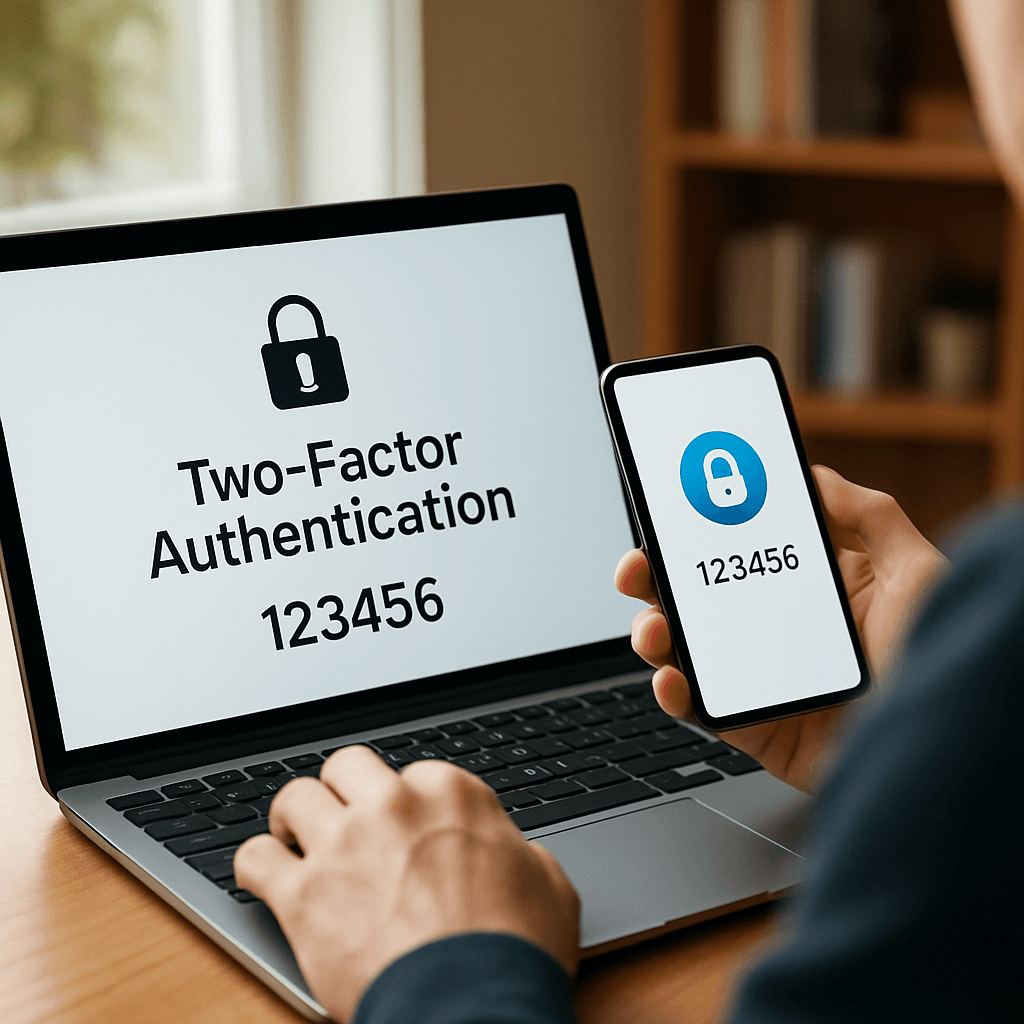
Authentification à deux facteurs : config simple et sans pièges
Pourquoi activer l'authentification à deux facteurs (2FA) sans te piéger
L'authentification à deux facteurs (souvent appelée 2FA ou MFA) ajoute une seconde preuve d'identité en plus de ton mot de passe. Même si quelqu'un vole ton mot de passe (phishing, fuite de données, malware...), il lui manque encore un élément pour se connecter.
Le piège, c'est qu'une 2FA mal configurée peut te verrouiller hors de ton propre compte (téléphone perdu, appli supprimée, changement de numéro, codes de secours introuvables...). Dans ce tutoriel "Tuto Tech", on va faire une config simple et sans pièges, avec les bons choix selon ton usage (PC Windows, Android, iPhone, services Google/Apple/Microsoft, réseaux sociaux, banques...).
Les différents types de 2FA (et lesquels privilégier)
1) Appli d'authentification (TOTP) : le meilleur compromis
Les applis type Google Authenticator, Microsoft Authenticator, Authy, Aegis (Android) génèrent des codes temporaires (souvent toutes les 30 secondes). C'est fiable, rapide, et ça ne dépend pas du réseau mobile.
- Avantages : fonctionne hors ligne, résiste mieux au SIM swap que le SMS, facile à déployer.
- Inconvénients : si tu perds ton téléphone sans sauvegarde/migration, tu peux perdre l'accès.
2) Notification "push" (approuver/refuser) : pratique, mais attention au "push fatigue"
Certains services (Microsoft, Google, banques) envoient une notification à approuver. C'est très simple, mais il faut rester vigilant : des attaquants spamment parfois des demandes jusqu'à ce que tu cliques "Oui" par erreur.
- Conseil : active si possible l'option "numéro à saisir" ou "matching number" (tu dois entrer un chiffre affiché à l'écran), c'est plus sûr.
3) SMS : mieux que rien, mais pas l'option idéale
Le SMS est encore très répandu. Il protège contre beaucoup d'attaques basiques, mais il est vulnérable au SIM swap (détournement de carte SIM), à l'interception et aux redirections frauduleuses.
- À utiliser si tu n'as pas d'autre choix, ou en secours temporaire.
- À éviter pour les comptes critiques (mail principal, Apple ID/Google/Microsoft, gestionnaire de mots de passe, crypto...).
4) Clé de sécurité (FIDO2/WebAuthn) : le top pour les comptes sensibles
Une clé physique (type YubiKey, Titan Key, etc.) est l'une des meilleures protections contre le phishing. Tu la branches en USB (ou NFC sur smartphone) et tu valides.
- Avantages : très difficile à contourner, excellente contre le phishing.
- Inconvénients : coût, nécessité d'en avoir idéalement deux (une principale + une de secours).
Avant d'activer la 2FA : la checklist anti-verrouillage
Avant de cliquer sur "Activer", fais ces étapes. Elles évitent 90% des galères.
- 1) Mets à jour ton mot de passe si tu le réutilises ailleurs (idéalement un mot de passe unique + long).
- 2) Vérifie ton email et ton numéro de récupération (si le service le propose). Un mauvais email de récup = récupération impossible.
- 3) Prépare un endroit sûr pour stocker les codes de secours (gestionnaire de mots de passe, coffre-fort numérique chiffré, impression rangée).
- 4) Si tu changes souvent de téléphone, privilégie une solution avec migration/sauvegarde maîtrisée (ou une clé de sécurité).
Configuration simple : activer la 2FA pas à pas (méthode universelle)
Chaque service a son menu, mais la logique est la même. Voici une méthode qui marche pour Google, Microsoft, Apple (selon options), réseaux sociaux, services cloud, etc.
Étapes numérotées (à appliquer sur n'importe quel compte)
- Va dans Sécurité du compte (souvent "Paramètres" > "Sécurité" > "Authentification à deux facteurs").
- Choisis la méthode principale :
- Priorité : clé de sécurité si disponible et compte critique.
- Sinon : appli d'authentification (TOTP).
- SMS seulement si tu n'as pas d'autre option.
- Scanne le QR code avec ton appli d'authentification (ou ajoute manuellement la clé secrète si nécessaire).
- Valide un premier code pour confirmer que tout fonctionne.
- Génère et sauvegarde les codes de secours (et vérifie où tu les as mis).
- Ajoute une méthode de secours : deuxième appareil, deuxième appli, second numéro, ou mieux une deuxième clé de sécurité.
- Teste : déconnecte-toi et reconnecte-toi pour vérifier que tu sais utiliser la 2FA.
Le point le plus important : les codes de secours (et comment les stocker)
Les codes de secours (backup codes) sont ton parachute si tu perds ton téléphone ou si l'appli ne marche plus. Beaucoup de gens les ignorent... jusqu'au jour où ils en ont besoin.
Bonnes pratiques de stockage
- Idéal : stocke-les dans un gestionnaire de mots de passe (section "notes sécurisées" ou pièce jointe chiffrée).
- Alternative : imprime-les et range-les dans un endroit sûr (dossier administratif, coffre, etc.).
- À éviter : capture d'écran dans la galerie du téléphone, note dans un fichier non chiffré sur le bureau Windows, envoi par email non chiffré.
Astuce Tuto Tech : si le service permet de régénérer des codes, régénère-les après un incident (téléphone perdu, suspicion de piratage) et supprime les anciens.
2FA sur smartphone : Android et iPhone sans galère
Sur Android
- Choix d'appli : Aegis (souvent apprécié pour ses options), Microsoft Authenticator, Google Authenticator, Authy.
- Sécurise l'accès au téléphone : code PIN solide + biométrie, et active "Localiser mon appareil".
- Attention à la réinstallation : certaines applis ne restaurent pas automatiquement tes tokens si tu n'as pas prévu une migration.
Sur iPhone (iOS)
- Active un verrouillage solide (code + Face ID/Touch ID) et "Localiser".
- Sois prudent avec les migrations : avant de changer d'iPhone, vérifie comment ton appli 2FA migre les comptes.
- Compte Apple : l'écosystème Apple utilise souvent une 2FA intégrée (appareils de confiance). Vérifie tes appareils "de confiance" et ton numéro.
2FA sur PC (Windows/macOS) : le détail qui évite le blocage
Sur PC, le risque classique est de perdre une session ou un navigateur "de confiance" et de se retrouver sans accès au téléphone. Quelques réflexes :
- Garde au moins un autre appareil connecté à ton compte (tablette, second téléphone, PC secondaire) quand c'est possible.
- Ne coche pas "faire confiance à cet appareil" sur un PC public/professionnel partagé.
- Utilise un gestionnaire de mots de passe : il réduit le risque de phishing et te permet de stocker codes de secours et liens de récupération.
Les pièges courants (et comment les éviter)
Piège 1 : activer la 2FA uniquement par SMS
Si tu peux, bascule vers une appli ou une clé. Si tu dois rester en SMS, sécurise ton compte opérateur (code secret, options anti-portabilité, vigilance sur les appels).
Piège 2 : ne pas ajouter de méthode de secours
Minimum recommandé : appli 2FA + codes de secours. Idéal : ajoute une clé de sécurité ou un second appareil.
Piège 3 : valider une demande push que tu n'as pas initiée
Règle simple : si tu reçois une demande alors que tu ne te connectes pas, refuse et change ton mot de passe. Vérifie aussi les sessions actives dans les paramètres de sécurité.
Piège 4 : perdre l'accès à l'email principal
Ton email est souvent la "clé des clés". Mets la 2FA sur ton compte mail principal en priorité, et assure-toi que les options de récupération sont à jour.
Quelle méthode choisir selon ton profil (recommandations rapides)
- Compte critique (mail principal, Apple ID/Google/Microsoft, banque, gestionnaire de mots de passe) : clé de sécurité + appli TOTP + codes de secours.
- Usage quotidien (réseaux sociaux, e-commerce) : appli TOTP + codes de secours.
- Tu ne veux pas d'appli : clé de sécurité si possible, sinon SMS (temporaire) en attendant mieux.
Mini check final : ta 2FA est-elle "sans pièges" ?
- Tu as testé une reconnexion complète après activation.
- Tu as sauvegardé les codes de secours dans un endroit sûr.
- Tu as une solution de secours (deuxième méthode ou deuxième appareil/clé).
- Ton email et ton numéro de récupération sont corrects et à jour.
- Tu sais reconnaître une demande 2FA suspecte (push non sollicitée, SMS bizarre, lien douteux).
Conclusion
L'Authentification à deux facteurs : config simple et sans pièges, c'est surtout une question de méthode : choisir une bonne option (TOTP ou clé), prévoir la récupération (codes de secours), et tester avant d'en avoir besoin en urgence. En appliquant les étapes ci-dessus, tu augmentes drastiquement la sécurité de tes comptes sans te créer une bombe à retardement le jour où tu changes de téléphone ou perds ton accès.
Si tu veux, dis-moi quels services tu veux sécuriser (Google, Microsoft, Apple, Instagram, Amazon, banque...) et ton matériel (Android/iPhone, Windows/macOS) : je te propose une configuration 2FA optimale et réaliste, service par service.
Explorer les catégories
Android
Guides Android clairs : applis, batterie, dépannage, sauvegarde, sécurité, réseau, stockage et photos pour optimiser votre smartphone.
Applications
Guides et astuces pour vos applications du quotidien : Chrome, Drive, Gmail, Instagram, Maps, TikTok, WhatsApp et YouTube, sur PC et mobile.
Dépannage
Résolvez les lenteurs : connexion, crash, écran, erreurs, imprimante, mises à jour et son. Guides rapides pour PC, Windows, Android et Apple.
iPhone
Guides iPhone : iOS, iCloud, sauvegarde, batterie, photo, stockage et sécurité. Dépannage simple et astuces pour optimiser votre iPhone.
Réseaux
Optimisez votre hotspot : Wi‑Fi, DNS, Bluetooth, routeur, vitesse et partage. Dépannez les pannes et sécurisez vos connexions.
Sécurité
Sécurisez votre compte : mots de passe, verrouillage, sauvegardes, confidentialité et protection contre phishing, arnaques et virus.
Stockage
Optimisez le stockage lors du nettoyage : supprimez fichiers inutiles, videz la corbeille, gérez cloud/photos et sécurisez sauvegardes.
Windows
Guides d'installation et de configuration Windows : antivirus, comptes, mises à jour, pilotes, réseau et optimisation des performances.