Gmail : créer des filtres avancés pour trier vos emails
Apprenez à configurer des filtres Gmail avancés pour classer, libeller ou archiver automatiquement vos messages. Gagnez du temps et gardez une boîte de réception nette.
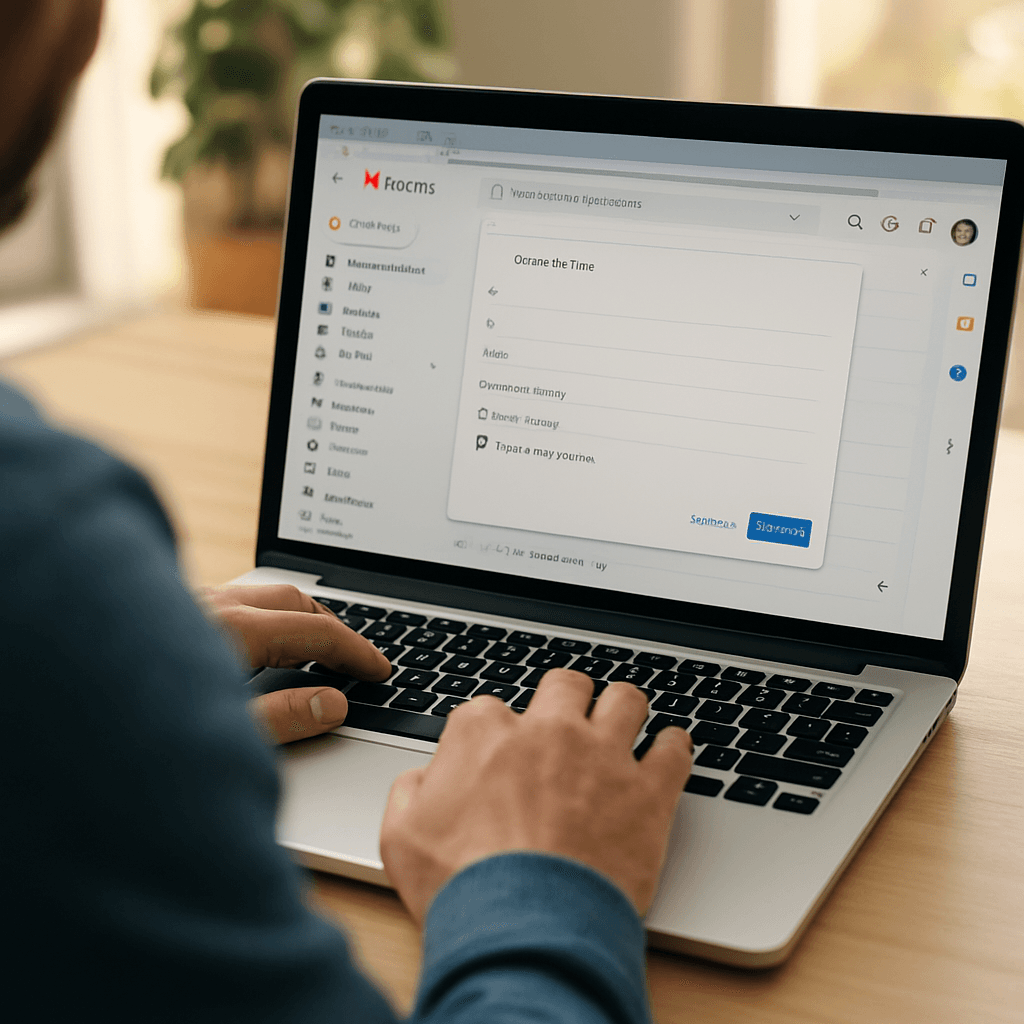
Gmail : créer des filtres avancés pour trier vos emails
Pourquoi créer des filtres avancés dans Gmail ?
Quand ta boîte de réception Gmail commence à déborder (newsletters, factures, notifications d'apps, alertes de services, demandes clients...), tu perds du temps à trier manuellement. Les filtres Gmail servent à automatiser ce tri : tu peux appliquer un libellé, archiver, marquer comme lu, supprimer, transférer ou encore catégoriser des emails selon des règles précises.
Dans ce tutoriel Tuto Tech, tu vas apprendre à créer des filtres avancés pour trier tes emails avec des critères puissants (expéditeur, mots-clés, pièces jointes, taille, exclusions...), et à éviter les pièges classiques.
Avant de commencer : ce qu'il faut savoir
- Les filtres se configurent surtout sur Gmail Web (PC/Mac). Sur mobile, tu peux gérer des libellés, mais la création de filtres avancés est plus limitée.
- Un filtre peut s'appliquer à tous les futurs messages et, si tu le coches, aussi aux conversations déjà reçues.
- Les actions possibles incluent : Ignorer la boîte de réception (archiver), Appliquer le libellé, Marquer comme lu, Étoiler, Supprimer, Ne jamais l'envoyer dans les spams, Toujours marquer comme important, Catégoriser, Transférer.
Méthode 1 : créer un filtre depuis la barre de recherche (la plus rapide)
La barre de recherche Gmail n'est pas qu'un champ "rechercher" : c'est un moteur de requêtes. Tu peux t'en servir pour définir précisément tes critères, puis transformer cette recherche en filtre.
Étapes pour créer ton filtre
- Ouvre Gmail sur ton navigateur (Chrome, Edge, Firefox...).
- Clique dans la barre de recherche en haut.
- À droite du champ, clique sur l'icône Afficher les options de recherche (petits curseurs).
- Renseigne un ou plusieurs critères (expéditeur, objet, contient les mots, taille, pièces jointes, etc.).
- Clique sur Créer un filtre.
- Choisis les actions à appliquer (ex. Appliquer le libellé + Ignorer la boîte de réception).
- (Optionnel mais utile) Coche Appliquer également le filtre aux conversations correspondantes pour traiter l'historique.
- Valide avec Créer un filtre.
Conseil Tuto Tech
Pour garder une boîte de réception "propre", un combo efficace est : Appliquer un libellé + Ignorer la boîte de réception (archiver). Tu conserves l'email, mais il ne pollue plus l'inbox.
Méthode 2 : créer un filtre directement depuis un email
Si tu veux filtrer tous les messages d'un expéditeur (banque, boutique en ligne, outil SaaS...), tu peux partir d'un email déjà reçu.
Étapes
- Ouvre l'email concerné.
- Clique sur le menu ⋮ (Plus) en haut à droite du message.
- Sélectionne Filtrer les messages similaires.
- Gmail pré-remplit souvent le champ De. Ajuste les critères si besoin.
- Clique sur Créer un filtre et choisis les actions.
Les critères avancés les plus utiles (avec exemples concrets)
Pour aller plus loin, tu peux utiliser des opérateurs de recherche Gmail. Ils servent à créer des filtres très précis. Voici les plus pratiques pour trier efficacement.
Filtrer par expéditeur, destinataire et domaines
- from: filtre un expéditeur. Exemple : from:facturation@service.com
- to: utile si tu as plusieurs alias / adresses. Exemple : to:contact@tondomaine.fr
- domain: (via from/to) pour cibler un domaine : from:(*@amazon.fr) n'est pas toujours fiable, préfère from:amazon.fr si possible via la recherche "De contient".
Filtrer par objet et contenu (mots-clés)
- subject: cible l'objet. Exemple : subject:(facture OR reçu)
- "guillemets" pour une expression exacte. Exemple : "réinitialisation du mot de passe"
- OR pour des alternatives. Exemple : (subject:facture OR subject:invoice)
- - pour exclure. Exemple : newsletter -désinscription (pour isoler un type précis)
Filtrer les emails avec pièces jointes
- has:attachment pour tous les emails avec PJ.
- filename: pour un type de fichier. Exemple : filename:pdf ou filename:(jpg OR png)
Exemple de filtre utile : has:attachment filename:pdf + action Appliquer le libellé "Documents".
Filtrer par taille (pratique pour le stockage Gmail/Google)
- larger: et smaller: (en octets). Exemple : larger:10M fonctionne souvent en recherche, selon l'interface tu peux aussi passer par "Taille".
- Objectif : repérer les emails lourds et les archiver/étiqueter pour nettoyage.
Filtrer par catégorie (Réseaux sociaux, Promotions...)
Gmail classe parfois automatiquement. Tu peux renforcer ce tri avec un filtre et une action Catégoriser comme.
- Exemples de catégories : Principale, Réseaux sociaux, Promotions, Notifications, Forums.
Créer des filtres "intelligents" : scénarios prêts à l'emploi
1) Newsletters : libeller + archiver automatiquement
Objectif : ne plus être dérangé, tout en gardant un accès facile.
- Critère : dans "Contient les mots" : unsubscribe OR désinscription
- Actions : Appliquer le libellé "Newsletters" + Ignorer la boîte de réception (archiver) + (optionnel) Marquer comme lu
Astuce : vérifie quelques messages avant d'appliquer à l'historique, car certains emails légitimes contiennent aussi "unsubscribe".
2) Factures : tout regrouper au même endroit
- Critère : subject:(facture OR invoice OR reçu OR receipt)
- Actions : Appliquer le libellé "Factures" + Étoiler (optionnel)
3) Alertes de sécurité : ne jamais rater un message important
- Critère : subject:("nouvelle connexion" OR "security alert" OR "connexion suspecte")
- Actions : Ne jamais l'envoyer dans les spams + Toujours marquer comme important + (optionnel) Étoiler
4) Filtrer un projet/client : libellé + couleur + tri
Pour un usage pro (freelance, support, gestion de projet), crée un libellé par client/projet.
- Critère : from:client@domaine.com OR to:client@domaine.com
- Actions : Appliquer le libellé "Client - Nom" + Ne jamais marquer comme spam
Ensuite, dans la colonne de gauche, tu peux colorer le libellé pour repérer visuellement les conversations.
Gérer, modifier ou supprimer tes filtres Gmail
Avec le temps, tu vas accumuler des règles. L'idée est de les garder propres et cohérentes.
Accéder à la liste des filtres
- Clique sur l'icône ⚙️ Paramètres.
- Choisis Voir tous les paramètres.
- Va dans l'onglet Filtres et adresses bloquées.
Actions possibles
- Modifier : ajuste les critères ou les actions si ton besoin évolue.
- Supprimer : retire un filtre obsolète (ex. ancien projet).
- Exporter/Importer (selon interface) : pratique si tu migres une config entre comptes.
Bonnes pratiques (et erreurs à éviter)
- Évite de supprimer automatiquement si tu n'es pas sûr à 100%. Préfère archiver + libeller pendant quelques jours.
- Teste d'abord en recherche : tape tes opérateurs dans la barre de recherche et vérifie que les résultats correspondent bien avant de créer le filtre.
- Attention aux filtres trop larges : un simple mot-clé comme "commande" peut attraper des emails importants.
- Utilise des libellés cohérents : ex. "Factures", "Newsletters", "Clients", "Alertes", plutôt que 20 libellés quasi identiques.
- Combine avec les catégories Gmail : laisse Gmail trier, et utilise tes filtres pour automatiser les exceptions (factures, sécurité, projets).
FAQ : filtres Gmail avancés
Les filtres Gmail fonctionnent-ils sur Android et iPhone ?
Oui, une fois créés (souvent via Gmail Web), ils s'appliquent côté serveur. Donc même si tu lis tes emails sur Android ou iPhone, les messages seront déjà triés/archivés/libellés selon tes règles.
Quelle différence entre libellé et dossier ?
Dans Gmail, un libellé ressemble à un dossier, mais un email peut avoir plusieurs libellés (ex. "Factures" et "Client X"). C'est plus flexible qu'un classement en dossiers classiques.
Un filtre peut-il remplacer l'anti-spam ?
Non. Les filtres sont un outil de tri. Pour les messages légitimes qui se retrouvent en spam, tu peux toutefois cocher Ne jamais l'envoyer dans les spams pour sécuriser la réception.
Conclusion : une boîte de réception nette, sans effort
En maîtrisant Gmail : créer des filtres avancés pour trier vos emails, tu automatises 80% du tri quotidien : newsletters archivées, factures regroupées, alertes de sécurité mises en avant, projets mieux organisés. Prends 15 minutes pour créer 5 à 10 filtres bien pensés, et tu verras une différence immédiate dans ta productivité.
Si tu veux aller encore plus loin, combine ces filtres avec des libellés colorés, la recherche avancée et un petit nettoyage des emails volumineux.
Explorer les catégories
Android
Guides Android clairs : applis, batterie, dépannage, sauvegarde, sécurité, réseau, stockage et photos pour optimiser votre smartphone.
Applications
Guides et astuces pour vos applications du quotidien : Chrome, Drive, Gmail, Instagram, Maps, TikTok, WhatsApp et YouTube, sur PC et mobile.
Dépannage
Résolvez les lenteurs : connexion, crash, écran, erreurs, imprimante, mises à jour et son. Guides rapides pour PC, Windows, Android et Apple.
iPhone
Guides iPhone : iOS, iCloud, sauvegarde, batterie, photo, stockage et sécurité. Dépannage simple et astuces pour optimiser votre iPhone.
Réseaux
Optimisez votre hotspot : Wi‑Fi, DNS, Bluetooth, routeur, vitesse et partage. Dépannez les pannes et sécurisez vos connexions.
Sécurité
Sécurisez votre compte : mots de passe, verrouillage, sauvegardes, confidentialité et protection contre phishing, arnaques et virus.
Stockage
Optimisez le stockage lors du nettoyage : supprimez fichiers inutiles, videz la corbeille, gérez cloud/photos et sécurisez sauvegardes.
Windows
Guides d'installation et de configuration Windows : antivirus, comptes, mises à jour, pilotes, réseau et optimisation des performances.