Écran PC : régler HDR, gamma et couleurs sans sonde
Ajustez HDR, gamma et couleurs sur votre écran PC sans matériel pro. Méthode simple, réglages clés et astuces pour une image fidèle en jeu comme en bureautique.
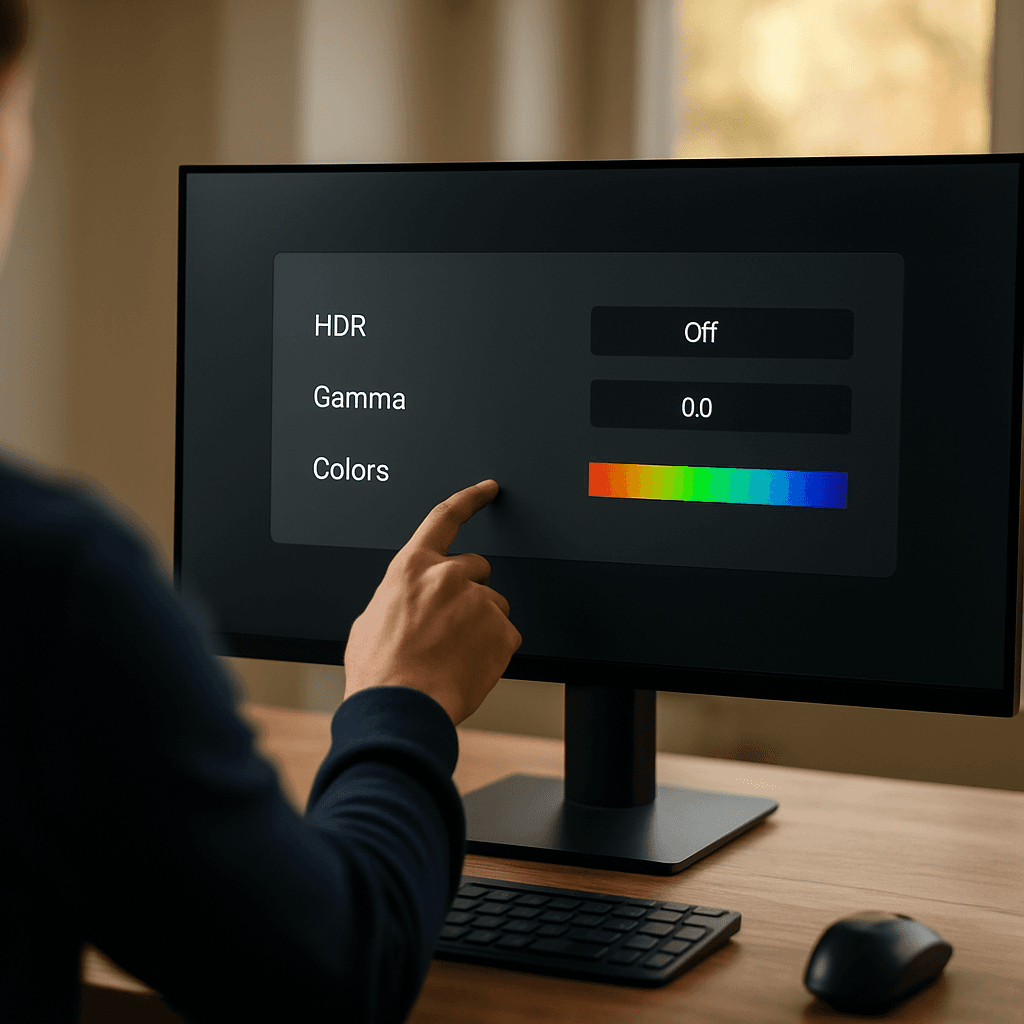
Écran PC : régler HDR, gamma et couleurs sans sonde
Pourquoi régler HDR, gamma et couleurs sans sonde ?
Un écran mal réglé, c'est une image trop sombre (gamma trop haut), des blancs brûlés (contraste trop agressif), des couleurs "flashy" (saturation), ou un HDR qui lave l'image au lieu de l'améliorer. Bonne nouvelle : même sans sonde de calibration, tu peux obtenir un rendu très propre en combinant les outils intégrés de Windows, les menus OSD de ton moniteur et quelques mires fiables.
L'objectif ici n'est pas une calibration "studio" au deltaE près, mais une image cohérente, confortable et fidèle pour la bureautique, le web, les films et le jeu.
Avant de commencer : prérequis et pièges à éviter
1) Mets ton écran dans de bonnes conditions
- Laisse chauffer l'écran 15 à 30 minutes (la luminosité et les couleurs se stabilisent).
- Régle l'éclairage de la pièce : évite le plein soleil sur la dalle, et limite les lumières colorées (LED RGB) qui faussent la perception.
- Nettoie la dalle (microfibre) : une fine pellicule peut "voiler" les noirs.
2) Vérifie la chaîne vidéo (câble + réglages GPU)
- Privilégie DisplayPort (souvent le plus fiable pour 10 bits / HDR / haut taux de rafraîchissement) ou HDMI 2.0/2.1 selon ton écran.
- Dans le panneau NVIDIA / AMD / Intel, assure-toi d'être en RGB (0-255) Full pour un usage PC. Un mauvais niveau (Limited) donne des noirs gris et un contraste "plat".
- Désactive les "améliorations" automatiques côté pilote (contraste dynamique, vibrance exagérée) au début. On veut partir d'une base neutre.
3) Remets l'écran à zéro (recommandé)
Dans l'OSD (menu de l'écran), fais un reset des réglages. Ça évite de corriger des corrections.
Comprendre rapidement : HDR vs SDR, gamma et température de couleur
SDR (Standard Dynamic Range) : la majorité du bureau Windows, du web et beaucoup de contenus. Référence typique : gamma 2.2, point blanc D65 (6500K).
HDR : plus de dynamique (pics lumineux plus élevés), souvent en 10 bits, avec une courbe différente (PQ). Sur PC, le HDR est parfois délicat : un mauvais réglage peut rendre le bureau grisâtre.
Gamma : il contrôle la "courbe" entre les noirs et les tons moyens. Trop bas = image délavée, trop haut = image trop sombre avec détails bouchés.
Température de couleur : 6500K est la référence "neutre" (blanc légèrement chaud). 9300K tire vers le bleu (fatigant, peu fidèle).
Étape 1 : règle l'écran en SDR (base saine)
Commence toujours par un bon SDR : c'est la base, et même en HDR tu y reviendras souvent.
1) Choisis le bon mode d'image
- Dans l'OSD, sélectionne un mode sRGB si disponible (souvent le plus proche d'une référence).
- Sinon, prends Standard / Custom / User. Évite "Vivid", "Dynamic", "FPS", "Cinema" pour la calibration de base.
2) Régle la luminosité (Brightness) pour ton usage
La luminosité dépend de la pièce. En pratique :
- Pièce sombre : vise une luminosité modérée (souvent 15-35% sur beaucoup d'écrans).
- Pièce lumineuse : monte (40-70% selon la dalle).
Le bon réglage : un fond blanc (page web) ne doit pas t'éblouir, et un fond sombre doit rester lisible sans "forcer".
3) Régle le contraste sans brûler les blancs
Le contraste trop haut fait disparaître les détails dans les zones claires (nuages, chemises blanches, UI claire). Idéalement, utilise une mire "white clipping" (blancs) et baisse le contraste jusqu'à distinguer les nuances proches du blanc.
Conseil : si tu n'as pas de mire sous la main, affiche une photo très lumineuse (neige/ciel) et vérifie que tu vois encore des détails fins.
4) Choisis le gamma (2.2 en général)
- Sur PC Windows, gamma 2.2 est le meilleur choix polyvalent.
- Pour une pièce très sombre, certains préfèrent 2.4 (plus cinéma), mais ça peut assombrir trop en bureautique.
5) Règle la température de couleur à 6500K
Dans l'OSD : sélectionne Warm ou 6500K (selon les marques). Évite "Cool/Blue" si tu veux une image fidèle.
6) Ajuste les couleurs (RVB) seulement si nécessaire
Si ton écran propose un réglage Gain/Offset ou RVB (Rouge/Vert/Bleu), ne touche que si tu vois une dominante évidente (écran trop rose, trop vert, trop bleu). Sans sonde, reste prudent : une correction excessive peut empirer la fidélité.
Étape 2 : utilise l'outil Windows pour le gamma et la balance des couleurs
Windows propose un assistant simple qui aide beaucoup sans matériel.
Calibration des couleurs (outil intégré)
Ouvre l'assistant : recherche "Calibrer les couleurs de l'écran" dans Windows.
- Gamma : suis la mire et ajuste pour que les petits points au centre des cercles soient à peine visibles.
- Luminosité/Contraste : si l'assistant te le propose (selon écran), ajuste pour garder des détails dans les ombres et les hautes lumières.
- Balance des couleurs : réduis les dominantes (rouge/vert/bleu) jusqu'à obtenir des gris neutres.
- Enregistre le profil : Windows crée un profil ICC. Donne-lui un nom (ex : "SDR_6500K_gamma22").
Important : ce profil n'est pas une vraie calibration de précision, mais il corrige souvent des dérives visibles, surtout sur les tons moyens.
Étape 3 : activer et régler le HDR proprement sous Windows
Le HDR sur PC peut être excellent... ou décevant si mal réglé. L'idée est d'éviter un bureau gris et d'obtenir un bon "tone mapping" dans les jeux.
1) Active le HDR au bon moment
Va dans Paramètres > Système > Affichage puis active HDR sur l'écran concerné.
- Si tu fais surtout de la bureautique : tu peux laisser HDR désactivé et l'activer seulement pour les jeux/films HDR.
- Si tu consommes souvent du contenu HDR : laisse-le activé, mais règle bien la luminosité SDR.
2) Régle "Luminosité du contenu SDR"
Toujours dans les options HDR, ajuste le curseur "Luminosité du contenu SDR". C'est crucial : trop bas = SDR trop sombre, trop haut = SDR trop clair et fatiguant.
Référence pratique : affiche une page web blanche et ajuste pour retrouver une luminosité similaire à ton SDR "normal".
3) Utilise l'application Windows HDR Calibration (si disponible)
Sur Windows 11 (et parfois Windows 10), l'app Windows HDR Calibration (Microsoft Store) permet d'ajuster :
- le niveau de noir minimal,
- le pic lumineux,
- la saturation en HDR.
Résultat : un profil HDR plus cohérent, souvent meilleur en jeu. Suis les écrans de réglage et évite de "tricher" : cherche l'instant où les détails disparaissent, puis reviens légèrement en arrière.
4) Réglages OSD HDR : ce qu'il faut toucher (et éviter)
- Local Dimming (si présent) : améliore le contraste perçu sur certains écrans, mais peut provoquer du blooming. Teste en jeu/film.
- Contraste dynamique : souvent à éviter, car il modifie l'image en permanence.
- Mode HDR : certains écrans ont "HDR Standard / HDR Movie / HDR Game". Choisis celui qui respecte le mieux les détails (souvent "Standard").
Mires et vérifications sans sonde : ta checklist rapide
1) Vérifie les noirs (black crush)
Sur une mire de niveaux de noir, tu dois distinguer les cases très sombres (ex : 2-5%) sans que le noir devienne gris. Si tout est noir, ton gamma/contraste est trop agressif ou le niveau vidéo est mauvais (Limited vs Full).
2) Vérifie les blancs (white clipping)
Tu dois distinguer des nuances proches du blanc. Si tout est "blanc pur" trop vite, baisse le contraste ou ajuste le mapping HDR.
3) Vérifie les dégradés (banding)
Un bon dégradé doit être lisse. Si tu vois des marches :
- Vérifie que tu es en 10 bits si HDR (quand possible).
- Évite d'augmenter trop la netteté/saturation.
- Assure-toi d'utiliser le bon port/câble et la bonne fréquence.
4) Vérifie les couleurs "réelles"
Ouvre des images connues : peau, ciel, végétation. Les teints ne doivent pas tirer vers l'orange fluo ou le gris verdâtre. Si c'est le cas, reviens à un mode plus neutre (sRGB/Standard) et baisse la saturation.
Réglages conseillés (base universelle) à adapter
- Mode : sRGB ou Standard/User
- Gamma : 2.2
- Température : 6500K / Warm
- Netteté : neutre (souvent 50% ou "0" selon marque)
- Contraste : valeur par défaut ou légèrement réduite si blancs brûlés
- Luminosité : selon la pièce (confort d'abord)
Astuces Tuto Tech pour aller plus loin
Active un filtre de lumière bleue... mais au bon moment
Le mode Nuit de Windows ou un logiciel type f.lux est top le soir, mais il fausse totalement la perception des couleurs. Fais tes réglages écran filtre désactivé, puis active-le ensuite si tu veux du confort.
Crée deux profils : "SDR fidèle" et "HDR jeu"
Beaucoup d'écrans et Windows gèrent mieux les choses avec des profils séparés :
- Un profil SDR neutre pour le quotidien.
- Un profil HDR (via Windows HDR Calibration) pour les jeux/films.
Ne confonds pas "couleurs qui claquent" et "couleurs justes"
Un écran trop saturé est impressionnant 5 minutes... puis fatigant, et surtout faux. Pour du jeu compétitif, une légère saturation peut aider à la lisibilité, mais garde une base propre et réversible.
FAQ : problèmes fréquents
Mon HDR rend le bureau gris, c'est normal ?
Ça arrive. Ajuste "Luminosité du contenu SDR" dans Windows, et évite les modes HDR "cinéma" trop agressifs. Si tu ne consommes pas de HDR au quotidien, désactive HDR et active-le uniquement quand nécessaire.
Je vois des noirs gris sur mon écran
Vérifie d'abord le réglage RGB Full (0-255) côté GPU/écran. Ensuite, baisse légèrement la luminosité et assure-toi que le contraste n'est pas trop bas.
Les couleurs sont trop jaunes en 6500K
Si tu viens d'un mode "Cool", le 6500K paraît jaune au début. Laisse-toi 24 à 48 heures : ton œil s'adapte. Si c'est vraiment excessif, ton écran peut être mal réglé en usine : ajuste très légèrement le bleu/rouge dans l'OSD.
Conclusion
Régler HDR, gamma et couleurs sur un PC sans sonde est tout à fait possible si tu procèdes dans l'ordre : base SDR neutre (gamma 2.2, 6500K, contraste maîtrisé), calibration Windows, puis HDR avec le bon curseur SDR et idéalement l'app Windows HDR Calibration. Avec ces réglages, tu obtiens une image plus fidèle, plus confortable et plus cohérente, aussi bien en bureautique qu'en jeu.
Explorer les catégories
Android
Guides Android clairs : applis, batterie, dépannage, sauvegarde, sécurité, réseau, stockage et photos pour optimiser votre smartphone.
Applications
Guides et astuces pour vos applications du quotidien : Chrome, Drive, Gmail, Instagram, Maps, TikTok, WhatsApp et YouTube, sur PC et mobile.
Dépannage
Résolvez les lenteurs : connexion, crash, écran, erreurs, imprimante, mises à jour et son. Guides rapides pour PC, Windows, Android et Apple.
iPhone
Guides iPhone : iOS, iCloud, sauvegarde, batterie, photo, stockage et sécurité. Dépannage simple et astuces pour optimiser votre iPhone.
Réseaux
Optimisez votre hotspot : Wi‑Fi, DNS, Bluetooth, routeur, vitesse et partage. Dépannez les pannes et sécurisez vos connexions.
Sécurité
Sécurisez votre compte : mots de passe, verrouillage, sauvegardes, confidentialité et protection contre phishing, arnaques et virus.
Stockage
Optimisez le stockage lors du nettoyage : supprimez fichiers inutiles, videz la corbeille, gérez cloud/photos et sécurisez sauvegardes.
Windows
Guides d'installation et de configuration Windows : antivirus, comptes, mises à jour, pilotes, réseau et optimisation des performances.