Écran noir au démarrage Windows 11 : 12 solutions rapides
Votre PC démarre mais l'écran reste noir ? Découvrez 12 solutions testées pour retrouver l'affichage sur Windows 11, du pilote graphique au mode sans échec.
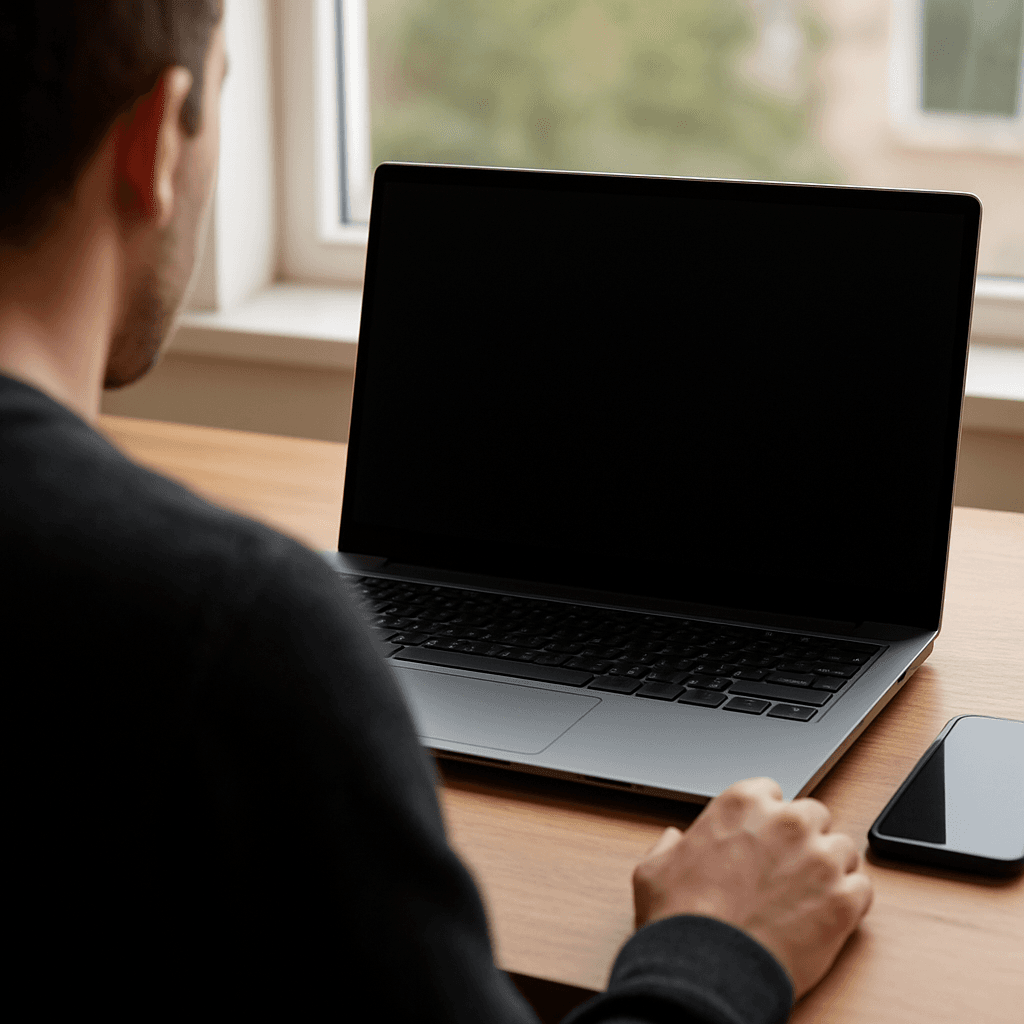
Écran noir au démarrage Windows 11 : 12 solutions rapides
Écran noir au démarrage Windows 11 : comprendre le problème
Ton PC s'allume, tu entends peut-être le ventilateur, le SSD qui travaille, voire le son de démarrage... mais l'écran reste noir. Sur Windows 11, ce symptôme peut venir d'un simple souci d'affichage (mauvaise sortie vidéo, écran sur la mauvaise source), d'un pilote graphique qui plante, d'une mise à jour Windows ratée, d'un conflit avec un périphérique USB, ou d'un problème matériel (câble, GPU, RAM, alim).
Dans ce guide "Tuto Tech", je te donne 12 solutions rapides et testées, en allant du plus simple au plus technique. L'objectif : retrouver l'affichage sans perdre tes données.
Avant de commencer : 3 vérifications rapides
- Attends 2 à 5 minutes : après une mise à jour, Windows 11 peut rester sur un écran noir le temps de finaliser des opérations.
- Regarde les voyants : LED du PC, clavier (Verr Num), activité disque. Si tout semble "vivant", c'est souvent un souci d'affichage/pilote.
- Note le contexte : mise à jour récente, nouveau driver, nouvel écran, ajout de RAM, changement de câble... Ça aide à cibler.
12 solutions rapides pour un écran noir au démarrage sur Windows 11
1) Vérifie la source et le câble (HDMI/DisplayPort/USB-C)
Ça paraît basique, mais c'est la cause n°1. Un câble HDMI fatigué, un port DP capricieux, ou un écran sur la mauvaise entrée = écran noir.
- Éteins le PC et l'écran.
- Débranche/rebranche le câble vidéo des deux côtés.
- Change de port (ex : HDMI 1 → HDMI 2, DP → HDMI).
- Sur l'écran, sélectionne la bonne source (Input/Source).
- Si possible, teste avec un autre câble ou un autre écran.
2) Force l'affichage sur le bon écran (raccourci Windows)
Sur un PC portable ou une config multi-écrans, Windows peut "envoyer" l'image ailleurs.
- Allume le PC et attends 30 secondes.
- Appuie sur Windows + P.
- Appuie ensuite 2 à 3 fois sur la flèche Bas, puis Entrée (ça change le mode d'affichage : PC uniquement / Dupliquer / Étendre / Deuxième écran).
Astuce : sur certains portables, utilise aussi Fn + touche écran (souvent F4/F5/F8 selon la marque).
3) Réinitialise le pilote graphique (Win + Ctrl + Shift + B)
Si Windows tourne mais l'affichage est bloqué, ce raccourci redémarre le driver graphique.
- Appuie sur Windows + Ctrl + Shift + B.
- Tu peux entendre un bip et voir l'écran "clignoter".
Si ça revient, le problème est très probablement lié au pilote ou à une appli qui a planté l'affichage.
4) Débranche tous les périphériques USB (boot bloqué)
Un disque USB, un hub, une imprimante ou même un dongle peut bloquer le démarrage ou perturber l'affichage.
- Éteins le PC.
- Débranche tout : clés USB, disques externes, manettes, imprimante, casque USB, hub, etc.
- Ne laisse que clavier/souris (si possible en USB filaire).
- Redémarre.
5) Fais un "power reset" (décharge électrique)
Utile si le PC est dans un état instable (veille buguée, firmware, GPU figé).
- Éteins le PC.
- Débranche l'alimentation (et retire la batterie sur certains portables si possible).
- Maintiens le bouton Power 15 à 20 secondes.
- Rebranche et redémarre.
6) Vérifie que tu es branché sur la bonne sortie vidéo (GPU vs carte mère)
Sur un PC fixe, si tu branches l'écran sur la carte mère alors que tu as une carte graphique dédiée, tu peux avoir un écran noir (selon BIOS/CPU).
- Si tu as une carte graphique (NVIDIA/AMD), branche l'écran sur les sorties de la carte graphique (plus bas sur le boîtier), pas sur la carte mère.
- Teste un autre port (DP/HDMI) de la carte graphique.
7) Démarre en mode sans échec (pour corriger pilotes et démarrage)
Si l'écran noir apparaît après le logo Windows ou après la connexion, le mode sans échec est souvent la clé.
- Allume le PC.
- Dès que Windows commence à charger, force l'arrêt (bouton Power 5-10 s).
- Répète 3 fois : au 3e démarrage, Windows affiche Réparation automatique.
- Va dans Dépannage > Options avancées > Paramètres puis Redémarrer.
- Choisis 4 (Mode sans échec) ou 5 (avec réseau).
8) Désinstalle ou réinstalle le pilote graphique (NVIDIA/AMD/Intel)
Un pilote corrompu est une cause fréquente d'écran noir au démarrage sur Windows 11.
Depuis le mode sans échec :
- Clic droit sur Démarrer > Gestionnaire de périphériques.
- Déplie Cartes graphiques.
- Clic droit sur ta carte > Désinstaller l'appareil (coche "Supprimer le pilote" si proposé).
- Redémarre : Windows installera un pilote basique.
- Ensuite, installe le dernier pilote depuis le site officiel : NVIDIA, AMD ou Intel.
Conseil Tuto Tech : évite les "driver booster" tiers, privilégie les sources constructeurs.
9) Désactive le démarrage rapide (Fast Startup)
Le démarrage rapide peut provoquer des états hybrides qui se traduisent par un écran noir.
- En mode sans échec (ou si tu arrives à afficher), ouvre le Panneau de configuration.
- Va dans Options d'alimentation > Choisir l'action des boutons d'alimentation.
- Clique Modifier des paramètres actuellement non disponibles.
- Décoche Activer le démarrage rapide.
- Redémarre.
10) Lance une restauration du système (si le problème est récent)
Si l'écran noir est apparu après une mise à jour ou l'installation d'un logiciel, la Restauration du système peut annuler le changement sans effacer tes fichiers personnels.
- Accède à Options avancées (méthode des 3 arrêts forcés).
- Dépannage > Options avancées > Restauration du système.
- Sélectionne un point de restauration antérieur au problème.
11) Répare Windows 11 (SFC/DISM) si tu peux ouvrir une invite de commandes
Si Windows démarre mal à cause de fichiers système corrompus, ces outils peuvent aider.
- Va dans Dépannage > Options avancées > Invite de commandes.
- Entre la commande :
sfc /scannow
Si tu arrives à démarrer en mode sans échec avec réseau, tu peux aussi utiliser DISM :
DISM /Online /Cleanup-Image /RestoreHealth
Redémarre ensuite le PC.
12) Piste matérielle : RAM, GPU, alimentation (quand rien ne s'affiche)
Si tu n'as aucun affichage dès le tout début (même pas le logo constructeur/BIOS), le souci peut être matériel.
- RAM : éteins, débranche, retire puis remets les barrettes (teste une barrette à la fois si possible).
- Carte graphique : vérifie qu'elle est bien enfoncée dans le port PCIe, et que les câbles d'alimentation PCIe sont branchés.
- Alimentation : si le PC s'allume puis s'éteint, ou si les ventilateurs tournent "bizarrement", l'alim peut être en cause.
- Écran : teste ton écran sur un autre appareil (console, autre PC) pour confirmer qu'il fonctionne.
Si tu n'es pas à l'aise, fais-toi aider : une mauvaise manipulation peut endommager un composant.
FAQ rapide (Windows 11 écran noir)
Écran noir après la connexion Windows 11 : c'est grave ?
Pas forcément. C'est souvent un pilote graphique instable, un service qui bloque l'explorateur, ou une mise à jour. Le mode sans échec + réinstallation du driver règle très souvent le problème.
Écran noir mais curseur visible : que faire ?
Ça pointe vers un souci de session (explorer.exe) ou de driver. Essaie d'abord Win + Ctrl + Shift + B, puis le mode sans échec et la réinstallation du pilote graphique.
Je n'ai même pas le logo au démarrage
Dans ce cas, on est plutôt sur un problème câble/écran/port ou matériel (RAM, GPU, alimentation). Commence par les solutions 1, 6 et 12.
Conclusion : la méthode la plus efficace
Pour un écran noir au démarrage Windows 11, procède dans cet ordre : câble/source (1), forcer l'affichage (2), reset pilote (3), périphériques USB (4), mode sans échec (7) puis pilote graphique (8). Si tu n'as aucun affichage dès le BIOS, bascule sur la piste matériel (12).
Si tu veux, décris-moi ton cas (PC fixe/portable, carte graphique, à quel moment l'écran devient noir, et si tu vois le logo BIOS) et je te propose un diagnostic ciblé.
Explorer les catégories
Android
Guides Android clairs : applis, batterie, dépannage, sauvegarde, sécurité, réseau, stockage et photos pour optimiser votre smartphone.
Applications
Guides et astuces pour vos applications du quotidien : Chrome, Drive, Gmail, Instagram, Maps, TikTok, WhatsApp et YouTube, sur PC et mobile.
Dépannage
Résolvez les lenteurs : connexion, crash, écran, erreurs, imprimante, mises à jour et son. Guides rapides pour PC, Windows, Android et Apple.
iPhone
Guides iPhone : iOS, iCloud, sauvegarde, batterie, photo, stockage et sécurité. Dépannage simple et astuces pour optimiser votre iPhone.
Réseaux
Optimisez votre hotspot : Wi‑Fi, DNS, Bluetooth, routeur, vitesse et partage. Dépannez les pannes et sécurisez vos connexions.
Sécurité
Sécurisez votre compte : mots de passe, verrouillage, sauvegardes, confidentialité et protection contre phishing, arnaques et virus.
Stockage
Optimisez le stockage lors du nettoyage : supprimez fichiers inutiles, videz la corbeille, gérez cloud/photos et sécurisez sauvegardes.
Windows
Guides d'installation et de configuration Windows : antivirus, comptes, mises à jour, pilotes, réseau et optimisation des performances.