Android : déplacer applis et fichiers sur carte SD sans bug
Manque d'espace sur votre téléphone ? Suivez nos étapes pour déplacer applis, photos et vidéos vers la carte SD sans erreurs ni ralentissements.
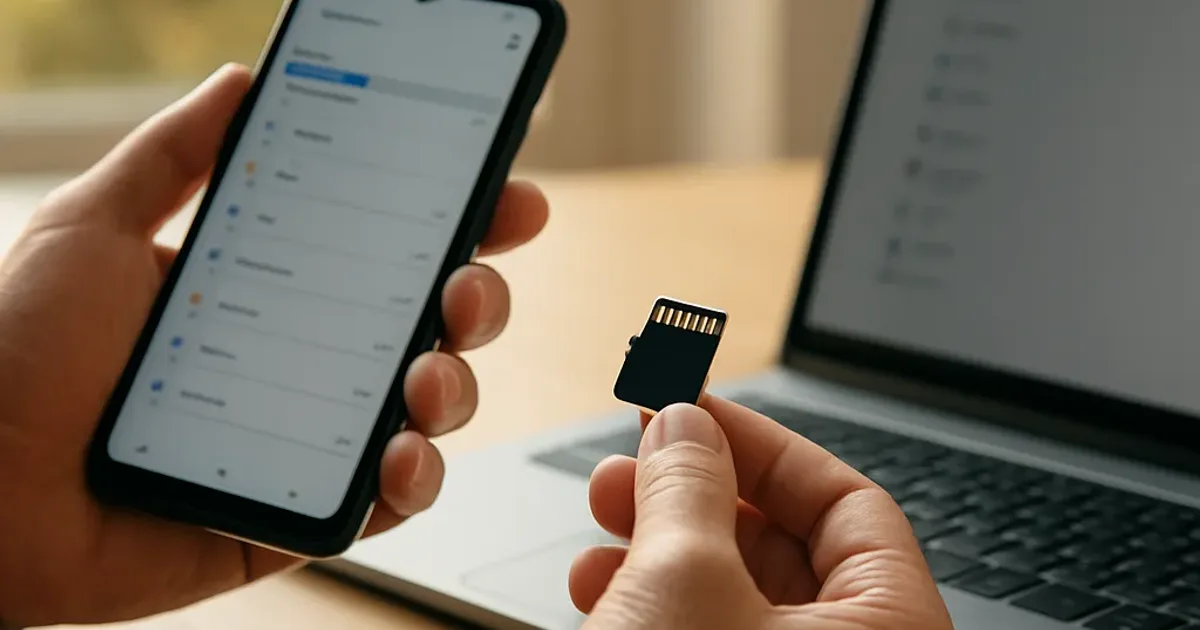
Android : déplacer applis et fichiers sur carte SD sans bug
Pourquoi déplacer applis et fichiers sur carte SD (et pourquoi ça bug parfois) ?
Quand la mémoire interne de ton smartphone Android se remplit, les symptômes arrivent vite : ralentissements, impossibilité d'installer une appli, mises à jour qui échouent, ou appareil photo qui refuse d'enregistrer. La carte SD peut te sauver... à condition de l'utiliser correctement. Beaucoup de "bugs" viennent en réalité de trois causes :
- Carte SD trop lente (débits insuffisants) : l'appli ou la galerie "rame", voire plante.
- Carte SD instable ou corrompue : erreurs de lecture/écriture, fichiers qui disparaissent.
- Limites Android / constructeur : toutes les applis ne peuvent pas être déplacées, surtout depuis Android 10+ selon les marques.
Dans ce tuto, tu vas apprendre à déplacer photos, vidéos, téléchargements et, quand c'est possible, des applications vers la carte SD, sans provoquer de ralentissements ni d'erreurs.
Avant de commencer : vérifie ta carte SD (la base anti-bug)
1) Choisir une carte SD adaptée (vitesse et fiabilité)
Pour éviter les lenteurs, privilégie une carte de marque reconnue (Samsung, SanDisk, Kingston...) et vise au minimum :
- Class 10 (ancien standard, mais encore utile)
- UHS-I U1 minimum, idéalement U3 si tu filmes en 4K
- A1 ou A2 si tu comptes y mettre des applis (meilleures performances en accès aléatoire)
Une carte "no name" peut fonctionner au début puis provoquer des corruptions au fil du temps. C'est souvent la source des "bugs mystérieux".
2) Sauvegarder ce qui est important
Avant toute manipulation, copie tes données importantes (photos/vidéos/documents) sur un PC ou dans le cloud. Une carte SD peut lâcher, et certains réglages (formatage) effacent tout.
3) Formater la carte SD proprement (si nécessaire)
Si tu constates des erreurs, des fichiers illisibles, ou une carte très lente, un formatage peut repartir sur une base saine.
- Va dans Paramètres > Stockage (ou Entretien de l'appareil selon la marque).
- Sélectionne ta Carte SD.
- Choisis Formater.
Attention : le formatage supprime toutes les données. Fais-le uniquement après sauvegarde.
Comprendre les 2 modes de carte SD sur Android : "portable" vs "interne"
Selon ton smartphone et ta version d'Android, la carte SD peut fonctionner de deux façons :
- Stockage portable : la carte sert à stocker des fichiers (photos, vidéos, musique, documents). Tu peux la retirer et la lire sur un PC. C'est le mode le plus courant et le plus sûr.
- Stockage interne (adoptable storage) : la carte est "fusionnée" avec la mémoire interne et peut accueillir des applis plus facilement. Mais elle est chiffrée et ne sera pas lisible ailleurs. Si la carte a un souci, tu peux perdre l'accès à certaines données/applis.
Beaucoup de constructeurs ont limité ou désactivé le mode "interne" sur certains modèles. Si ton Android te propose l'option, réfléchis : pour éviter les bugs, choisis une carte rapide (A1/A2) et accepte l'idée qu'elle devient "liée" au téléphone.
Déplacer les fichiers (photos/vidéos/téléchargements) sur carte SD sans erreur
Méthode 1 : déplacer via l'app "Fichiers" (recommandé)
C'est la méthode la plus propre, car tu contrôles exactement ce qui bouge.
- Ouvre Fichiers (Google Files ou le gestionnaire du constructeur).
- Va dans Stockage interne (ou "Mémoire interne").
- Entre dans les dossiers à déplacer : DCIM (photos), Movies (vidéos), Download (téléchargements), Pictures, Documents.
- Sélectionne les fichiers/dossiers > appuie sur Déplacer vers.
- Choisis Carte SD > sélectionne le dossier de destination (ou crée-en un) > Déplacer.
Conseil anti-bug : évite de déplacer un dossier système d'appli (ex. Android/data) manuellement. À partir d'Android 11, l'accès est restreint et tu risques des comportements étranges (applis qui ne retrouvent plus leurs fichiers).
Méthode 2 : changer l'emplacement d'enregistrement de l'appareil photo
Pour ne pas avoir à déplacer régulièrement, configure ton appareil photo pour enregistrer directement sur la carte SD (si l'option existe).
- Ouvre l'app Appareil photo.
- Va dans Paramètres (roue dentée).
- Cherche Emplacement de stockage ou Stockage.
- Sélectionne Carte SD.
Si tu ne vois pas l'option, c'est que le constructeur ne la propose pas sur ton modèle. Dans ce cas, utilise la méthode "Fichiers" ou configure Google Photos/Drive pour sauvegarder automatiquement.
Méthode 3 : déplacer les médias dans WhatsApp / Telegram (cas fréquent)
Les messageries remplissent vite la mémoire. Selon l'app, tu peux :
- Limiter le téléchargement automatique (réduit l'encombrement)
- Déplacer manuellement les dossiers médias via "Fichiers" (ex. WhatsApp/Media) vers la SD
Important : déplacer certains dossiers de messagerie peut casser les liens internes. Le plus fiable est de faire du ménage (supprimer les doublons, vider les conversations médias) et de sauvegarder.
Déplacer des applications sur carte SD (quand Android l'autorise)
Selon l'appli et la marque, le bouton peut être présent... ou non. Même quand c'est possible, Android ne déplace pas toujours 100% de l'appli : une partie reste en mémoire interne.
Étapes pour déplacer une appli vers la carte SD
- Va dans Paramètres > Applications.
- Sélectionne l'appli concernée.
- Appuie sur Stockage (ou "Stockage et cache").
- Si disponible, choisis Modifier > Carte SD.
- Confirme et attends la fin du déplacement.
Si tu ne vois pas "Modifier" : l'appli ne permet pas le déplacement, ou ton Android ne le supporte pas. C'est courant avec les applis système, les widgets, les applis de sécurité/banque, ou certaines applis de streaming.
Ce qu'il vaut mieux NE PAS déplacer (pour éviter les bugs)
- Widgets (ils peuvent disparaître après redémarrage)
- Applis essentielles : launcher, clavier, services Google, sécurité
- Applis très utilisées (si ta carte SD est moyenne, tu vas sentir des lenteurs)
Règle simple : déplace plutôt des applis "secondaires" (jeux peu utilisés, outils occasionnels) et garde le cœur du système en interne.
Réduire les bugs et ralentissements : bonnes pratiques "Tuto Tech"
1) Ne retire pas la carte SD à chaud
Avant de retirer la carte, passe par :
Paramètres > Stockage > Carte SD > Éjecter (si disponible). Retirer une carte en cours d'écriture peut corrompre des fichiers.
2) Laisse de l'espace libre sur la carte SD
Comme un SSD, une carte SD a besoin d'un minimum d'espace libre pour rester performante. Essaie de garder 10 à 20% d'espace disponible.
3) Évite les applis "Move to SD" douteuses
Les applis tierces promettant de "forcer" le déplacement peuvent créer des liens fragiles, provoquer des crashs après mise à jour, ou générer des permissions bizarres. Privilégie les options Android natives.
4) Active le nettoyage intelligent (sans supprimer n'importe quoi)
Utilise les outils intégrés :
- Fichiers Google : nettoyage des fichiers temporaires et doublons
- Paramètres > Stockage : analyse de l'espace occupé
Évite les "cleaners" agressifs qui ferment des applis en arrière-plan : ça peut empirer les ralentissements.
Dépannage : solutions si ça bug après déplacement
Problème : appli qui plante ou ne s'ouvre plus
- Redémarre le téléphone (simple mais souvent efficace).
- Va dans Paramètres > Applications > [Appli] > Stockage et fais Vider le cache.
- Si l'appli est sur SD, tente de la remettre en stockage interne.
Problème : fichiers "disparus" de la galerie
- Ouvre un gestionnaire de fichiers et vérifie si les médias sont bien sur la SD.
- Dans Google Photos/Galerie, laisse le temps à l'indexation (surtout après un gros déplacement).
- Évite les fichiers .nomedia dans les dossiers (ils cachent les médias des galeries).
Problème : carte SD non reconnue / demande de formatage
- Teste la carte sur un PC (lecteur SD) pour vérifier si elle est lisible.
- Nettoie délicatement les contacts (poussière = faux contacts).
- Si la carte est instable, remplace-la : une carte en fin de vie cause des bugs en chaîne.
Checklist rapide : déplacer sur carte SD sans bug
- Carte SD rapide (U1/U3, idéalement A1/A2 pour applis)
- Sauvegarde avant gros déplacement
- Déplacer surtout photos/vidéos/téléchargements via "Fichiers"
- Ne pas toucher à Android/data au hasard
- Déplacer les applis seulement si Android le propose, et plutôt les applis secondaires
- Éjecter la carte avant retrait
Conclusion
Déplacer applis et fichiers sur carte SD sur Android peut être très efficace pour récupérer de l'espace, à condition de respecter quelques règles simples : une carte de qualité, des déplacements via les outils natifs, et une sélection intelligente de ce que tu mets sur la SD. Si tu cherches le combo "zéro bug + bonnes performances", commence par déplacer tes médias (photos/vidéos) et garde les applis critiques en mémoire interne. Ton smartphone respirera tout de suite mieux.
Explorer les catégories
Android
Guides Android clairs : applis, batterie, dépannage, sauvegarde, sécurité, réseau, stockage et photos pour optimiser votre smartphone.
Applications
Guides et astuces pour vos applications du quotidien : Chrome, Drive, Gmail, Instagram, Maps, TikTok, WhatsApp et YouTube, sur PC et mobile.
Dépannage
Résolvez les lenteurs : connexion, crash, écran, erreurs, imprimante, mises à jour et son. Guides rapides pour PC, Windows, Android et Apple.
iPhone
Guides iPhone : iOS, iCloud, sauvegarde, batterie, photo, stockage et sécurité. Dépannage simple et astuces pour optimiser votre iPhone.
Réseaux
Optimisez votre hotspot : Wi‑Fi, DNS, Bluetooth, routeur, vitesse et partage. Dépannez les pannes et sécurisez vos connexions.
Sécurité
Sécurisez votre compte : mots de passe, verrouillage, sauvegardes, confidentialité et protection contre phishing, arnaques et virus.
Stockage
Optimisez le stockage lors du nettoyage : supprimez fichiers inutiles, videz la corbeille, gérez cloud/photos et sécurisez sauvegardes.
Windows
Guides d'installation et de configuration Windows : antivirus, comptes, mises à jour, pilotes, réseau et optimisation des performances.