IPv6 à la maison : activer, tester et éviter les pièges
Passez à IPv6 chez vous sans stress : activation sur box/routeur, tests de connectivité et réglages clés pour éviter les pannes, fuites DNS et soucis de pare-feu.
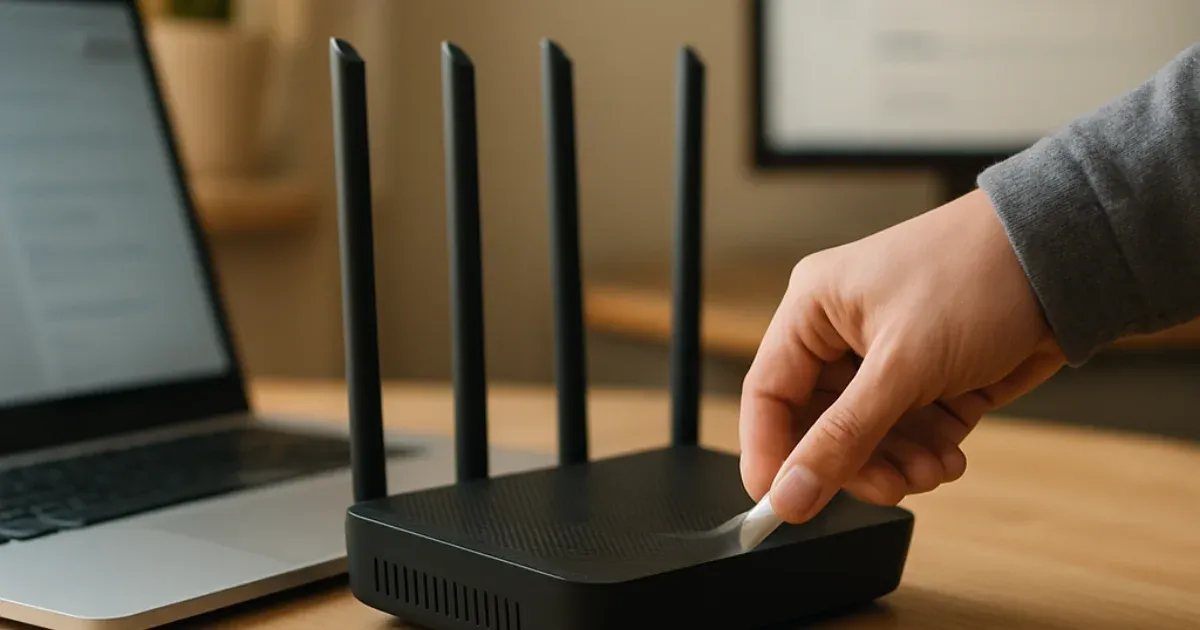
IPv6 à la maison : activer, tester et éviter les pièges
Pourquoi passer à IPv6 à la maison (et pourquoi ça peut mal se passer)
IPv6 n'est plus un "truc de geeks" : c'est le protocole IP moderne, conçu pour remplacer IPv4 et ses limites (pénurie d'adresses, NAT partout, complexité). Chez toi, activer IPv6 peut améliorer l'accès à certains services, réduire la dépendance au NAT et préparer ton réseau domestique pour les années à venir.
Mais IPv6 introduit aussi de nouveaux réflexes : pare-feu à configurer correctement, DNS à surveiller, et quelques pièges classiques (préfixe qui change, appareils mal configurés, fuites DNS, "IPv6 cassé" qui ralentit tout). Dans ce guide Tuto Tech, tu vas apprendre à activer, tester et sécuriser IPv6 à la maison sans te faire surprendre.
Prérequis : vérifier si ton FAI et ta box supportent IPv6
Avant de toucher à quoi que ce soit, assure-toi que ton fournisseur d'accès (FAI) et ton matériel sont compatibles IPv6. La plupart des box récentes le sont, mais l'activation peut être :
- native (idéal) : IPv6 directement fourni par le FAI ;
- désactivée par défaut : un simple bouton à activer ;
- partielle : IPv6 présent, mais mal routé ou mal filtré ;
- via tunnel (à éviter si possible) : moins stable, plus complexe.
Indice rapide : si tu as déjà une adresse IPv6 sur ton PC/smartphone (format hexadécimal avec des ":"), c'est que quelque chose est actif côté réseau.
Activer IPv6 sur ta box/routeur (méthode générique)
Chaque interface diffère (Livebox, Freebox, Bbox, SFR Box, routeurs Asus/TP-Link/Ubiquiti...), mais la logique reste la même : activer IPv6 côté WAN et annoncer un préfixe IPv6 sur ton LAN.
Étapes recommandées (checklist)
- Connecte-toi à l'interface d'administration de la box/du routeur (souvent http://192.168.1.1 ou http://192.168.0.1).
- Va dans la section Réseau / Internet / WAN puis cherche IPv6.
- Active IPv6 (ou "Support IPv6").
- Choisis le mode le plus simple et stable :
- IPv6 natif / DHCPv6 / SLAAC selon les options proposées.
- Si tu vois Prefix Delegation (PD), active-le : c'est ce qui permet de distribuer un préfixe à ton réseau local.
- Dans la partie LAN IPv6, assure-toi que l'annonce est activée :
- SLAAC (auto-configuration) : souvent suffisant pour les appareils.
- DHCPv6 : utile pour pousser des DNS, ou si certains équipements l'exigent.
- Applique et redémarre la box/routeur si demandé.
- Redémarre (ou désactive/réactive le Wi‑Fi) sur tes appareils pour récupérer une config IPv6 propre.
SLAAC vs DHCPv6 : lequel choisir à la maison ?
En domestique, SLAAC est généralement le plus simple : les appareils se configurent automatiquement à partir des annonces du routeur. DHCPv6 n'est pas "meilleur", il est juste différent (et certains OS/équipements gèrent mieux l'un ou l'autre). Le combo courant : SLAAC pour l'adresse + DHCPv6 pour les DNS, si ton routeur le propose.
Tester si IPv6 fonctionne (sans te tromper)
Le piège classique : "j'ai une adresse IPv6, donc ça marche". Faux. Il faut vérifier la connectivité (routage) et la résolution DNS.
Test rapide via navigateur
- Va sur un test IPv6 reconnu (ex. "IPv6 test"). Vérifie que tu obtiens IPv6 = OK et que la navigation n'est pas ralentie.
- Si le site indique "IPv6 partiel" ou "DNS IPv6 KO", tu as un problème de DNS ou de route.
Sur Windows : commandes utiles
- Voir tes adresses : ouvre PowerShell et utilise ipconfig (cherche "Adresse IPv6").
- Tester la connectivité : ping -6 google.com (ou un autre domaine). Si ça répond, IPv6 route.
- Tester en direct : ping -6 2606:4700:4700::1111 (DNS Cloudflare en IPv6).
Sur Android / iPhone (iOS)
- Regarde dans les détails du Wi‑Fi : tu dois voir une adresse IPv6 et une passerelle.
- Si tu as l'adresse mais que certains sites "moulinent", suspecte un IPv6 instable (ou un DNS mal poussé).
Éviter les pièges courants (ceux qui cassent Internet "au hasard")
Piège n°1 : "IPv6 cassé" = lenteurs, pages qui chargent mal
Certains réseaux ont un IPv6 annoncé mais non fonctionnel. Résultat : ton appareil essaie IPv6 d'abord, échoue, puis bascule en IPv4 avec un délai. Si tu constates des lenteurs après activation :
- Refais les tests de connectivité IPv6 (ping -6, tests web).
- Vérifie que ta box a bien un préfixe IPv6 (souvent /56 ou /64) et pas juste une pseudo-config.
- Si ton FAI a des soucis temporaires, tu peux désactiver IPv6 provisoirement et réessayer plus tard.
Piège n°2 : pare-feu IPv6 trop permissif (ou trop strict)
En IPv4, le NAT donne une illusion de protection. En IPv6, chaque appareil peut avoir une adresse globale, donc le pare-feu devient central. Bonne nouvelle : les box sérieuses filtrent par défaut les connexions entrantes non sollicitées.
À vérifier dans ta box/routeur :
- Politique par défaut : bloquer l'entrant (inbound) et autoriser le sortant (outbound).
- UPnP : pratique, mais à surveiller. En IPv6, évite d'ouvrir des services "pour rien".
- Si tu héberges un service (NAS, serveur de jeu, domotique), ouvre uniquement les ports nécessaires en IPv6, et limite si possible par IP source.
Piège n°3 : fuites DNS (et confusion entre DNS IPv4/IPv6)
Tu peux avoir IPv6 actif mais continuer à résoudre via des DNS non désirés (FAI, DNS public, VPN...). Ou pire : ton appareil utilise un DNS IPv6 différent de ton DNS IPv4. Pour éviter les surprises :
- Configure des DNS cohérents sur la box/routeur (ou via ton Pi-hole/AdGuard Home).
- Si tu utilises un VPN, vérifie qu'il gère IPv6 ou qu'il le désactive proprement. Un VPN "IPv4 only" peut laisser passer IPv6 hors tunnel (fuite).
- Teste la résolution DNS et l'IP publique vue par les sites après activation.
Piège n°4 : préfixe IPv6 qui change = accès distant instable
Beaucoup de FAI attribuent un préfixe IPv6 qui peut changer (après redémarrage, incident, renouvellement). Si tu accèdes à ton réseau depuis l'extérieur (NAS, serveur, domotique) :
- Utilise un DDNS compatible IPv6 si possible.
- Évite de "hardcoder" une IPv6 dans tes configs ; préfère des noms DNS.
- Sur certains routeurs, tu peux configurer des règles de pare-feu basées sur l'interface ou des objets plutôt que sur une IP fixe.
Piège n°5 : double routeur (box + routeur perso) mal configuré
Si tu as une box opérateur et un routeur derrière, IPv6 peut devenir confus (annonces RA multiples, mauvais préfixe, etc.). Recommandations :
- Si possible, mets la box en mode bridge (quand disponible) et laisse le routeur gérer IPv6.
- Sinon, évite que les deux fassent routeur IPv6 sur le même LAN (désactive l'IPv6 LAN sur l'un des deux, selon ton architecture).
- Vérifie qu'un seul équipement annonce le réseau IPv6 (RA) sur ton segment principal.
Réglages "pro" utiles à la maison (sans compliquer)
Activer la confidentialité des adresses (Privacy Extensions)
Les appareils peuvent générer des adresses IPv6 temporaires pour limiter le pistage. C'est souvent activé par défaut sur les OS modernes. Garde-le activé pour la navigation quotidienne, surtout sur PC et smartphone.
Segmenter ton réseau (invités / IoT) si tu exposes des services
IPv6 rend plus simple l'adressage, mais la sécurité reste un sujet. Si tu as beaucoup d'objets connectés (IoT), un réseau invité ou un VLAN (si ton matériel le permet) est une bonne pratique : tu limites les mouvements latéraux en cas de compromission.
Checklist finale : "IPv6 à la maison" sans stress
- IPv6 activé sur la box/routeur en mode natif + Prefix Delegation si disponible.
- LAN configuré avec SLAAC (et DHCPv6 si nécessaire).
- Tests OK : adresse IPv6 + ping -6 + test web IPv6.
- Pare-feu IPv6 : entrant bloqué par défaut, ouvertures minimales.
- DNS cohérent (attention aux VPN et aux fuites IPv6).
- Si accès distant : DDNS et pas d'IP "en dur".
Conclusion
Activer IPv6 à la maison : activer, tester et éviter les pièges, c'est surtout une question de méthode : tu actives proprement sur la box/routeur, tu valides avec des tests simples (connectivité + DNS), puis tu sécurises avec un pare-feu IPv6 bien réglé. Une fois en place, IPv6 est généralement transparent... et tu évites les galères classiques (lenteurs, fuites DNS, services exposés).
Si tu me dis ton modèle de box/routeur (et ton FAI), je peux te donner un chemin de menus précis et les réglages IPv6 les plus adaptés à ton installation.
Explorer les catégories
Android
Guides Android clairs : applis, batterie, dépannage, sauvegarde, sécurité, réseau, stockage et photos pour optimiser votre smartphone.
Applications
Guides et astuces pour vos applications du quotidien : Chrome, Drive, Gmail, Instagram, Maps, TikTok, WhatsApp et YouTube, sur PC et mobile.
Dépannage
Résolvez les lenteurs : connexion, crash, écran, erreurs, imprimante, mises à jour et son. Guides rapides pour PC, Windows, Android et Apple.
iPhone
Guides iPhone : iOS, iCloud, sauvegarde, batterie, photo, stockage et sécurité. Dépannage simple et astuces pour optimiser votre iPhone.
Réseaux
Optimisez votre hotspot : Wi‑Fi, DNS, Bluetooth, routeur, vitesse et partage. Dépannez les pannes et sécurisez vos connexions.
Sécurité
Sécurisez votre compte : mots de passe, verrouillage, sauvegardes, confidentialité et protection contre phishing, arnaques et virus.
Stockage
Optimisez le stockage lors du nettoyage : supprimez fichiers inutiles, videz la corbeille, gérez cloud/photos et sécurisez sauvegardes.
Windows
Guides d'installation et de configuration Windows : antivirus, comptes, mises à jour, pilotes, réseau et optimisation des performances.