Routeur Wi‑Fi : créer un réseau invité vraiment sécurisé
Isolez vos invités sans exposer vos appareils : réglages essentiels, bonnes pratiques et pièges à éviter pour un Wi‑Fi invité fiable sur votre routeur.
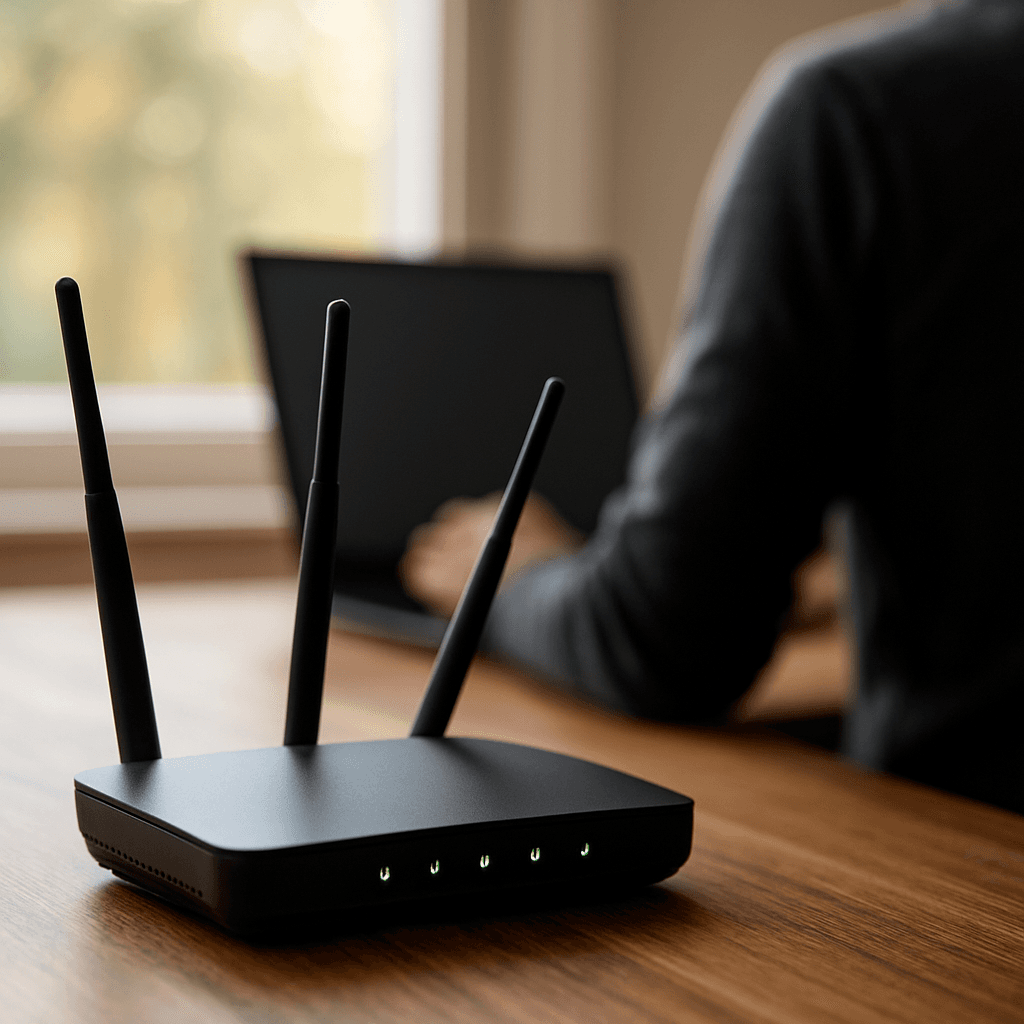
Routeur Wi‑Fi : créer un réseau invité vraiment sécurisé
Pourquoi créer un réseau invité sur ton routeur Wi‑Fi ?
Un réseau invité, ce n'est pas juste un second nom de Wi‑Fi "pour faire propre". C'est une barrière de sécurité entre tes appareils (PC, NAS, imprimante, caméras, domotique, smartphone) et les appareils de passage (amis, famille, clients, technicien, location Airbnb...). L'objectif est simple : donner Internet sans donner accès à ton réseau local.
Sans isolation, un invité connecté au même réseau que toi peut parfois :
- détecter des appareils (scan réseau),
- tenter d'accéder à une interface d'administration (NAS, box domotique, imprimante),
- exploiter des services mal sécurisés (partages SMB, DLNA, AirPlay/Chromecast mal configurés),
- propager un malware sur le LAN si un appareil est vulnérable.
Bonne nouvelle : la plupart des routeurs modernes (box opérateur, Asus, TP-Link, Netgear, Ubiquiti, etc.) intègrent un mode "Guest". Mauvaise nouvelle : un réseau invité mal réglé peut être une fausse sécurité. On va donc le rendre vraiment fiable.
Avant de commencer : ce qu'un "vrai" Wi‑Fi invité doit garantir
Pour être réellement sécurisé, ton réseau invité doit respecter ces points :
- Isolation du LAN : les invités ne doivent pas atteindre tes IP locales (ex. 192.168.1.x).
- Isolation des clients (optionnel mais recommandé) : les invités ne doivent pas se voir entre eux.
- Chiffrement moderne : WPA3 si possible, sinon WPA2-AES (pas de WPA/TKIP).
- Mot de passe distinct et robuste (et renouvelable).
- Administration du routeur inaccessible depuis le réseau invité.
- Pas d'ouverture inutile (UPnP, redirections, WPS) sur ce segment.
Étapes : créer un réseau invité vraiment sécurisé (méthode universelle)
Les menus varient selon les marques, mais la logique reste la même. Connecte-toi à l'interface web ou à l'app de ton routeur (souvent 192.168.0.1 ou 192.168.1.1).
1) Active le Wi‑Fi invité (SSID séparé)
Dans la section Wi‑Fi, cherche "Réseau invité / Guest Network". Crée un SSID dédié, par exemple :
- TutoTech-Invites (simple et explicite)
- évite d'indiquer ton nom/prénom ou ton adresse (infos personnelles)
Si ton routeur propose 2,4 GHz et 5 GHz (et parfois 6 GHz), tu peux :
- activer le réseau invité sur 5 GHz (meilleures perfs, portée correcte),
- garder 2,4 GHz si tu as des appareils invités anciens ou si tu veux plus de portée.
2) Choisis le bon chiffrement : WPA3 (ou WPA2-AES)
Dans "Sécurité" :
- privilégie WPA3-Personal si disponible,
- sinon WPA2-Personal (AES),
- évite WPA/WPA2 mixte si tu peux, et bannis TKIP.
Définis un mot de passe long. Exemple de bonne pratique : 16 à 24 caractères, mélange lettres/chiffres, pas d'info perso.
3) Active l'isolation du réseau invité (accès LAN interdit)
C'est le réglage le plus important. Il peut s'appeler :
- "Autoriser l'accès au réseau local" (à désactiver),
- "Access Intranet" (à désactiver),
- "Guest network isolation" (à activer),
- "Bloquer l'accès aux ressources du LAN" (à activer).
Concrètement, tu veux que les invités aient Internet uniquement. Si tu as besoin d'exceptions (ex. une imprimante accessible), fais-le proprement (voir plus bas).
4) Active l'isolation des clients (invités entre eux)
Ce réglage est parfois séparé de l'isolation LAN. Il peut s'appeler :
- "AP Isolation"
- "Client isolation"
- "Wireless isolation"
Active-le si tu veux éviter qu'un invité scanne ou attaque un autre invité (utile en colocation, bureau, location courte durée).
5) Désactive WPS et limite les "assistants" risqués
WPS (bouton d'appairage) est pratique, mais c'est une surface d'attaque inutile. Désactive-le, au moins sur le réseau invité, idéalement partout.
Vérifie aussi :
- UPnP : à désactiver si tu n'en as pas besoin (il peut ouvrir des ports automatiquement).
- Administration à distance : désactive-la, ou limite-la à une IP/VPN.
- Accès à l'interface routeur depuis le Wi‑Fi : bloque l'accès depuis le réseau invité.
6) Ajoute des limites : durée, nombre d'appareils, débit
Beaucoup de routeurs proposent des options "qualité de service" ou "guest control". Pour éviter qu'un invité sature ta connexion :
- limite le débit (ex. 20-50 Mb/s selon ta ligne),
- limite le nombre de clients (ex. 10),
- active une expiration (ex. désactiver le SSID la nuit, ou après 24 h).
Ce n'est pas obligatoire, mais c'est très utile dans la vraie vie.
Cas avancé : faire un réseau invité "pro" avec VLAN (quand le mode invité est insuffisant)
Certains routeurs/box ont un "Guest Wi‑Fi" qui isole mal (ou pas du tout) le réseau local. Si tu veux une séparation béton, la méthode la plus propre est : un VLAN dédié + règles pare-feu.
Tu es dans ce cas si :
- tu ne vois pas d'option claire "bloquer LAN",
- les invités arrivent quand même à ping des IP locales,
- tu veux plusieurs zones (Invités / IoT / Travail).
Principe :
- VLAN 10 = LAN (tes appareils)
- VLAN 20 = GUEST (Internet only)
- Règle firewall : VLAN 20 interdit vers VLAN 10, autorisé vers WAN
Cette approche se fait très bien sur des solutions type OpenWrt, pfSense/OPNsense, Ubiquiti/UniFi, ou certains routeurs Asus/TP-Link orientés "pro".
Pièges courants à éviter (même si ton Wi‑Fi invité est activé)
- Réutiliser le même mot de passe que ton Wi‑Fi principal : si un jour il fuite, tu perds l'intérêt de la séparation.
- Laisser l'accès au LAN activé "temporairement" : c'est souvent oublié.
- Autoriser la découverte réseau ou des fonctions "partage facile" sur le guest (selon routeur).
- Oublier les répéteurs/mesh : sur certains systèmes mesh, le guest doit être activé sur tous les nœuds, et l'isolation doit être cohérente.
- Utiliser un portail captif mal configuré : pratique en entreprise, mais attention aux exceptions réseau et aux DNS.
Bonnes pratiques : rendre l'accès invité simple sans sacrifier la sécurité
Utilise un QR code Wi‑Fi
Plutôt que dicter un mot de passe, génère un QR code Wi‑Fi (avec le SSID invité) et imprime-le. Beaucoup de smartphones (Android/iOS) savent scanner et se connecter directement.
Change le mot de passe régulièrement
Si tu reçois souvent du monde, change le mot de passe du réseau invité tous les 1 à 3 mois (ou après un événement). C'est rapide et très efficace.
Crée des exceptions de manière contrôlée (si nécessaire)
Tu veux parfois autoriser une ressource locale (ex. une imprimante) tout en gardant le reste isolé. Deux approches :
- Approche simple : autoriser LAN, mais limiter via "liste d'accès" si ton routeur le permet (rare et parfois bancal).
- Approche propre : VLAN invité + règle firewall autorisant uniquement l'IP de l'imprimante (ex. autoriser VLAN20 → 192.168.1.50 sur ports nécessaires).
Si tu n'es pas sûr, reste sur "Internet only". C'est le meilleur compromis sécurité.
Checklist rapide : ton réseau invité est-il vraiment sécurisé ?
- SSID invité séparé et mot de passe différent
- WPA3 ou WPA2-AES
- Accès au LAN désactivé (intranet off)
- Isolation client activée (si possible)
- WPS désactivé
- Admin routeur inaccessible depuis le réseau invité
- Limitation débit/horaires (optionnel mais utile)
Test final : vérifie que l'isolation fonctionne vraiment
Après configuration, fais un test simple avec ton smartphone connecté au Wi‑Fi invité :
- Vérifie que tu as Internet (navigation OK).
- Essaie d'accéder à l'interface du routeur (ex. http://192.168.1.1) : ça doit échouer ou être bloqué.
- Installe une app de scan réseau (ou utilise un PC invité) et vérifie que tu ne vois pas tes appareils (NAS, PC, imprimante).
- Si tu as activé l'isolation des clients, connecte deux téléphones au réseau invité : ils ne doivent pas pouvoir se ping/partager des fichiers.
Si un de ces points ne tient pas, ton routeur applique peut-être un "guest" superficiel. Dans ce cas, envisage la solution VLAN ou un routeur/pare-feu plus complet.
Conclusion
Un Routeur Wi‑Fi : créer un réseau invité vraiment sécurisé, ça se joue sur quelques réglages clés : chiffrement moderne, mot de passe dédié, blocage total du LAN, et idéalement isolation entre invités. En prenant 10 minutes pour configurer et tester, tu protèges ton réseau domestique (PC, smartphones, objets connectés) sans compliquer la vie de tes visiteurs.
Si tu me donnes le modèle exact de ton routeur (box opérateur, Asus, TP-Link, Netgear, UniFi...), je peux te guider avec les intitulés de menus précis et les meilleurs réglages selon ton firmware.
Explorer les catégories
Android
Guides Android clairs : applis, batterie, dépannage, sauvegarde, sécurité, réseau, stockage et photos pour optimiser votre smartphone.
Applications
Guides et astuces pour vos applications du quotidien : Chrome, Drive, Gmail, Instagram, Maps, TikTok, WhatsApp et YouTube, sur PC et mobile.
Dépannage
Résolvez les lenteurs : connexion, crash, écran, erreurs, imprimante, mises à jour et son. Guides rapides pour PC, Windows, Android et Apple.
iPhone
Guides iPhone : iOS, iCloud, sauvegarde, batterie, photo, stockage et sécurité. Dépannage simple et astuces pour optimiser votre iPhone.
Réseaux
Optimisez votre hotspot : Wi‑Fi, DNS, Bluetooth, routeur, vitesse et partage. Dépannez les pannes et sécurisez vos connexions.
Sécurité
Sécurisez votre compte : mots de passe, verrouillage, sauvegardes, confidentialité et protection contre phishing, arnaques et virus.
Stockage
Optimisez le stockage lors du nettoyage : supprimez fichiers inutiles, videz la corbeille, gérez cloud/photos et sécurisez sauvegardes.
Windows
Guides d'installation et de configuration Windows : antivirus, comptes, mises à jour, pilotes, réseau et optimisation des performances.