WiFi trop lent : trouver le meilleur canal en 10 min
Votre WiFi rame ? En 10 minutes, repérez le canal le moins encombré et améliorez débit et stabilité, sans changer de box ni de forfait.
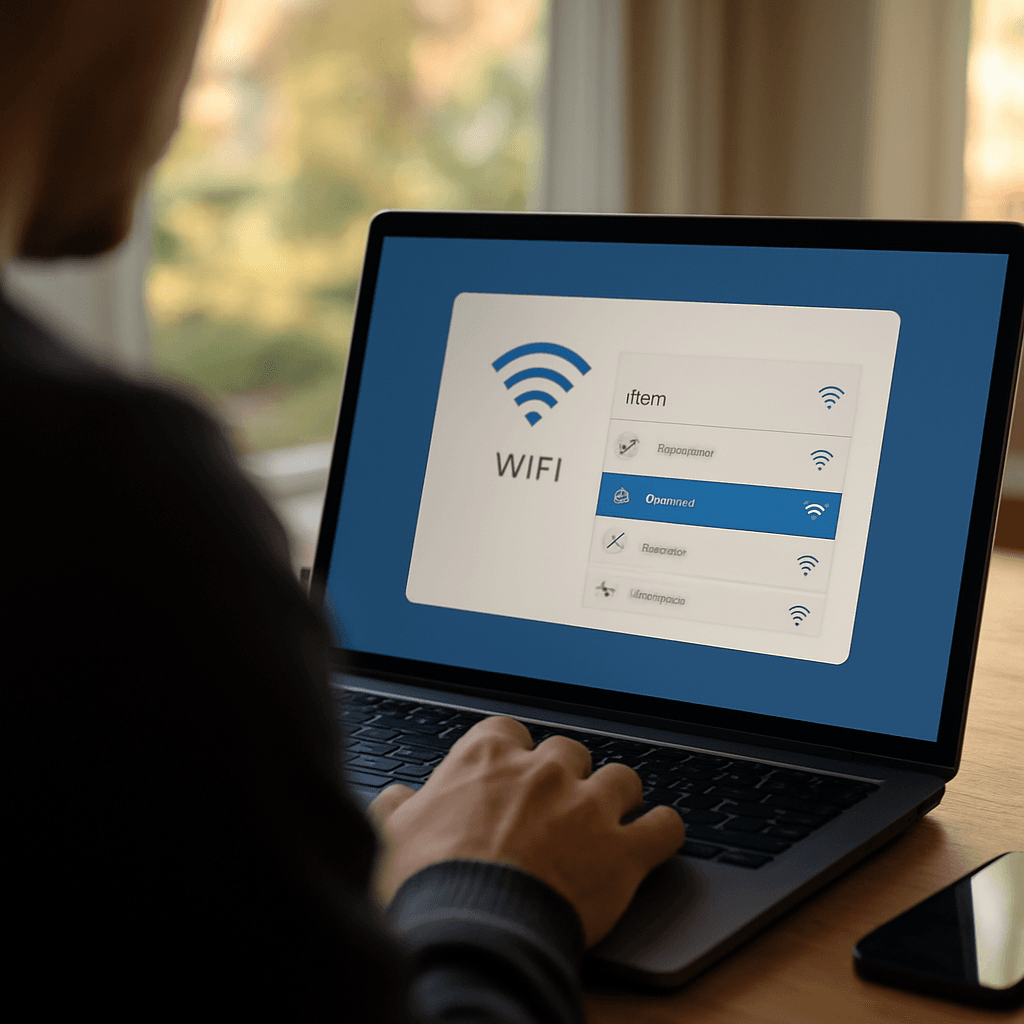
WiFi trop lent : trouver le meilleur canal en 10 min
Pourquoi ton WiFi est trop lent... alors que ton forfait est bon
Un WiFi trop lent ne vient pas toujours de ta box ou de ton opérateur. Très souvent, le problème est plus simple : ton réseau WiFi utilise un canal saturé par les réseaux des voisins (immeuble, lotissement, bureaux). Résultat : collisions, retransmissions, latence qui grimpe, et débit qui s'effondre, surtout aux heures de pointe.
Bonne nouvelle : dans la majorité des cas, tu peux trouver le meilleur canal en 10 min et gagner en débit et en stabilité, sans changer de box, sans répéteur et sans nouveau forfait.
Canaux WiFi : le principe en 2 minutes
Le WiFi émet sur des bandes de fréquences, principalement :
- 2,4 GHz : meilleure portée, traverse mieux les murs, mais très encombrée (Bluetooth, objets connectés, micro-ondes, réseaux voisins).
- 5 GHz : plus rapide, moins d'interférences, mais portée plus courte et plus sensible aux obstacles.
- 6 GHz (Wi‑Fi 6E/7) : encore moins encombrée, très performante, mais nécessite box + appareils compatibles.
Chaque bande est divisée en canaux. Si trop de réseaux utilisent le même canal (ou des canaux qui se chevauchent), les performances chutent. L'objectif : choisir le canal le moins encombré (ou laisser la box le faire correctement, mais ce n'est pas toujours optimal).
Important : chevauchement des canaux en 2,4 GHz
En 2,4 GHz, les canaux se chevauchent. En pratique, on privilégie presque toujours :
- Canal 1
- Canal 6
- Canal 11
Ce sont les canaux "non chevauchants" (selon les régions), donc les plus propres. Si ta box est en canal 3 ou 8 par exemple, tu peux te retrouver à gêner et être gêné par plusieurs réseaux à la fois.
Avant de changer de canal : vérifie que tu es sur le bon WiFi
Ça paraît bête, mais c'est fréquent : tu es connecté au 2,4 GHz alors que ton appareil et ta box supportent le 5 GHz.
- Si ton WiFi a deux noms (ex : Maison_2G et Maison_5G), connecte-toi au 5G pour les usages gourmands (streaming, jeux, visio).
- Si tu as un seul nom (SSID unique), ta box utilise probablement le "band steering" (choix auto). Ça marche, mais ce n'est pas infaillible.
WiFi trop lent : trouver le meilleur canal en 10 min (méthode pas à pas)
Étape 1 - Mesure ton débit et ta latence (2 min)
Avant de toucher aux réglages, fais un point de départ :
- Place-toi à l'endroit où tu constates le problème (salon, chambre, bureau).
- Lance un test de débit (Speedtest, nPerf, etc.).
- Note le débit descendant, le débit montant et surtout le ping (latence).
Ça te permettra de confirmer si le changement de canal apporte un vrai gain (et d'éviter de "tweaker" au hasard).
Étape 2 - Analyse les canaux autour de toi (3 à 4 min)
Tu vas scanner les réseaux WiFi voisins pour repérer les canaux les plus chargés.
Sur Android (recommandé)
- Installe une app d'analyse WiFi (ex : WiFi Analyzer ou équivalent).
- Ouvre la vue "Graphique des canaux" / "Channel graph".
- Repère ton réseau et observe quels canaux sont les plus encombrés.
Astuce Tuto Tech : ne regarde pas seulement le nombre de réseaux. Regarde aussi leur puissance (signal). Un réseau voisin très fort sur le même canal te pénalisera plus que 5 réseaux très faibles.
Sur Windows (simple et efficace)
Windows ne donne pas un graphe natif très visuel, mais tu peux déjà obtenir des infos utiles :
- Ouvre Invite de commandes (cmd).
- Tape : netsh wlan show networks mode=bssid
- Repère "Canal" et "Signal" pour les réseaux autour.
Pour une visualisation plus claire, tu peux utiliser un outil WiFi Analyzer du Microsoft Store ou un logiciel tiers, mais la commande ci-dessus suffit souvent pour décider entre 1/6/11 en 2,4 GHz.
Sur iPhone / iPad (iOS)
iOS est plus verrouillé sur l'analyse WiFi. Le plus simple :
- Utilise une app d'analyse si tu en as une compatible, sinon...
- Fais l'analyse depuis un Android ou un PC Windows (même 2 minutes), puis applique le canal sur la box.
Étape 3 - Choisis le meilleur canal (2 min)
Voici une règle simple pour décider vite :
- En 2,4 GHz : choisis 1, 6 ou 11 (celui où tu vois le moins de réseaux forts, et idéalement le moins de chevauchement).
- En 5 GHz : privilégie un canal "calme". Beaucoup de box gèrent bien l'automatique en 5 GHz, mais si tu vois un canal saturé, tu peux en tester un autre.
Conseil : si tu as beaucoup d'objets connectés (ampoules, prises, aspirateur robot), ils sont souvent en 2,4 GHz. Optimiser le canal 2,4 GHz peut améliorer la stabilité globale de la maison.
Étape 4 - Change le canal dans l'interface de ta box (3 min)
Les menus varient selon l'opérateur (Livebox, Freebox, Bbox, SFR Box...), mais la logique est la même :
- Connecte-toi à l'interface d'administration de la box (souvent 192.168.1.1 ou 192.168.0.1).
- Va dans WiFi > Paramètres avancés (ou "Configuration WiFi").
- Repère la section Canal pour le 2,4 GHz et/ou le 5 GHz.
- Passe de "Auto" à un canal fixe (ex : 1, 6 ou 11 en 2,4 GHz).
- Enregistre, puis attends la reconnexion (parfois 10 à 30 secondes).
Attention : changer le canal peut déconnecter brièvement tes appareils. C'est normal.
Étape 5 - Re-teste et valide (1 à 2 min)
Refais le test de débit au même endroit qu'à l'étape 1. Tu dois surtout observer :
- Une latence (ping) plus stable
- Moins de micro-coupures
- Un débit plus régulier (même si le "max" ne double pas toujours)
Si c'est mieux : garde ce canal. Si ce n'est pas mieux : teste l'autre canal "propre" (par exemple passer de 6 à 1, ou de 1 à 11).
Réglages bonus qui améliorent souvent le WiFi (sans matériel)
1) Largeur de canal : 20 MHz en 2,4 GHz
En 2,4 GHz, évite souvent le 40 MHz (plus large = plus de débit théorique, mais plus d'interférences). Si ta box propose :
- 2,4 GHz : 20 MHz (souvent plus stable en zone dense)
- 5 GHz : 80 MHz (voire 160 MHz si environnement propre et compatible)
2) Sépare les SSID 2,4 GHz et 5 GHz (si besoin)
Si tes appareils "s'accrochent" au 2,4 GHz alors que tu es proche de la box, renomme les réseaux en deux SSID distincts. Tu gardes :
- 2,4 GHz pour la domotique et la portée
- 5 GHz pour les PC, consoles, TV, smartphones
3) Place mieux la box (le gain peut être énorme)
Le meilleur canal ne compensera pas une box mal placée. Vise :
- Box en hauteur, dégagée, au centre du logement si possible
- Évite le meuble TV fermé, le sol, et la proximité d'objets métalliques
- Éloigne la box des sources d'interférences (micro-ondes, bases DECT, babyphone)
Quand le changement de canal ne suffit pas
Si ton WiFi reste lent malgré un canal optimisé, voici les causes fréquentes :
- Portée insuffisante : murs porteurs, étage, grande surface (solution : point d'accès, mesh, répéteur bien placé).
- Appareil limité : vieux smartphone/PC en Wi‑Fi 4 (802.11n) ou carte réseau fatiguée.
- Congestion interne : plusieurs streams 4K, cloud gaming, gros téléchargements en même temps.
- Box en surchauffe ou firmware à jour : un redémarrage + mise à jour peut aider.
Résumé express (checklist)
- Scan les réseaux (Android/Windows) et repère les canaux saturés.
- En 2,4 GHz, choisis 1, 6 ou 11 (le moins encombré par des signaux forts).
- Change le canal dans la box, puis re-teste débit + ping.
- Optimise aussi la largeur de canal (20 MHz en 2,4 GHz) et la position de la box.
Avec cette méthode, tu peux réellement résoudre un WiFi trop lent : trouver le meilleur canal en 10 min et obtenir un réseau plus rapide et plus stable, sans dépenser un centime. Si tu veux, dis-moi ton modèle de box (et si tu es plutôt en maison ou en appartement) : je peux te guider sur les menus exacts et les meilleurs réglages 2,4/5 GHz selon ton environnement.
Explorer les catégories
Android
Guides Android clairs : applis, batterie, dépannage, sauvegarde, sécurité, réseau, stockage et photos pour optimiser votre smartphone.
Applications
Guides et astuces pour vos applications du quotidien : Chrome, Drive, Gmail, Instagram, Maps, TikTok, WhatsApp et YouTube, sur PC et mobile.
Dépannage
Résolvez les lenteurs : connexion, crash, écran, erreurs, imprimante, mises à jour et son. Guides rapides pour PC, Windows, Android et Apple.
iPhone
Guides iPhone : iOS, iCloud, sauvegarde, batterie, photo, stockage et sécurité. Dépannage simple et astuces pour optimiser votre iPhone.
Réseaux
Optimisez votre hotspot : Wi‑Fi, DNS, Bluetooth, routeur, vitesse et partage. Dépannez les pannes et sécurisez vos connexions.
Sécurité
Sécurisez votre compte : mots de passe, verrouillage, sauvegardes, confidentialité et protection contre phishing, arnaques et virus.
Stockage
Optimisez le stockage lors du nettoyage : supprimez fichiers inutiles, videz la corbeille, gérez cloud/photos et sécurisez sauvegardes.
Windows
Guides d'installation et de configuration Windows : antivirus, comptes, mises à jour, pilotes, réseau et optimisation des performances.