Clé USB Windows 11 bootable UEFI : méthode sans erreur
Créez une clé USB Windows 11 UEFI qui démarre du premier coup. Outils, réglages et pièges à éviter pour une installation propre et rapide.
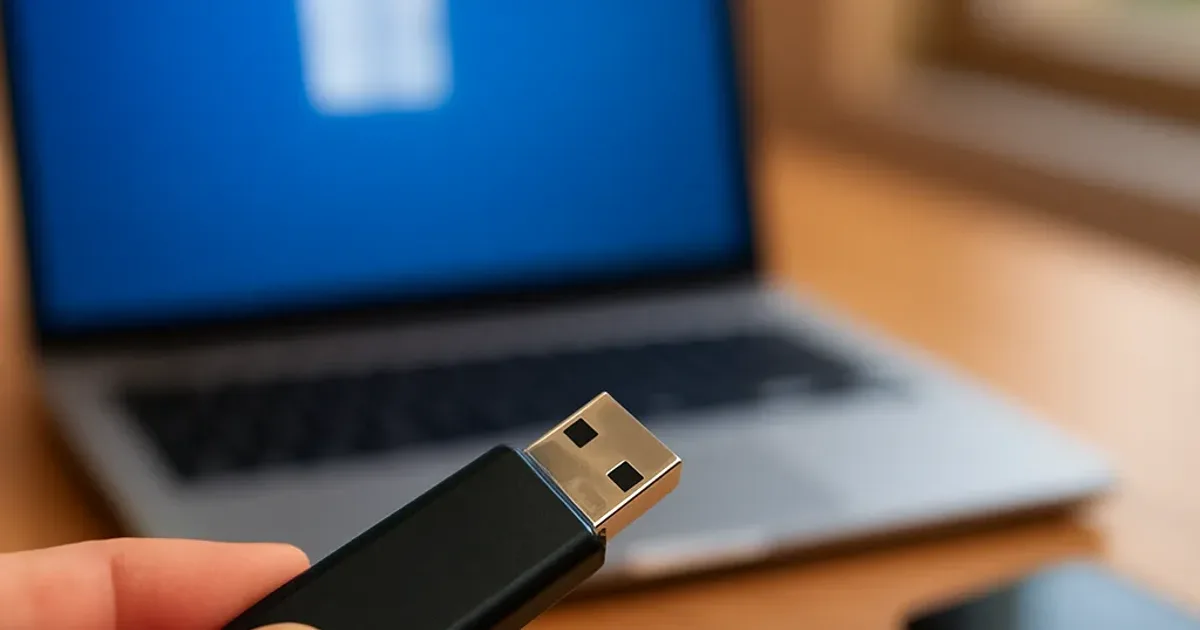
Clé USB Windows 11 bootable UEFI : méthode sans erreur
Objectif : une clé USB Windows 11 bootable UEFI qui démarre du premier coup
Créer une clé USB Windows 11 bootable UEFI : méthode sans erreur, c'est surtout éviter les pièges classiques : mauvais schéma de partition (MBR au lieu de GPT), mauvais système de fichiers (NTFS qui bloque sur certains firmwares UEFI), ISO douteuse, ou réglages BIOS/UEFI mal compris. Dans ce guide Tuto Tech, tu vas suivre une méthode fiable, avec les bons outils et les vérifications indispensables, pour obtenir une clé qui boote immédiatement en mode UEFI et lance l'installation proprement.
Pré-requis (à préparer avant de commencer)
- Une clé USB de 8 Go minimum (16 Go recommandé). Attention : elle sera effacée.
- Un PC sous Windows (Windows 10/11 idéalement) avec droits administrateur.
- Une ISO Windows 11 officielle (ou l'outil Media Creation Tool).
- Une connexion Internet stable si tu télécharges l'ISO.
UEFI, GPT, FAT32 : pourquoi c'est important ?
Pour un démarrage UEFI "propre", la clé doit généralement être en GPT et formatée en FAT32. FAT32 est très compatible avec l'UEFI, mais a une limite : fichier de 4 Go maximum. Or, selon les versions de Windows 11, le fichier install.wim peut dépasser 4 Go. La "méthode sans erreur" consiste donc à choisir un outil qui gère ce cas automatiquement (split du WIM) ou à utiliser une méthode Microsoft qui contourne le problème.
Méthode 1 (recommandée) : Media Creation Tool (Microsoft) - simple et fiable
Si tu veux minimiser les erreurs, la solution la plus sûre est l'outil officiel Microsoft. Il crée une clé compatible UEFI et gère la structure de boot.
Étapes
- Télécharge le Media Creation Tool depuis le site officiel Microsoft (page "Télécharger Windows 11").
- Branche ta clé USB.
- Lance l'outil en tant qu'administrateur.
- Accepte la licence, puis choisis "Créer un support d'installation".
- Sélectionne la langue/édition/architecture (en général Windows 11 + 64 bits).
- Choisis "Lecteur flash USB", puis sélectionne ta clé.
- Laisse l'outil télécharger et préparer la clé.
Pourquoi c'est "sans erreur" ?
- ISO et fichiers officiels (moins de risques de corruption ou d'image modifiée).
- Structure de boot conforme pour la majorité des PC UEFI.
- Moins de réglages manuels à rater.
Méthode 2 (ultra efficace) : Rufus en UEFI/GPT - contrôle total et compatibilité
Rufus est l'outil préféré des technophiles : rapide, fiable, et parfait si tu veux maîtriser les options UEFI. Il peut aussi gérer certains contournements (ex. exigences TPM/RAM/CPU) si tu en as besoin, mais ici on se concentre sur une installation propre.
Étapes Rufus (UEFI 100% compatible)
- Télécharge Rufus depuis le site officiel (version portable ou installable).
- Télécharge une ISO Windows 11 officielle (Microsoft).
- Branche la clé USB (8/16 Go).
- Ouvre Rufus.
- Dans Périphérique, sélectionne ta clé USB.
- Dans Sélection de démarrage, choisis Disque ou image ISO, puis clique sur SÉLECTION et pointe vers l'ISO.
- Réglages recommandés :
- Schéma de partition : GPT
- Système de destination : UEFI (non CSM)
- Système de fichiers : FAT32 (si proposé)
- Clique sur DÉMARRER.
- Si Rufus te propose des options Windows 11 (selon version), garde une configuration standard pour une installation "propre" (ou coche seulement ce dont tu es sûr).
- Attends la fin, puis éjecte proprement la clé.
Point critique : FAT32 et le fichier install.wim > 4 Go
Si l'ISO contient un install.wim de plus de 4 Go, Rufus peut :
- soit scinder automatiquement le fichier en install.swm (compatible avec l'installateur Windows),
- soit te proposer un autre mode (selon versions).
Dans une logique "méthode sans erreur", privilégie la solution qui conserve UEFI + FAT32 (car certains UEFI refusent de booter en NTFS).
Réglages BIOS/UEFI : ce qui fait échouer 1 clé sur 2
Beaucoup de clés sont bien faites... mais ne démarrent pas à cause des réglages firmware. Voici ce que tu dois vérifier.
1) Démarrage en UEFI (désactiver CSM/Legacy si possible)
- Dans le BIOS/UEFI, cherche Boot Mode / UEFI/Legacy.
- Choisis UEFI Only ou UEFI.
- Si tu vois CSM (Compatibility Support Module), désactive-le si ton PC le permet.
2) Secure Boot : à activer ou désactiver ?
Pour Windows 11, Secure Boot est généralement compatible et même recommandé. En pratique :
- Si ta clé est faite avec Media Creation Tool : laisse Secure Boot activé.
- Si tu as modifié l'ISO ou utilisé des paramètres non standards : Secure Boot peut bloquer. Dans ce cas, teste temporairement en le désactivant.
3) Ordre de boot et menu de démarrage
Le plus fiable : utiliser le Boot Menu (F12, F9, ESC, F8... selon marque) plutôt que de modifier l'ordre de boot.
- Choisis l'entrée qui commence par UEFI: suivie du nom de ta clé.
- Évite l'entrée "USB" sans mention UEFI (souvent un démarrage Legacy).
Vérifications rapides pour être sûr que ta clé est "UEFI-ready"
Contrôle 1 : présence du dossier EFI
Dans l'explorateur Windows, sur la clé, tu dois voir un dossier EFI. C'est un bon signe que la structure UEFI est bien là.
Contrôle 2 : la clé apparaît en "UEFI:" dans le Boot Menu
Au démarrage, si ton menu de boot affiche UEFI: NomDeTaClé, c'est exactement ce que tu veux.
Contrôle 3 : GPT côté disque interne (pour une installation propre)
Si tu veux installer Windows 11 en UEFI, le disque système doit idéalement être en GPT. Pendant l'installation, si tu vois une erreur du type "Windows ne peut pas être installé sur ce disque", c'est souvent un mismatch GPT/MBR.
Pièges fréquents (et comment les éviter)
- ISO non officielle / modifiée : risque de boot cassé, fichiers manquants, Secure Boot bloquant. Télécharge toujours depuis Microsoft.
- Clé USB bas de gamme : erreurs de copie, installation qui plante. Prends une marque correcte.
- Port USB incompatible au boot : certains PC préfèrent un port USB-A 2.0 pour booter. Teste un autre port si ça ne démarre pas.
- NTFS au lieu de FAT32 : certains firmwares UEFI ne bootent pas sur NTFS. D'où l'intérêt de Media Creation Tool ou Rufus avec split WIM.
- Boot en Legacy par erreur : sélectionne bien l'entrée UEFI: dans le menu de démarrage.
Installation propre : conseils avant de lancer Windows 11
Sauvegarde et clés importantes
- Sauvegarde tes fichiers (cloud + disque externe si possible).
- Note tes identifiants et clés logicielles.
- Si c'est un PC portable : branche le chargeur.
Connexion Internet et compte Microsoft
Selon l'édition et la version, Windows 11 peut pousser à l'utilisation d'un compte Microsoft. Si tu veux garder la main, prépare-toi à faire l'installation hors-ligne (selon options disponibles) ou connecte-toi pour aller plus vite.
FAQ : Clé USB Windows 11 bootable UEFI
Ma clé n'apparaît pas dans le Boot Menu, que faire ?
- Teste un autre port USB (souvent un USB 2.0).
- Refais la clé avec Media Creation Tool.
- Vérifie que le boot USB est autorisé dans l'UEFI.
Je vois la clé mais Windows Setup ne démarre pas
- Assure-toi de choisir l'entrée UEFI: (pas Legacy).
- Recrée la clé (ISO corrompue possible).
- Désactive temporairement Secure Boot si tu as utilisé des options non standard.
Rufus me met NTFS, c'est grave ?
Ça peut fonctionner sur beaucoup de PC, mais pour une méthode sans erreur, vise une clé qui boote en UEFI partout : UEFI + GPT + FAT32 (avec split du WIM si nécessaire). Si ton UEFI refuse NTFS, tu resteras bloqué avant même l'installateur.
Conclusion
Pour réussir ta Clé USB Windows 11 bootable UEFI : méthode sans erreur, tu as deux voies solides : Media Creation Tool (simplicité maximale) ou Rufus (contrôle total) avec les bons réglages GPT + UEFI (non CSM) et une attention particulière au FAT32 (et au fichier install.wim). Ensuite, tout se joue dans le firmware : sélectionne bien l'entrée UEFI: de la clé, et tu auras une installation propre, rapide, et sans mauvaises surprises.
Explorer les catégories
Android
Guides Android clairs : applis, batterie, dépannage, sauvegarde, sécurité, réseau, stockage et photos pour optimiser votre smartphone.
Applications
Guides et astuces pour vos applications du quotidien : Chrome, Drive, Gmail, Instagram, Maps, TikTok, WhatsApp et YouTube, sur PC et mobile.
Dépannage
Résolvez les lenteurs : connexion, crash, écran, erreurs, imprimante, mises à jour et son. Guides rapides pour PC, Windows, Android et Apple.
iPhone
Guides iPhone : iOS, iCloud, sauvegarde, batterie, photo, stockage et sécurité. Dépannage simple et astuces pour optimiser votre iPhone.
Réseaux
Optimisez votre hotspot : Wi‑Fi, DNS, Bluetooth, routeur, vitesse et partage. Dépannez les pannes et sécurisez vos connexions.
Sécurité
Sécurisez votre compte : mots de passe, verrouillage, sauvegardes, confidentialité et protection contre phishing, arnaques et virus.
Stockage
Optimisez le stockage lors du nettoyage : supprimez fichiers inutiles, videz la corbeille, gérez cloud/photos et sécurisez sauvegardes.
Windows
Guides d'installation et de configuration Windows : antivirus, comptes, mises à jour, pilotes, réseau et optimisation des performances.