iPhone perdu ou volé : activer le mode Perdu facilement
Votre iPhone a disparu ? Activez le mode Perdu via Localiser, verrouillez l'appareil à distance et protégez vos données en quelques minutes, même sans accès direct.
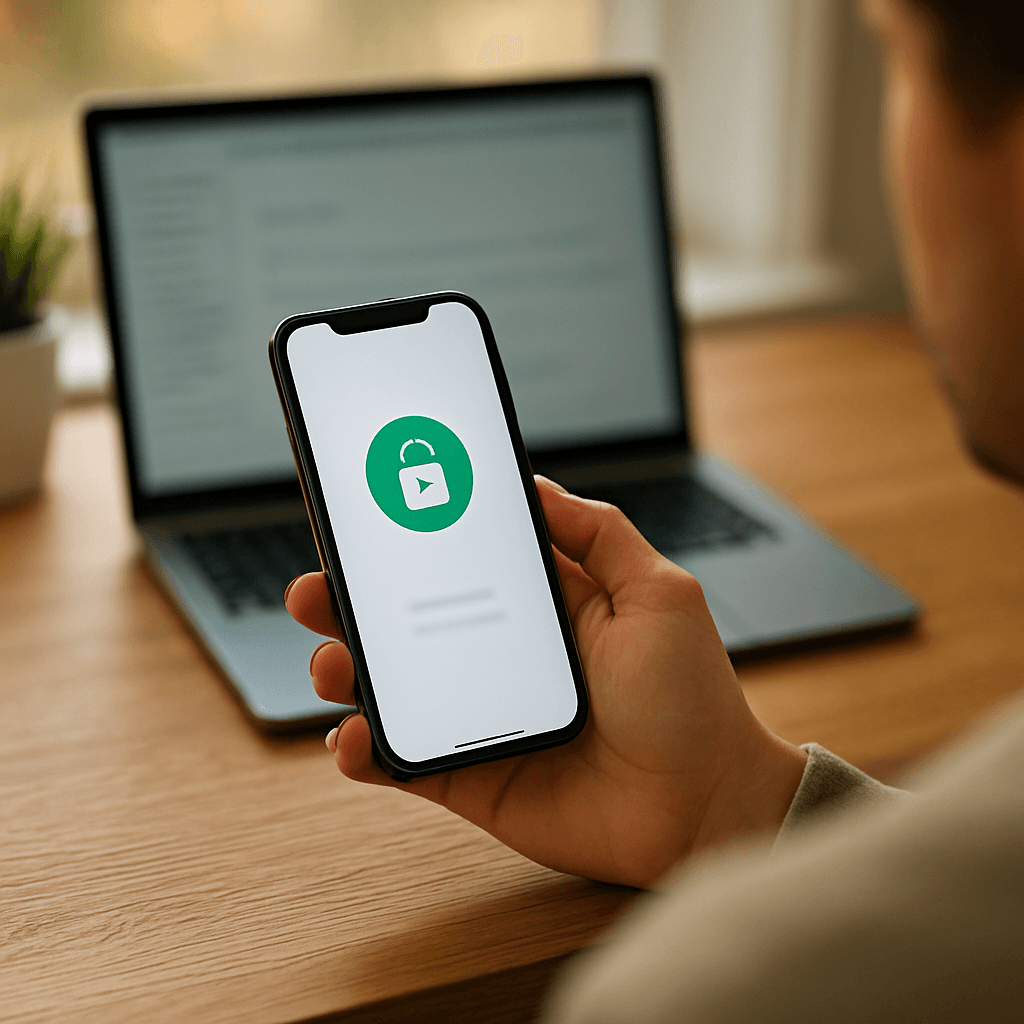
iPhone perdu ou volé : activer le mode Perdu facilement
Pourquoi activer le mode Perdu quand ton iPhone est perdu ou volé ?
Perdre son iPhone (ou se le faire voler) est un scénario stressant : photos, messages, apps bancaires, accès iCloud... tout peut potentiellement être exposé. La bonne nouvelle, c'est qu'Apple a prévu une protection très efficace : le mode Perdu (Lost Mode), accessible via l'app Localiser (Find My).
En quelques minutes, tu peux verrouiller l'iPhone à distance, afficher un message avec un numéro de contact, et empêcher l'accès à tes données. Dans la majorité des cas, c'est la première action à faire dès que tu constates la disparition de l'appareil.
Prérequis : ce qu'il faut pour activer le mode Perdu
Avant de commencer, vérifie ces points (même si tu n'as pas l'iPhone sous la main) :
- Tu connais l'identifiant Apple (Apple ID) utilisé sur l'iPhone et son mot de passe.
- Localiser était activé sur l'iPhone avant la perte (c'est généralement le cas par défaut).
- L'iPhone a (ou aura) une connexion réseau (Wi‑Fi ou données mobiles). S'il est hors ligne, le mode Perdu sera mis en attente et s'activera dès que l'appareil se reconnectera.
- Idéalement, tu as accès à un autre appareil Apple (iPhone/iPad/Mac) ou à un navigateur web.
Activer le mode Perdu facilement via Localiser (iPhone / iPad)
Si tu as un autre iPhone ou iPad (à toi, ou celui d'un proche), la méthode la plus simple est de passer par l'app Localiser.
Étapes numérotées
- Ouvre l'app Localiser sur l'iPhone/iPad disponible.
- Va dans l'onglet Appareils.
- Sélectionne ton iPhone dans la liste.
- Fais défiler et touche Marquer comme perdu (ou Mode Perdu selon la version iOS).
- Suis l'assistant :
- Ajoute un numéro de téléphone pour que la personne qui le trouve puisse te joindre.
- Rédige un message clair (ex. : "Cet iPhone est perdu. Merci d'appeler au ...").
- Valide l'activation.
Une fois activé, l'iPhone se verrouille et affiche ton message sur l'écran. Si quelqu'un tente d'y accéder, il sera bloqué par le code/verrouillage et les protections Apple.
Activer le mode Perdu depuis un navigateur (iCloud.com)
Tu n'as pas d'autre appareil Apple sous la main ? Aucun souci : tu peux activer le mode Perdu depuis n'importe quel PC (Windows, Linux, Mac) ou smartphone via le site iCloud.
Étapes numérotées (méthode web)
- Ouvre un navigateur et va sur https://www.icloud.com/find.
- Connecte-toi avec ton identifiant Apple.
- Dans la liste Tous les appareils, sélectionne l'iPhone concerné.
- Clique sur Mode Perdu / Marquer comme perdu.
- Renseigne :
- un numéro de contact,
- un message à afficher,
- puis confirme.
Astuce Tuto Tech : si tu utilises un PC public (travail, cybercafé), pense à te déconnecter d'iCloud à la fin et évite d'enregistrer le mot de passe dans le navigateur.
Que fait exactement le mode Perdu ?
Le mode Perdu n'est pas juste un "verrouillage". Il active plusieurs protections utiles :
- Verrouillage à distance : l'iPhone est bloqué avec ton code / Face ID / Touch ID.
- Affichage d'un message personnalisé + numéro de téléphone sur l'écran verrouillé.
- Suivi de localisation : tu peux voir sa position (si l'iPhone est en ligne).
- Réduction des risques : Apple limite certaines actions et rend l'appareil difficile à réutiliser sans tes identifiants.
Important : même si quelqu'un efface l'iPhone, l'activation lock (verrouillage d'activation) lié à ton Apple ID peut empêcher la réactivation sans tes identifiants, à condition que Localiser ait été activé avant la perte.
iPhone hors ligne : que faire si la position n'apparaît pas ?
Si Localiser indique "Aucune position" ou "Hors ligne", ce n'est pas forcément perdu. L'iPhone peut être :
- éteint (batterie vide ou volontairement),
- sans réseau,
- en mode avion,
- dans une zone sans couverture.
Dans ce cas :
- Active quand même le mode Perdu : il s'appliquera dès que l'iPhone se reconnectera.
- Active l'option Me prévenir en cas de localisation si elle est proposée.
- Surveille les mises à jour de position et ne désactive pas Localiser.
Mesures de sécurité immédiates (à faire en parallèle)
Activer le mode Perdu est essentiel, mais complète avec ces actions pour protéger tes comptes :
- Change le mot de passe Apple ID (si tu suspectes un vol ciblé ou si quelqu'un connaît ton code).
- Vérifie les appareils connectés à ton Apple ID (Réglages > ton nom > appareils) et retire ceux que tu ne reconnais pas.
- Modifie les mots de passe des apps sensibles : banque, email principal, réseaux sociaux.
- Contacte ton opérateur pour bloquer la ligne/SIM (évite les usages frauduleux).
- Si Apple Pay est activé, vérifie tes cartes dans Wallet (Apple peut suspendre Apple Pay à distance via iCloud/banque selon les cas).
Faut-il effacer l'iPhone à distance ? (Dernier recours)
Dans Localiser, tu verras aussi l'option Effacer l'iPhone. Elle supprime tes données à distance, ce qui est utile si tu es certain que tu ne le récupéreras pas. Mais attention :
- Une fois effacé, tu ne pourras plus suivre la localisation dans certains cas (selon état et configuration).
- Le mieux est souvent de laisser le mode Perdu actif tant que tu as un espoir de récupération.
Bon compromis : mode Perdu d'abord, puis effacement uniquement si la situation l'exige (vol confirmé, données très sensibles, aucune chance de retour).
Que dire dans le message du mode Perdu ?
Reste simple et prudent. Évite d'afficher des informations personnelles inutiles (adresse, email complet, etc.). Exemples efficaces :
- "iPhone perdu. Merci d'appeler au 06 XX XX XX XX."
- "Appareil égaré. Récompense possible. Contact : 06..."
- "Merci de déposer cet iPhone à l'accueil du magasin / du lieu X. Contact : ..."
Si tu penses à un vol, évite les messages agressifs et ne propose pas de rendez-vous risqué : privilégie un contact neutre.
Après récupération : comment désactiver le mode Perdu ?
Si tu retrouves ton iPhone :
- Déverrouille-le avec ton code : le mode Perdu peut se désactiver automatiquement.
- Ou retourne dans Localiser et désactive Marquer comme perdu.
Profite-en pour vérifier :
- qu'aucun profil ou réglage suspect n'a été ajouté,
- que ton Apple ID et tes mots de passe sont toujours sécurisés,
- que tes sauvegardes iCloud sont à jour.
FAQ rapide (problèmes courants)
Je n'ai plus accès à mon Apple ID, je fais quoi ?
Utilise la récupération de compte Apple (si possible) et sécurise en priorité ton email principal. Sans Apple ID, l'activation du mode Perdu sera compliquée. Essaie la procédure officielle de récupération d'identifiant/mot de passe Apple.
Le mode Perdu marche-t-il si l'iPhone est éteint ?
Tu peux l'activer, mais l'iPhone doit se reconnecter pour appliquer l'action. L'ordre restera en attente.
Est-ce que le mode Perdu empêche l'accès à mes photos et messages ?
Oui, l'accès local à l'iPhone est bloqué sans ton code/Face ID. C'est précisément l'objectif : protéger tes données tant que l'appareil n'est pas entre tes mains.
Conclusion : les bons réflexes en cas d'iPhone perdu ou volé
Si tu es dans la situation "iPhone perdu ou volé : activer le mode Perdu facilement", retiens ceci : active immédiatement le mode Perdu via Localiser (app ou iCloud), ajoute un numéro de contact et un message, puis sécurise tes comptes (Apple ID, opérateur, apps sensibles). C'est la méthode la plus rapide pour protéger tes données et maximiser tes chances de récupération.
Explorer les catégories
Android
Guides Android clairs : applis, batterie, dépannage, sauvegarde, sécurité, réseau, stockage et photos pour optimiser votre smartphone.
Applications
Guides et astuces pour vos applications du quotidien : Chrome, Drive, Gmail, Instagram, Maps, TikTok, WhatsApp et YouTube, sur PC et mobile.
Dépannage
Résolvez les lenteurs : connexion, crash, écran, erreurs, imprimante, mises à jour et son. Guides rapides pour PC, Windows, Android et Apple.
iPhone
Guides iPhone : iOS, iCloud, sauvegarde, batterie, photo, stockage et sécurité. Dépannage simple et astuces pour optimiser votre iPhone.
Réseaux
Optimisez votre hotspot : Wi‑Fi, DNS, Bluetooth, routeur, vitesse et partage. Dépannez les pannes et sécurisez vos connexions.
Sécurité
Sécurisez votre compte : mots de passe, verrouillage, sauvegardes, confidentialité et protection contre phishing, arnaques et virus.
Stockage
Optimisez le stockage lors du nettoyage : supprimez fichiers inutiles, videz la corbeille, gérez cloud/photos et sécurisez sauvegardes.
Windows
Guides d'installation et de configuration Windows : antivirus, comptes, mises à jour, pilotes, réseau et optimisation des performances.