Améliorer le son d'une vidéo YouTube sans logiciel pro
Boostez la qualité audio de vos vidéos YouTube en quelques réglages simples, sans logiciel compliqué. Réduisez le bruit, gagnez en clarté et gardez un son pro.
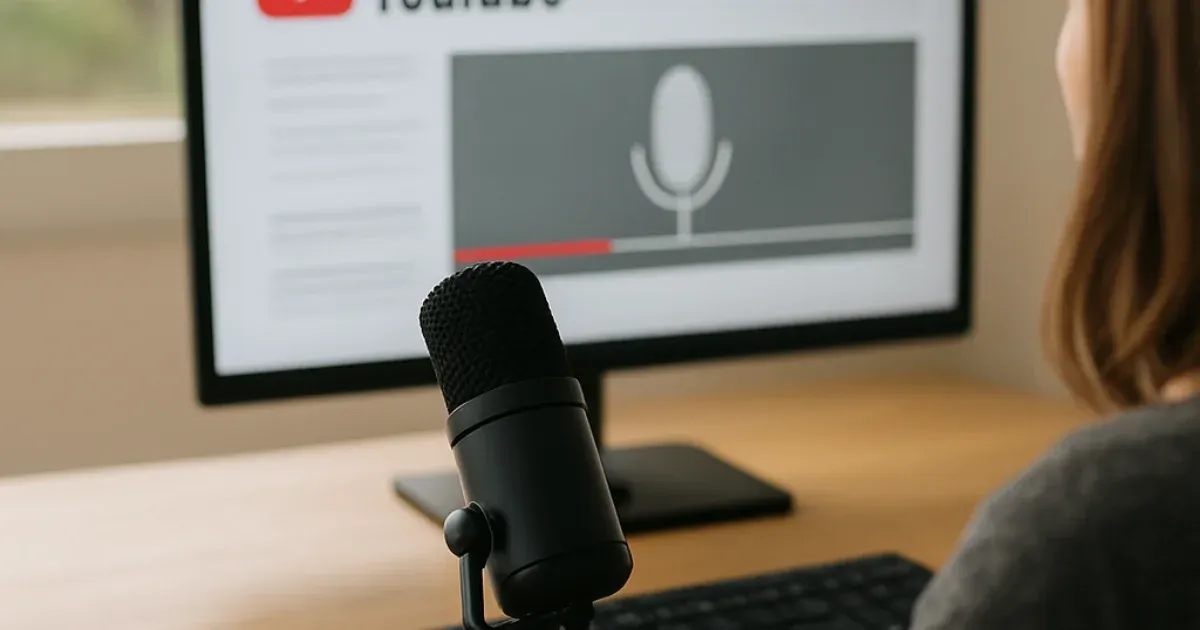
Améliorer le son d'une vidéo YouTube sans logiciel pro
Pourquoi le son est souvent le point faible sur YouTube (et comment le corriger)
Sur YouTube, l'image attire, mais c'est le son qui retient. Un audio étouffé, trop faible, saturé ou rempli de souffle donne instantanément une impression "amateur", même si ta vidéo est filmée en 4K. Bonne nouvelle : tu peux améliorer le son d'une vidéo YouTube sans logiciel pro, avec des réglages simples, des outils gratuits et quelques bonnes pratiques. L'objectif : réduire le bruit, gagner en clarté et obtenir un volume cohérent, sans te perdre dans une usine à gaz.
Avant de "réparer" : identifier le problème audio
Commence par écouter ta vidéo avec un casque (ou des écouteurs corrects). Essaie de repérer le souci principal :
- Volume trop faible : on t'entend mal, surtout sur smartphone.
- Volume irrégulier : tu parles fort puis faible, ou la musique couvre la voix.
- Bruit de fond : souffle, ventilation PC, route, frigo, bourdonnement.
- Son "étouffé" : manque d'aigus, voix peu intelligible.
- Saturation / distorsion : ça grésille, surtout sur les pics (rire, consonnes "P", "T").
- Écho / réverbération : pièce vide, murs nus, son "caverneux".
Le bon réflexe : corriger un problème à la fois, dans l'ordre logique (nettoyage → égalisation → volume).
Méthode rapide : améliorer l'audio directement dans YouTube Studio
YouTube propose des outils intégrés qui peuvent déjà te sauver sur des cas simples. Ce n'est pas "pro", mais c'est rapide.
Étapes pour accéder à l'éditeur audio YouTube
Voici la procédure (interface susceptible d'évoluer selon les mises à jour) :
- Va sur YouTube Studio.
- Ouvre Contenu, puis clique sur ta vidéo.
- Dans le menu, cherche Éditeur (Editor).
- Repère les options liées à l'audio (selon les pays/comptes : corrections, musique, etc.).
À savoir : YouTube peut proposer des améliorations automatiques limitées, mais ce n'est pas aussi fin qu'un vrai éditeur. L'intérêt principal est de faire de petites retouches sans réexporter.
Activer/contrôler le volume et éviter les variations
YouTube applique souvent une normalisation de lecture côté plateforme, mais cela ne remplace pas une normalisation propre avant l'upload. Si ton audio est trop bas, il restera "faible" malgré la normalisation. L'idéal reste donc de préparer un son stable avant la mise en ligne (voir les sections ci-dessous).
Sans logiciel pro : les meilleurs outils gratuits et simples (PC, Mac, Android, iPhone)
Quand on parle de "sans logiciel pro", ça ne veut pas dire "sans outil". Ça veut dire : pas besoin d'une suite complexe type station audio avancée. Voici des solutions accessibles.
Option 1 : CapCut (PC/Mac/Mobile) - simple et efficace
CapCut est très populaire pour YouTube et TikTok, et il propose des fonctions audio utiles : réduction de bruit, égalisation simple, normalisation, séparation voix/musique selon versions.
- Idéal pour : créateurs débutants à intermédiaires, workflow rapide.
- Points forts : réduction de bruit "one-click", réglages de volume faciles.
Option 2 : Audacity (Windows/Mac/Linux) - gratuit, pas "pro" mais très puissant
Audacity n'est pas un logiciel "pro" au sens payant/complexe, mais il reste ultra efficace pour nettoyer une voix. Si tu veux la meilleure amélioration audio gratuite, c'est souvent le choix numéro 1.
- Idéal pour : nettoyer bruit, normaliser, compresser, égaliser une voix.
- Points forts : précis, fiable, export facile.
Option 3 : Outils en ligne (rapides, sans installation)
Si tu veux faire simple : tu peux passer par des outils web de "noise reduction", "audio enhancer" ou "normalize". Attention : selon le service, la confidentialité et la qualité peuvent varier. Évite d'uploader des contenus sensibles.
Workflow recommandé (simple) pour améliorer le son d'une vidéo YouTube
Voici une méthode claire, applicable avec CapCut, Audacity ou un éditeur simple. L'idée : obtenir une voix claire, un bruit réduit, et un volume constant.
Étape 1 - Réduis le bruit de fond (sans détruire la voix)
La réduction de bruit est utile, mais si tu pousses trop, tu obtiens un son "robotique" ou des artefacts. Vise un résultat naturel.
- Ce que tu veux : diminuer le souffle/ventilation sans "manger" les consonnes.
- Astuce : si ton bruit est constant (ventilo), ça se traite mieux que des bruits irréguliers (clavier, travaux).
Étape 2 - Nettoie les basses inutiles (high-pass / coupe-bas)
Un énorme gain de clarté vient souvent d'un simple filtre coupe-bas. Les vibrations, le "rumble" et certains bruits de pièce se situent dans les basses fréquences.
- Réglage typique : coupe-bas autour de 80 à 120 Hz pour une voix.
- Résultat : voix plus nette, moins "boueuse".
Étape 3 - Ajoute un peu de clarté (égalisation légère)
Tu n'as pas besoin d'une EQ complexe. Une égalisation légère suffit.
- Pour la clarté de la voix : petite hausse autour de 3-5 kHz (doucement).
- Si c'est agressif : baisse légèrement autour de 6-8 kHz.
- Si la voix est "nasale" : réduis un peu autour de 800 Hz-1,2 kHz.
Conseil Tuto Tech : fais des micro-ajustements. Une EQ trop forte se remarque tout de suite sur YouTube.
Étape 4 - Stabilise le volume (compression légère)
La compression réduit l'écart entre les passages faibles et forts. C'est l'arme secrète d'un son "YouTube-ready".
- Objectif : que l'on t'entende tout le temps sans monter le volume.
- À éviter : trop compresser = son "écrasé" et fatiguant.
Étape 5 - Normalise le niveau final (important pour smartphone)
Après nettoyage + compression, normalise pour obtenir un niveau cohérent. Sur YouTube, un bon niveau de voix aide énormément la rétention.
- Repère simple : vise une voix "présente" sans saturation.
- Si ton éditeur propose LUFS : une cible courante pour la voix est autour de -14 LUFS (référence streaming), mais adapte selon ton contenu.
Étape 6 - Vérifie la saturation (pics trop hauts)
Si ça sature, aucune magie ne réparera complètement. Tu peux parfois atténuer avec un limiteur, mais le mieux est d'éviter à la source.
- Indicateur : si le signal "tape" dans le rouge, baisse le gain.
- Solution : limiteur en fin de chaîne, léger, pour attraper les pics.
Améliorer le son à la source (zéro logiciel, gros impact)
Le meilleur "améliorateur audio", c'est l'enregistrement. Quelques ajustements font une différence énorme, surtout si tu filmes au smartphone.
1) Rapproche le micro (règle d'or)
Plus le micro est proche, moins tu captes la pièce et le bruit de fond. Vise :
- Micro-cravate : 15-20 cm de la bouche
- Micro USB : 10-20 cm (selon modèle), légèrement de côté pour éviter les "P" explosifs
2) Réduis l'écho de la pièce
Tu peux "traiter" une pièce sans matériel pro :
- Ferme les fenêtres, coupe la ventilation si possible.
- Ajoute des tissus : rideaux, tapis, plaid sur une chaise, bibliothèque derrière la caméra.
- Évite les pièces vides (carrelage, murs nus).
3) Évite le micro du smartphone trop loin
Si tu filmes à bout de bras ou à 2 mètres, le son sera forcément mauvais. Investissement minimal mais très rentable :
- Micro-cravate filaire compatible smartphone
- Micro-cravate sans fil (si tu bouges beaucoup)
4) Surveille le niveau pendant l'enregistrement
Si ton appli caméra permet de régler le gain, garde de la marge. Mieux vaut un peu plus bas que saturé. Une saturation est souvent irréversible.
Cas pratiques : solutions selon ton problème
Ton son est trop faible
- Normalise le volume (ou "auto loudness").
- Ajoute une compression légère pour remonter les passages faibles.
- Vérifie que la musique n'est pas trop forte par rapport à la voix.
Tu as un bruit de ventilation/PC
- Réduction de bruit modérée.
- Coupe-bas 80-120 Hz.
- Éloigne le micro du PC, rapproche-le de ta bouche.
Ta voix manque de clarté
- Coupe-bas pour enlever la "boue".
- Légère hausse 3-5 kHz.
- Parle un peu plus près du micro, et vise l'axe du micro.
Tu as de l'écho
- Ajoute des tissus dans la pièce (solution la plus efficace).
- Rapproche le micro (un micro-cravate change tout).
- Évite de compresser trop fort : ça remonte aussi la réverb.
Checklist "son propre" avant publication sur YouTube
- Voix intelligible même à faible volume (smartphone).
- Pas de saturation sur les rires, "P", "T".
- Bruit de fond discret (pas de souffle constant gênant).
- Volume stable du début à la fin.
- Musique en arrière-plan, jamais au-dessus de la voix.
Conclusion : un son "pro" sans logiciel pro, c'est surtout une méthode
Pour améliorer le son d'une vidéo YouTube sans logiciel pro, tu n'as pas besoin d'un studio : tu as besoin d'un workflow simple (réduction de bruit → coupe-bas → EQ légère → compression → normalisation) et de bonnes habitudes à l'enregistrement (micro proche, pièce moins réverbérante, niveaux maîtrisés). En appliquant ces réglages, tu vas gagner en clarté, en confort d'écoute et en crédibilité... et tes vidéos auront tout de suite un rendu plus "sérieux" sur YouTube.
Astuce finale : compare toujours "avant/après" à volume égal, et teste sur deux supports : casque + haut-parleur de smartphone. Si c'est clair sur smartphone, tu es bon.
Explorer les catégories
Android
Guides Android clairs : applis, batterie, dépannage, sauvegarde, sécurité, réseau, stockage et photos pour optimiser votre smartphone.
Applications
Guides et astuces pour vos applications du quotidien : Chrome, Drive, Gmail, Instagram, Maps, TikTok, WhatsApp et YouTube, sur PC et mobile.
Dépannage
Résolvez les lenteurs : connexion, crash, écran, erreurs, imprimante, mises à jour et son. Guides rapides pour PC, Windows, Android et Apple.
iPhone
Guides iPhone : iOS, iCloud, sauvegarde, batterie, photo, stockage et sécurité. Dépannage simple et astuces pour optimiser votre iPhone.
Réseaux
Optimisez votre hotspot : Wi‑Fi, DNS, Bluetooth, routeur, vitesse et partage. Dépannez les pannes et sécurisez vos connexions.
Sécurité
Sécurisez votre compte : mots de passe, verrouillage, sauvegardes, confidentialité et protection contre phishing, arnaques et virus.
Stockage
Optimisez le stockage lors du nettoyage : supprimez fichiers inutiles, videz la corbeille, gérez cloud/photos et sécurisez sauvegardes.
Windows
Guides d'installation et de configuration Windows : antivirus, comptes, mises à jour, pilotes, réseau et optimisation des performances.