Google Maps en ville : 8 fixes quand le GPS déraille
Ton point bleu part en vrille entre les immeubles ? Je te montre 8 astuces simples pour recaler Google Maps et retrouver une localisation fiable en ville.
Google Maps en ville : 8 fixes quand le GPS déraille
Google Maps en ville : 8 fixes quand le GPS déraille
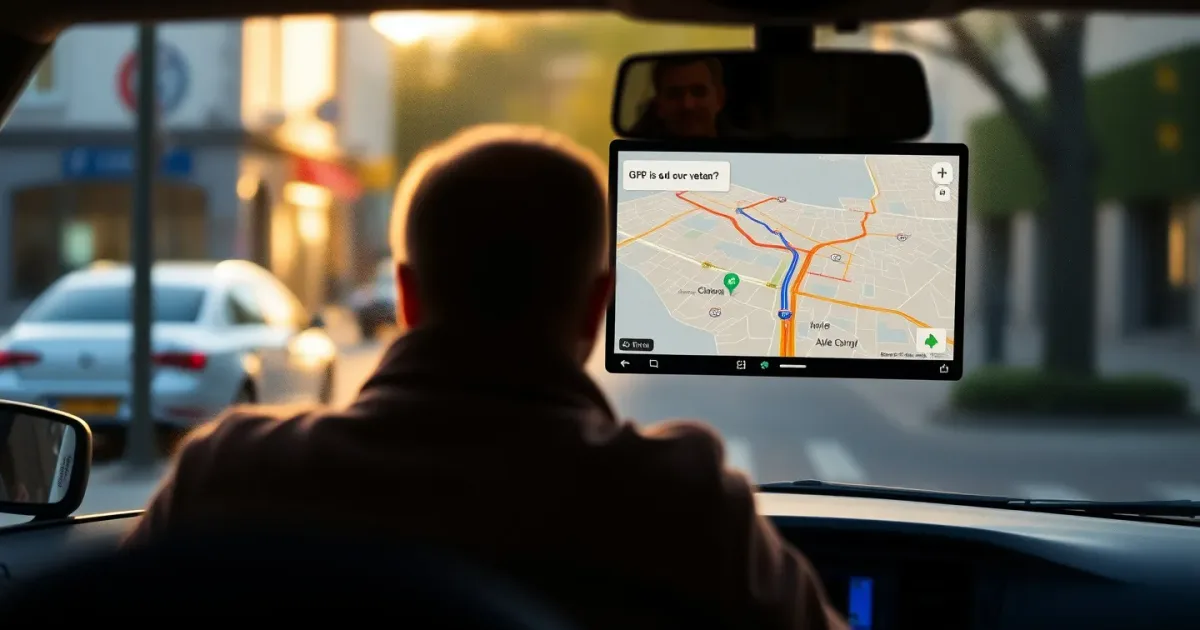
Ton point bleu qui saute d'un trottoir à l'autre, qui te fait traverser "virtuellement" un immeuble, ou qui t'annonce que tu es sur une route parallèle alors que tu es en plein boulevard... Bienvenue dans la jungle urbaine. En ville, Google Maps peut vite partir en vrille à cause des immeubles (effet canyon), des interférences, du Wi‑Fi ambiant, et parfois juste d'un capteur un peu perdu.
La première fois que ça m'a vraiment saoulé, c'était en sortant d'une station de métro. Maps me jurait que j'étais à 200 mètres, derrière un pâté de maisons. Du coup j'ai tourné deux fois au mauvais coin... avant de comprendre que ce n'était pas "moi", c'était la localisation qui délirait. Depuis, j'ai mes petits réflexes. Je te les partage : 8 fixes simples, testés sur Android et iPhone, pour recaler Google Maps en ville.
Pourquoi Google Maps se trompe autant entre les immeubles ?
Question bête, mais utile : pourquoi ça marche nickel à la campagne et ça devient n'importe quoi en centre-ville ? Le truc, c'est que le GPS aime voir le ciel. En ville, les signaux rebondissent sur les façades, passent moins bien, et ton téléphone doit "deviner" avec moins d'infos. Et quand il essaye de compenser avec le Wi‑Fi, la 4G/5G, le Bluetooth, parfois ça améliore... parfois ça empire.
Bon. Passons aux solutions. Je te conseille de les faire dans l'ordre : souvent, les 2 ou 3 premières suffisent.
1) Calibre la boussole de Google Maps (le fameux "8")
Tu sais quand Maps te montre un cône bleu hyper large (genre "je sais pas du tout où tu regardes") ? Ça vient souvent de la boussole (magnétomètre) pas bien calibrée. Et en ville, avec les masses métalliques, les portiques, le métro, ça se dérègle vite.
Ce que je fais : j'ouvre Google Maps, je touche le point bleu, puis je lance l'option de calibration quand elle apparaît (selon les versions : "Calibrer la boussole" ou un message du style "Précision faible"). Ensuite je fais le mouvement en "8" avec le téléphone, tranquillement, 5 à 10 secondes.
Franchement, c'est le fix le plus rapide. Et quand ça marche, tu le vois direct : le cône devient plus fin et l'orientation colle enfin à la réalité.
2) Active "Précision de la localisation" (Android) / "Localisation précise" (iPhone)
Tu peux avoir le GPS activé, mais avec une précision "molle" parce que le téléphone n'utilise pas toutes les sources. En ville, mélanger GPS + Wi‑Fi + réseau mobile, ça aide beaucoup... à condition d'avoir les bons réglages.
Sur Android
Va dans Paramètres > Localisation et active la précision améliorée (selon la marque : "Améliorer la précision", "Service de localisation Google", "Précision de la localisation Google").
Sur iPhone
Va dans Réglages > Confidentialité et sécurité > Services de localisation, puis dans Google Maps et vérifie que Localisation précise est activée. Sans ça, le point bleu peut rester flou et "flotter" d'une rue à l'autre.
Personnellement, je préfère laisser la localisation précise active pour Maps, et être plus strict avec les autres applis. C'est un bon compromis.
3) Coupe/remets la localisation (oui, le reset bête... mais efficace)
Je sais, ça fait solution de daron : "t'as essayé d'éteindre et rallumer ?" Sauf que sur la localisation, ça marche vraiment. Quand ton téléphone s'entête sur une mauvaise position, un petit reset remet souvent les compteurs à zéro.
Active le mode avion 10 secondes, puis désactive-le. Ou plus simple : coupe la localisation, attends 5 secondes, rallume. Ensuite rouvre Maps (ou force l'arrêt de l'appli si elle continue à déconner).
Après avoir testé ça un paquet de fois en sortie de métro, je peux te dire que c'est souvent le déclic qui recale le point bleu.
4) Mets à jour Google Maps (et les services système)
Tu serais surpris du nombre de bugs de localisation corrigés "en silence" dans les mises à jour. Et quand tu gardes une vieille version, tu te retrouves avec des comportements bizarres : cap qui tourne, recalculs en boucle, position qui dérive.
Sur Android, pense aussi à mettre à jour les composants Google liés à la localisation (souvent via le Play Store). Sur iPhone, une mise à jour iOS peut aussi améliorer la gestion des capteurs. Bref : si ça fait des semaines que tu n'as rien mis à jour, commence par là.
5) Donne à Maps les bonnes autorisations (sinon il "devine")
Tu veux un GPS fiable, mais tu as peut-être dit "non" à une autorisation un jour, un peu vite. Résultat : Maps fait ce qu'il peut avec des infos partielles, et en ville ça devient vite du grand n'importe quoi.
- Autorisation de localisation : en "Toujours" ou "Uniquement quand l'app est active" (selon ton usage).
- Accès à la localisation précise : à activer (sinon tu as une localisation approximative).
- Activité physique (parfois) : utile pour mieux détecter si tu marches, cours, roules.
Mon avis : "Uniquement quand l'app est active" suffit largement pour la plupart des gens. "Toujours", je le garde plutôt pour les applis de sécurité ou de suivi de trajet.
6) Désactive temporairement l'économie d'énergie
Tu connais le mode économie d'énergie qui "optimise" tout ? En vrai, il peut casser la localisation en arrière-plan, ralentir les mises à jour GPS, ou couper des scans Wi‑Fi/Bluetooth utiles en ville. Résultat : ton point bleu traîne, se téléporte, ou met 20 secondes à réagir quand tu tournes.
Si tu galères en navigation piétonne ou vélo, teste un truc simple : désactive l'économie d'énergie pendant le trajet. Sur Android, vérifie aussi que Google Maps n'est pas "optimisé" de manière agressive dans la batterie (les surcouches aiment bien faire ça).
Honnêtement, je préfère perdre 5% de batterie et avoir un guidage fiable plutôt que l'inverse.
7) Sors de la "cuvette" urbaine : change de trottoir, éloigne-toi des façades
Ça, c'est le conseil terrain. Quand tu es collé à une façade, sous un balcon, près d'une entrée de parking, ou entre deux tours, le signal GPS peut rebondir et ton téléphone se trompe de rue. Parfois, il suffit de marcher 15 mètres.
Quand je sens que Maps part en sucette, je fais ça : je me décale vers une zone plus ouverte (place, carrefour, bout de rue), je m'arrête 5 secondes, et je relance l'orientation (petit tap sur le point bleu, ou je recentre la carte). Très souvent, la précision s'améliore d'un coup.
Et si tu sors du métro ? Monte jusqu'à l'air libre, loin des bouches et des structures métalliques, avant de lancer ton itinéraire. Oui, c'est frustrant, mais ça évite de partir dans la mauvaise direction dès le départ.
8) Utilise Live View (AR) ou change de mode de guidage
Quand l'orientation est foireuse, le guidage "classique" peut t'envoyer à l'opposé. Dans ces cas-là, la réalité augmentée peut vraiment sauver la mise, surtout à pied.
Dans Google Maps, lance l'itinéraire à pied et teste Live View (quand dispo). Tu pointes la caméra vers les bâtiments, et Maps essaye de se recaler avec ce qu'il "voit". La première fois que j'ai testé ça, je pensais que ça serait gadget... et en fait non : en centre-ville, ça m'a évité une erreur dès le premier carrefour.
Autre astuce : passe en mode "piéton" si tu marches (pas en voiture), ou inversement. Les algos n'interprètent pas pareil les mouvements, et parfois le simple changement de mode stabilise la localisation.
Petite routine rapide quand ton point bleu déraille
Si tu veux une méthode express (celle que j'applique quand je suis pressé), je fais toujours la même séquence : calibration boussole, reset localisation, puis je me décale vers une zone plus ouverte. Ça prend 30 secondes et ça règle le problème dans la majorité des cas.
- Je touche le point bleu > je calibre la boussole.
- Je coupe/remets la localisation (ou mode avion 10 secondes).
- Je bouge de quelques mètres loin des façades, je recentre la carte.
Si malgré tout ça, Google Maps continue à te placer au mauvais endroit, le souci peut venir d'un capteur (boussole qui part en vrille) ou d'un réglage système trop restrictif. Dans ce cas, je te conseille de tester une autre app de navigation juste pour comparer : si elle bug pareil, c'est le téléphone ou l'environnement, pas Maps.
Conclusion : en ville, c'est souvent "normal"... mais pas une fatalité
Entre les immeubles, Google Maps joue parfois à la roulette. Mais avec 2-3 réglages et des réflexes simples, tu peux retrouver un point bleu stable et un guidage cohérent. Personnellement, je mise d'abord sur la calibration et la localisation précise, et je garde Live View quand je suis vraiment paumé.
Si tu veux, dis-moi ton téléphone (Android/iPhone + modèle) et le type de situation où ça déraille le plus (sortie de métro, quartier de tours, voiture en centre-ville). Je pourrai te dire quel fix marche le mieux dans ton cas.
Explorer les catégories
Android
Guides Android clairs : applis, batterie, dépannage, sauvegarde, sécurité, réseau, stockage et photos pour optimiser votre smartphone.
Applications
Guides et astuces pour vos applications du quotidien : Chrome, Drive, Gmail, Instagram, Maps, TikTok, WhatsApp et YouTube, sur PC et mobile.
Dépannage
Résolvez les lenteurs : connexion, crash, écran, erreurs, imprimante, mises à jour et son. Guides rapides pour PC, Windows, Android et Apple.
iPhone
Guides iPhone : iOS, iCloud, sauvegarde, batterie, photo, stockage et sécurité. Dépannage simple et astuces pour optimiser votre iPhone.
Réseaux
Optimisez votre hotspot : Wi‑Fi, DNS, Bluetooth, routeur, vitesse et partage. Dépannez les pannes et sécurisez vos connexions.
Sécurité
Sécurisez votre compte : mots de passe, verrouillage, sauvegardes, confidentialité et protection contre phishing, arnaques et virus.
Stockage
Optimisez le stockage lors du nettoyage : supprimez fichiers inutiles, videz la corbeille, gérez cloud/photos et sécurisez sauvegardes.
Windows
Guides d'installation et de configuration Windows : antivirus, comptes, mises à jour, pilotes, réseau et optimisation des performances.