Retoucher des photos sur PC : workflow rapide et gratuit
Gagne du temps avec un workflow simple pour retoucher tes photos sur PC, sans dépenser un centime. Outils gratuits, étapes clés et astuces pour un rendu propre en quelques minutes.
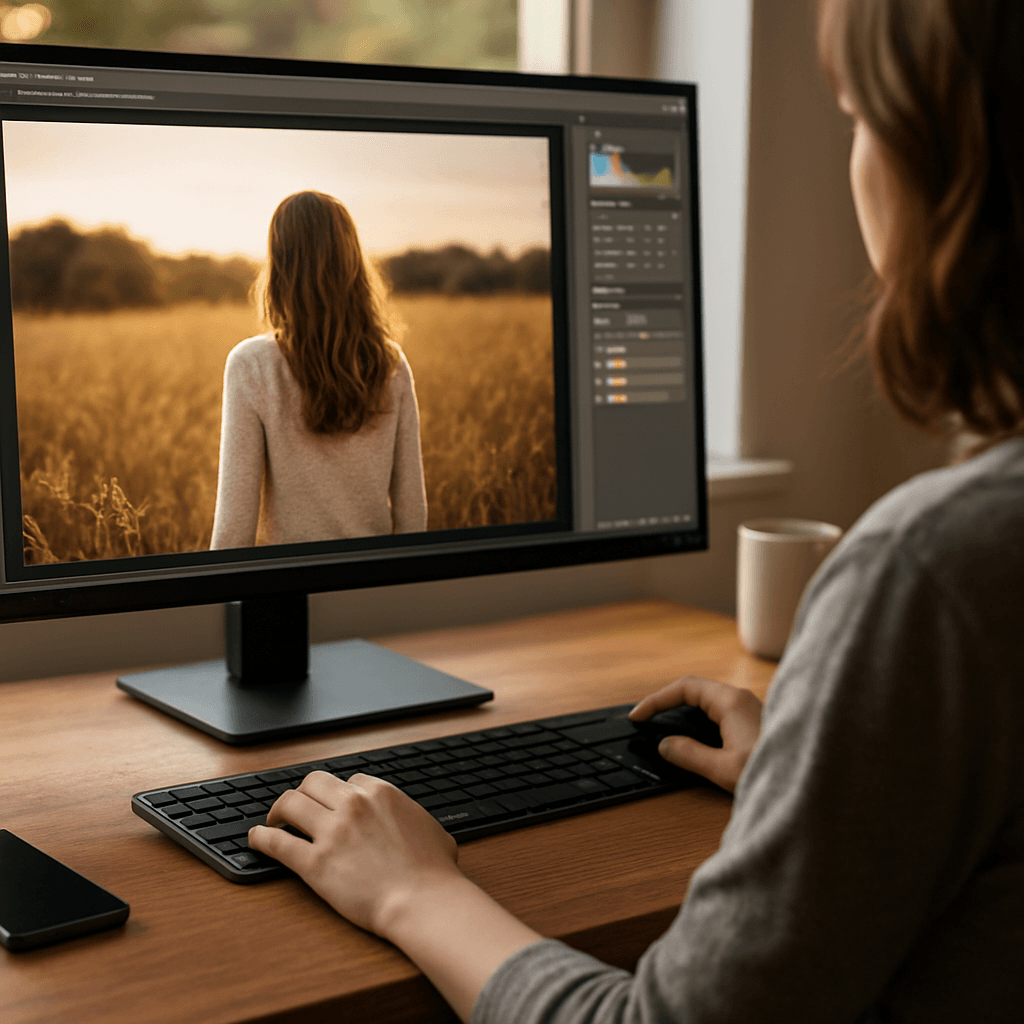
Retoucher des photos sur PC : workflow rapide et gratuit
Pourquoi adopter un workflow de retouche rapide (et gratuit) sur PC ?
Retoucher des photos sur PC, ce n'est pas forcément passer des heures dans un logiciel compliqué. Avec un workflow simple, tu peux améliorer nettement tes images (couleurs, contraste, netteté, cadrage) en quelques minutes, sans abonnement et sans te perdre dans 50 réglages. L'idée : standardiser tes étapes, utiliser des outils gratuits fiables, et garder une méthode reproductible.
Dans ce tutoriel Tuto Tech, je te propose un workflow rapide et gratuit adapté à la majorité des photos (smartphone, appareil photo, JPEG/RAW), avec des options selon ton niveau et ton matériel.
Les outils gratuits recommandés (selon ton besoin)
Tu peux faire une retouche propre avec une combinaison de logiciels gratuits. Voici les plus utiles sur PC :
- darktable (Windows/macOS/Linux) : excellent pour le RAW, proche d'un Lightroom gratuit. Idéal pour corriger exposition, couleurs, bruit, et exporter en série.
- RawTherapee (Windows/macOS/Linux) : très bon pour le RAW, rendu détaillé, beaucoup de contrôle (parfois plus technique).
- GIMP (Windows/macOS/Linux) : parfait pour les retouches "pixel" (suppression d'objets, clonage, texte, montage), en complément d'un outil RAW.
- Photopea (en ligne) : alternative type Photoshop dans le navigateur (pratique sur un PC où tu ne peux rien installer).
- IrfanView ou XnView MP : pour trier vite, renommer, recadrer simple, convertir et faire du traitement par lots.
Recommandation simple : si tu shootes en RAW, pars sur darktable. Si tu es surtout en JPEG et que tu veux aller vite, combine XnView MP (tri) + GIMP (petites retouches) ou utilise directement darktable pour les réglages globaux.
Préparer tes photos : la base pour gagner du temps
1) Organise ton dossier comme un pro (sans te compliquer)
Un bon classement évite de perdre du temps à chercher tes fichiers :
- Crée un dossier par séance : 2026-03-08_Sortie_Paris
- À l'intérieur : RAW (ou Originals), Exports, Selection
- Si tu bosses en JPEG : garde les originaux intacts et exporte toujours une copie retouchée
2) Calibre "vite fait" ton écran (optionnel mais utile)
Sans sonde, tu peux déjà améliorer la cohérence en évitant un écran trop lumineux. Sur Windows, cherche "Calibrer les couleurs de l'écran" et suis l'assistant. Ce n'est pas parfait, mais ça limite les retouches trop sombres/trop saturées.
Workflow rapide : retoucher en 5 à 8 minutes par photo
Voici un workflow efficace, pensé pour être répété. L'objectif : faire d'abord les réglages globaux, puis les corrections locales si nécessaire, et finir par un export propre.
Étape 1 - Tri express (30 à 90 secondes)
Avant de retoucher, sélectionne. Retoucher une photo moyenne, c'est perdre du temps.
- Dans XnView MP/IrfanView : passe en plein écran, supprime les flous et doublons.
- Garde seulement les images qui ont un bon potentiel (composition, moment, netteté).
Astuce Tuto Tech : vise un ratio "sélection" de 10 à 30% max. Tu retouches moins, mais mieux.
Étape 2 - Recadrage et redressement (30 secondes)
Le cadrage change tout. Fais-le tôt, car ça influence la lecture de la photo.
- Redresse l'horizon (outil rotation / niveau).
- Recadre pour renforcer le sujet (règle des tiers, centrage assumé, lignes directrices).
- Évite de trop zoomer : tu perds en qualité et en marge de manœuvre.
Étape 3 - Exposition et contraste (1 minute)
Dans darktable/RawTherapee, commence par rendre l'image "saine" :
- Exposition : ajuste pour éviter une photo trop sombre ou cramée.
- Hautes lumières : récupère si le ciel ou une zone claire est trop forte.
- Ombres : remonte légèrement pour révéler des détails (sans rendre l'image "plate").
- Contraste : ajoute un peu de punch, mais reste subtil.
Conseil : surveille l'histogramme et évite les extrêmes. Une retouche "propre" est souvent une retouche modérée.
Étape 4 - Balance des blancs et couleur (1 minute)
La couleur donne l'ambiance. Corrige d'abord la balance des blancs :
- Utilise la pipette sur une zone neutre (gris/blanc) si possible.
- Sinon, ajuste à l'œil : trop jaune = refroidis, trop bleu = réchauffe.
Ensuite :
- Vibrance plutôt que saturation (plus naturel).
- Réduis légèrement la saturation si les tons peau deviennent orange.
- Si ton logiciel le permet : ajuste les couleurs par plage (HSL) pour calmer un vert fluo ou un bleu trop électrique.
Étape 5 - Netteté et réduction du bruit (1 minute)
Sur PC, tu peux obtenir un rendu net sans "sur-accentuer".
- Réduction du bruit : utile surtout en basse lumière (ISO élevé). Applique juste ce qu'il faut pour lisser sans perdre les détails.
- Netteté : ajoute une accentuation légère en fin de réglages globaux.
Astuce : zoome à 100% pour juger le bruit et la netteté. À 25% ou "écran entier", tu risques de surcorriger.
Étape 6 - Corrections locales rapides (1 à 3 minutes)
Cette étape est optionnelle, mais c'est souvent là que ta photo passe de "bien" à "pro".
- Suppression de petites imperfections (poussières, bouton, élément gênant) : dans GIMP (outil correcteur / clonage) ou module équivalent.
- Assombrir/éclaircir localement : dodge & burn léger sur un visage, un sujet, ou pour guider le regard.
- Dégradé sur le ciel : baisse un peu l'exposition du ciel, augmente légèrement le contraste pour récupérer de la matière.
Règle d'or : si tu passes plus de 3 minutes à "sauver" une photo, elle n'était peut-être pas la bonne candidate. Mets-la de côté et avance.
Étape 7 - Export propre (30 secondes)
Un bon export évite les mauvaises surprises sur mobile, réseaux sociaux ou impression.
- Format : JPEG qualité 85-95% (bon compromis) ; PNG si tu as besoin de transparence.
- Espace couleur : sRGB pour le web (Instagram, sites, partage).
- Taille : pour le web, 2000 à 3000 px sur le grand côté suffit souvent.
- Nommage : ajoute "_edit" ou "_web" : IMG_1234_edit.jpg
Workflow "batch" : retoucher 30 photos rapidement
Si tu as une série (voyage, événement, shooting), le plus gros gain de temps vient du traitement par lots :
- Retouche une photo "référence" (celle qui représente le mieux la lumière de la série).
- Copie/colle les réglages sur les photos similaires (darktable et RawTherapee gèrent très bien ça).
- Ajuste légèrement l'exposition photo par photo (souvent le seul réglage à peaufiner).
- Exporte en lot pendant que tu fais autre chose.
Résultat : tu peux sortir une série cohérente en un temps record, avec un rendu homogène (ce qui fait "pro").
3 erreurs fréquentes (et comment les éviter)
- Trop de saturation : privilégie la vibrance et garde des couleurs réalistes, surtout sur la peau.
- Trop de netteté : si tu vois des contours "durs" ou un aspect granuleux, réduis l'accentuation.
- Oublier le recadrage : une bonne composition vaut parfois plus que 10 réglages de couleur.
Checklist ultra-rapide avant de valider ta retouche
- L'horizon est droit
- Le sujet est bien mis en valeur (lumière/contraste)
- Les couleurs sont naturelles (balance des blancs OK)
- Pas de zones cramées importantes
- Netteté OK sans excès
- Export en sRGB pour le web
Conclusion : une retouche efficace, c'est une méthode (pas un logiciel cher)
Retoucher des photos sur PC avec un workflow rapide et gratuit, c'est surtout une question d'habitudes : trier, cadrer, corriger l'exposition, gérer la couleur, puis peaufiner localement si besoin. Avec darktable/RawTherapee pour les réglages globaux et GIMP pour les petites corrections, tu peux obtenir un rendu propre et cohérent sans dépenser un centime.
Si tu veux, dis-moi ton usage (JPEG ou RAW, Windows 10/11, type d'appareil/smartphone) et je te propose un workflow encore plus adapté, avec des réglages de départ "prêts à copier".
Explorer les catégories
Android
Guides Android clairs : applis, batterie, dépannage, sauvegarde, sécurité, réseau, stockage et photos pour optimiser votre smartphone.
Applications
Guides et astuces pour vos applications du quotidien : Chrome, Drive, Gmail, Instagram, Maps, TikTok, WhatsApp et YouTube, sur PC et mobile.
Dépannage
Résolvez les lenteurs : connexion, crash, écran, erreurs, imprimante, mises à jour et son. Guides rapides pour PC, Windows, Android et Apple.
iPhone
Guides iPhone : iOS, iCloud, sauvegarde, batterie, photo, stockage et sécurité. Dépannage simple et astuces pour optimiser votre iPhone.
Réseaux
Optimisez votre hotspot : Wi‑Fi, DNS, Bluetooth, routeur, vitesse et partage. Dépannez les pannes et sécurisez vos connexions.
Sécurité
Sécurisez votre compte : mots de passe, verrouillage, sauvegardes, confidentialité et protection contre phishing, arnaques et virus.
Stockage
Optimisez le stockage lors du nettoyage : supprimez fichiers inutiles, videz la corbeille, gérez cloud/photos et sécurisez sauvegardes.
Windows
Guides d'installation et de configuration Windows : antivirus, comptes, mises à jour, pilotes, réseau et optimisation des performances.