Quick Share : partager fichiers PC↔Android sans câble
Découvrez comment utiliser Quick Share (ex Nearby Share) pour envoyer photos, vidéos et documents entre Windows et Android en quelques secondes, sans appli compliquée.
Quick Share : partager fichiers PC↔Android sans câble
Quick Share : partager fichiers PC↔Android sans câble
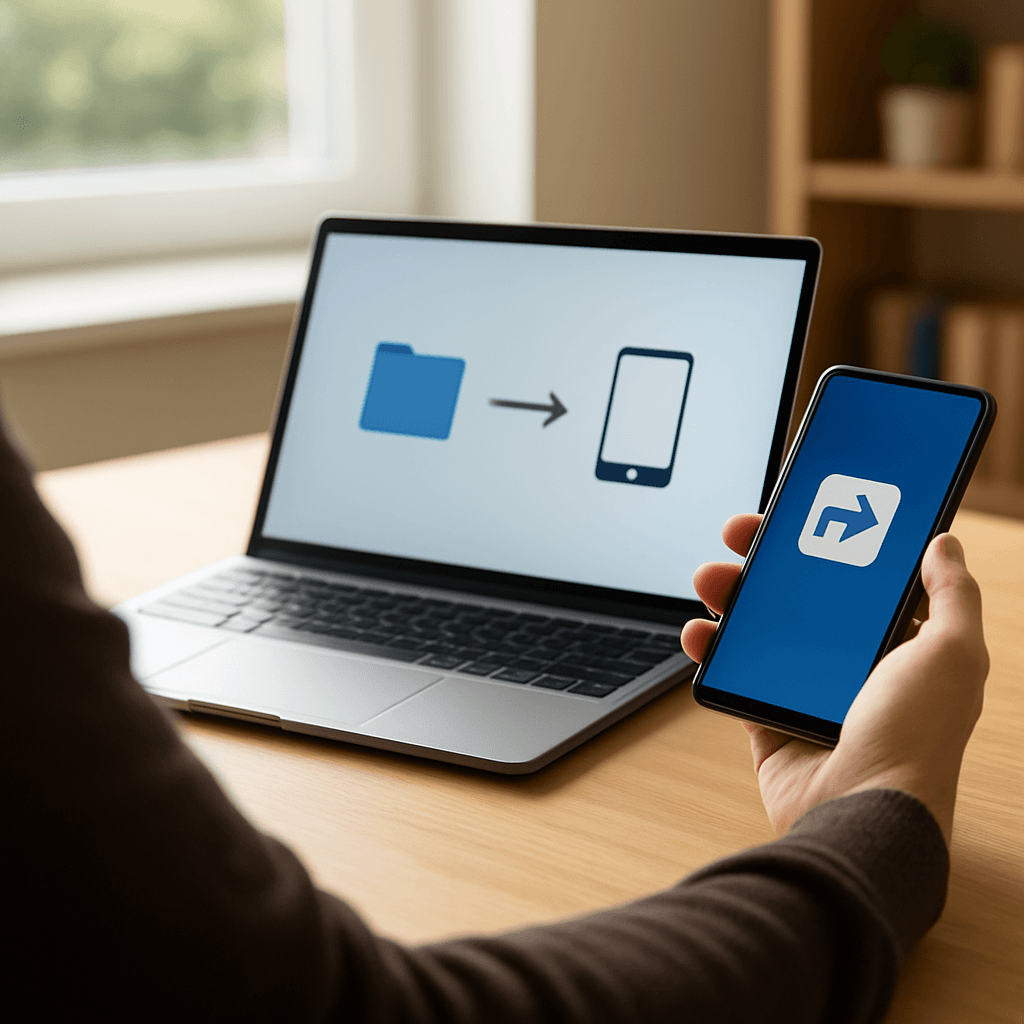
Envoyer une photo, une vidéo ou un document entre ton smartphone Android et ton PC Windows devrait être simple. Pourtant, entre les câbles, les applis tierces, les comptes à connecter et les limites de taille, ça peut vite devenir pénible. Bonne nouvelle : Quick Share (qui reprend et remplace progressivement l'ancien Nearby Share côté Android) te permet de partager des fichiers PC↔Android sans câble, rapidement et de façon assez transparente, en utilisant le Wi‑Fi et le Bluetooth (selon le contexte).
Dans ce tutoriel "Tuto Tech", tu vas apprendre à configurer Quick Share, à envoyer tes fichiers dans les deux sens, à régler la visibilité, et à dépanner les problèmes fréquents.
Quick Share, c'est quoi exactement ?
Quick Share est une solution de partage de proximité pensée pour transférer des fichiers entre appareils proches. Sur Android, elle est intégrée au système (ou via les services Google selon les modèles). Sur Windows, Google propose une application dédiée qui permet d'échanger des fichiers avec ton téléphone Android.
- Sans câble : pas besoin de brancher ton smartphone.
- Rapide : le transfert se fait généralement via Wi‑Fi Direct / réseau local, bien plus rapide que le Bluetooth seul.
- Simple : envoi en quelques clics depuis le menu Partager.
- Pratique : idéal pour des photos, des vidéos, des PDF, des APK (selon réglages), etc.
Prérequis et compatibilité
Côté Android
- Un smartphone ou une tablette Android récente (en pratique, Android 6+ fonctionne souvent, mais l'expérience est meilleure sur versions récentes).
- Wi‑Fi et Bluetooth activables (Quick Share peut s'appuyer sur l'un ou l'autre).
- Quick Share disponible dans les réglages rapides ou dans le menu Partager (selon marque/ROM).
Côté PC Windows
- Windows 10 ou Windows 11.
- Bluetooth (recommandé) et Wi‑Fi (recommandé) fonctionnels.
- L'application Quick Share pour Windows (distribuée par Google) installée.
Conseil Tuto Tech : pour de meilleurs débits, connecte PC et smartphone au même réseau Wi‑Fi et garde le Bluetooth activé (il sert souvent à la découverte, puis le transfert bascule sur une liaison plus rapide).
Installer Quick Share sur Windows
Sur Windows, Quick Share passe généralement par une application à installer. Une fois installée, elle tourne en tâche de fond et te permet de recevoir/envoyer des fichiers.
Étapes d'installation (Windows 10/11)
- Télécharge l'application Quick Share pour Windows depuis une source officielle (site Google ou Microsoft Store selon disponibilité).
- Installe l'application, puis lance-la.
- Connecte-toi si nécessaire (selon version), ou configure au minimum un nom d'appareil et des options de visibilité.
- Vérifie que Windows autorise l'app à accéder au Bluetooth et au réseau (pare-feu/permissions).
Astuce : si tu es en entreprise ou sur un PC verrouillé, il est possible que les politiques de sécurité bloquent la découverte Bluetooth ou certains ports réseau. Dans ce cas, Quick Share peut être limité.
Activer Quick Share sur Android
Selon ton modèle (Pixel, Samsung, Xiaomi, etc.), Quick Share peut apparaître à différents endroits.
Où le trouver ?
- Dans les raccourcis/paramètres rapides (panneau de notifications) : tu peux parfois ajouter la tuile "Quick Share".
- Dans Paramètres > Google > Appareils et partage (selon version).
- Directement dans le menu Partager d'une photo, d'un fichier ou d'un lien.
Réglages importants
- Visibilité : "Tes appareils", "Contacts", "Tout le monde" (les libellés varient).
- Nom de l'appareil : pratique pour reconnaître ton téléphone dans la liste.
- Compte : certains modes "Contacts" s'appuient sur ton compte Google.
Envoyer un fichier d'Android vers Windows (Android → PC)
C'est le scénario le plus courant : tu prends une photo sur ton smartphone et tu veux la récupérer sur ton PC sans passer par un cloud.
Étapes numérotées
- Sur le PC, ouvre Quick Share et mets-le en mode réception si nécessaire (certaines versions affichent une fenêtre "Prêt à recevoir").
- Sur Android, ouvre le fichier à envoyer (ex. photo dans Google Photos, fichier dans Files/Explorateur).
- Appuie sur Partager, puis choisis Quick Share.
- Attends la détection du PC, puis sélectionne-le.
- Sur le PC, accepte la demande de transfert (selon tes réglages de visibilité, l'acceptation peut être automatique).
- Récupère le fichier dans le dossier de téléchargement défini par Quick Share (souvent "Téléchargements" ou un dossier dédié).
Conseil : si tu transfères une vidéo lourde, évite le partage via point d'accès mobile. Un bon Wi‑Fi local fera une énorme différence.
Envoyer un fichier de Windows vers Android (PC → Android)
Très utile pour pousser un PDF, une présentation, une musique ou une photo retouchée vers ton smartphone.
Étapes numérotées
- Sur Android, active Quick Share et règle la visibilité sur un mode qui autorise ton PC à te voir (par exemple "Tes appareils" si ton téléphone et ton PC sont associés au même compte, ou "Tout le monde" temporairement).
- Sur Windows, ouvre Quick Share.
- Glisse-dépose le fichier dans la fenêtre Quick Share, ou utilise le bouton Envoyer / Sélectionner un fichier.
- Sélectionne ton appareil Android dans la liste.
- Sur Android, accepte la réception.
- Retrouve le fichier dans le dossier de réception (souvent "Téléchargements" ou "Quick Share").
Astuce Tuto Tech : pour éviter de "chercher" ton fichier ensuite, renomme-le proprement sur Windows avant l'envoi (ex. "Facture_2026-03.pdf").
Réglages de confidentialité : évite les mauvaises surprises
Quick Share est pratique, mais comme tout partage de proximité, il faut bien gérer la visibilité.
- Évite "Tout le monde" en permanence : active-le seulement si nécessaire, puis repasse sur "Contacts" ou "Tes appareils".
- Vérifie le nom de l'appareil : un nom trop générique ("Android 12") peut prêter à confusion.
- Accepte manuellement : si tu es dans un lieu public, garde l'acceptation manuelle pour contrôler chaque transfert.
Problèmes courants et solutions (dépannage)
Le PC ne voit pas le téléphone (ou inversement)
- Active Bluetooth + Wi‑Fi sur les deux appareils (même si tu penses n'utiliser que le Wi‑Fi).
- Rapproche les appareils (au début, la découverte est plus fiable à courte distance).
- Vérifie la visibilité Quick Share (si ton téléphone est en "Masqué", rien n'apparaîtra).
- Redémarre Quick Share sur Windows (quitte l'app complètement puis relance).
Le transfert est lent
- Assure-toi d'être sur un Wi‑Fi stable (idéalement 5 GHz ou Wi‑Fi 6).
- Évite les VPN sur le PC (certains VPN perturbent la découverte ou le routage local).
- Ferme les téléchargements lourds en arrière-plan (Steam, OneDrive sync, etc.).
Le transfert échoue à mi-chemin
- Désactive temporairement l'économie d'énergie sur Android (elle peut couper le réseau en veille).
- Garde l'écran du téléphone allumé pendant le transfert, surtout pour les gros fichiers.
- Vérifie l'espace de stockage disponible sur l'appareil de réception.
Le pare-feu Windows bloque
- Dans Sécurité Windows > Pare-feu et protection du réseau, autorise l'application Quick Share sur les réseaux privés.
- Si tu es sur un réseau public, passe en réseau privé à la maison (Paramètres Windows > Réseau & Internet).
Quick Share vs alternatives : quand l'utiliser ?
Quick Share est parfait quand tu veux un transfert local, rapide, sans cloud. Mais selon ton besoin, d'autres solutions peuvent être plus adaptées :
- Cloud (Google Drive/OneDrive) : pratique si les appareils ne sont pas au même endroit, mais dépend d'Internet.
- Câble USB : fiable pour de très gros volumes, mais moins "instantané".
- Partage Windows (SMB) : puissant, mais plus technique à configurer.
Conclusion
Avec Quick Share : partager fichiers PC↔Android sans câble devient enfin une opération simple : tu actives la visibilité, tu sélectionnes l'appareil, tu acceptes, et c'est envoyé. Pour un usage quotidien (photos, documents, captures d'écran, exports vidéo), c'est l'une des méthodes les plus rapides et les plus confortables sur Windows + Android.
Si tu veux, dis-moi ton modèle de smartphone (Samsung, Pixel, etc.) et ta version de Windows : je peux te donner le chemin exact des menus et les réglages recommandés pour une détection instantanée.
Explorer les catégories
Android
Guides Android clairs : applis, batterie, dépannage, sauvegarde, sécurité, réseau, stockage et photos pour optimiser votre smartphone.
Applications
Guides et astuces pour vos applications du quotidien : Chrome, Drive, Gmail, Instagram, Maps, TikTok, WhatsApp et YouTube, sur PC et mobile.
Dépannage
Résolvez les lenteurs : connexion, crash, écran, erreurs, imprimante, mises à jour et son. Guides rapides pour PC, Windows, Android et Apple.
iPhone
Guides iPhone : iOS, iCloud, sauvegarde, batterie, photo, stockage et sécurité. Dépannage simple et astuces pour optimiser votre iPhone.
Réseaux
Optimisez votre hotspot : Wi‑Fi, DNS, Bluetooth, routeur, vitesse et partage. Dépannez les pannes et sécurisez vos connexions.
Sécurité
Sécurisez votre compte : mots de passe, verrouillage, sauvegardes, confidentialité et protection contre phishing, arnaques et virus.
Stockage
Optimisez le stockage lors du nettoyage : supprimez fichiers inutiles, videz la corbeille, gérez cloud/photos et sécurisez sauvegardes.
Windows
Guides d'installation et de configuration Windows : antivirus, comptes, mises à jour, pilotes, réseau et optimisation des performances.