Coffre-fort cloud chiffré : sécurisez vos fichiers avec Cryptomator
Protégez vos fichiers dans Dropbox, Google Drive ou OneDrive grâce au chiffrement côté client. Suivez le tuto Cryptomator pour créer un coffre-fort cloud en quelques minutes.
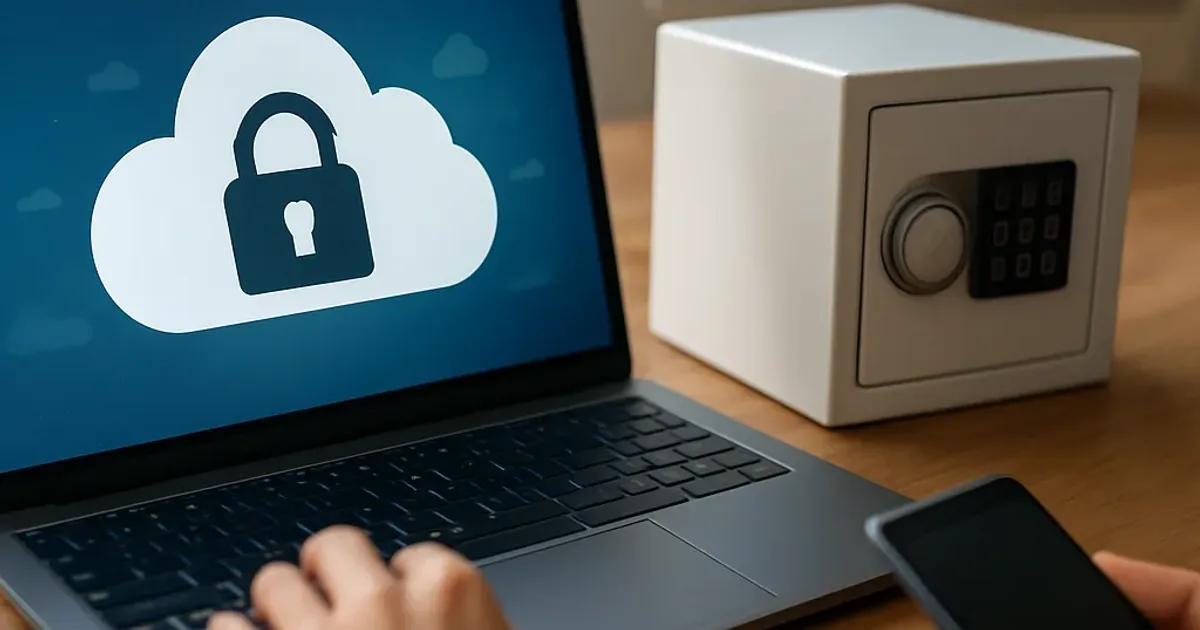
Coffre-fort cloud chiffré : sécurisez vos fichiers avec Cryptomator
Pourquoi utiliser un coffre-fort cloud chiffré avec Cryptomator ?
Stocker tes documents dans Dropbox, Google Drive, OneDrive (ou tout autre service) est pratique... mais pas toujours rassurant. Même si ces plateformes proposent du chiffrement « au repos » sur leurs serveurs, tes fichiers restent généralement accessibles côté fournisseur (ou via une compromission de compte). La solution la plus solide consiste à chiffrer avant l'envoi, directement sur ton appareil : c'est le principe du chiffrement côté client.
Cryptomator est l'un des meilleurs outils pour ça : il crée un coffre-fort chiffré (un dossier spécial) dont le contenu est illisible dans le cloud. Seul ton mot de passe (ou ta clé) permet de déchiffrer les fichiers, sur ton PC ou ton smartphone. Résultat : même si quelqu'un accède à ton Drive/Dropbox/OneDrive, il ne verra que des fichiers chiffrés et des noms incompréhensibles.
Cryptomator : ce que tu gagnes (et ce que tu dois savoir)
Les avantages concrets
- Chiffrement côté client : tes fichiers sont chiffrés avant de quitter ton appareil.
- Compatible avec la plupart des clouds : Dropbox, Google Drive, OneDrive, iCloud Drive, Nextcloud, Synology Drive... tant que ça synchronise un dossier, ça fonctionne.
- Open source : le code est auditable, un bon point pour la confiance.
- Pas besoin de changer tes habitudes : tu continues à utiliser ton cloud habituel, mais avec un coffre-fort.
- Chiffrement des noms de fichiers : non seulement le contenu est protégé, mais aussi les métadonnées visibles (noms, structure de dossiers).
Les limites à connaître
- Si tu perds le mot de passe, c'est perdu : il n'y a pas de « mot de passe oublié » magique. Prévois une stratégie.
- La collaboration est moins simple : partager un fichier chiffré implique de partager l'accès au coffre (ou d'exporter/déchiffrer un fichier).
- Indexation et aperçu : les services cloud ne peuvent plus prévisualiser ni indexer le contenu (logique, tout est chiffré).
Pré-requis : ce qu'il te faut avant de commencer
Avant de créer ton premier coffre-fort cloud chiffré, vérifie ces points :
- Un compte cloud (Dropbox/Google Drive/OneDrive...) déjà configuré sur ton PC (appli de synchronisation installée) ou accessible sur mobile.
- Cryptomator installé sur ton appareil (Windows/macOS/Linux, Android, iOS).
- Un mot de passe long et unique (idéalement 14-20 caractères minimum) ou une phrase de passe.
- Assez d'espace disque local : la synchronisation cloud garde souvent une copie locale (selon réglages).
Conseil Tuto Tech : utilise un gestionnaire de mots de passe (Bitwarden, 1Password, KeePass...) pour stocker le mot de passe du coffre-fort. C'est le point le plus critique.
Créer un coffre-fort cloud chiffré avec Cryptomator (PC Windows/macOS/Linux)
Le principe est simple : tu crées un coffre-fort dans le dossier synchronisé de ton cloud (ex. dossier OneDrive). Ensuite, tu le déverrouilles dans Cryptomator pour obtenir un lecteur/dossier virtuel où tu déposes tes fichiers en clair. Cryptomator chiffre automatiquement et le cloud synchronise la version chiffrée.
Étapes (pas à pas)
- Choisis l'emplacement du coffre : ouvre ton dossier cloud synchronisé (ex. OneDrive, Google Drive ou Dropbox sur ton PC).
- Crée le coffre-fort dans Cryptomator :
- Ouvre Cryptomator.
- Ajoute un nouveau coffre (bouton « + » ou « Ajouter un coffre » selon la version).
- Choisis Créer un nouveau coffre.
- Donne-lui un nom clair (ex. Vault-Perso ou Documents-Confidentiels).
- Quand Cryptomator te demande l'emplacement, sélectionne un dossier dans ton cloud (ex. OneDrive\Cryptomator\Vault-Perso).
- Définis le mot de passe :
- Crée une phrase de passe robuste.
- Note-la dans ton gestionnaire de mots de passe.
- Évite les mots de passe réutilisés.
- Déverrouille le coffre :
- Sélectionne le coffre dans Cryptomator.
- Entre le mot de passe.
- Cryptomator monte le coffre comme un lecteur ou un dossier accessible (selon OS).
- Ajoute tes fichiers dans le lecteur/dossier déverrouillé :
- Glisse-dépose tes documents dans l'espace déverrouillé.
- Cryptomator chiffre à la volée.
- Ton client cloud synchronise les fichiers chiffrés automatiquement.
- Verrouille le coffre quand tu as fini :
- Dans Cryptomator, clique sur « Verrouiller ».
- Le lecteur/dossier virtuel disparaît : tes fichiers ne sont plus accessibles en clair.
À retenir : dans ton dossier cloud, tu verras des fichiers et sous-dossiers au nom étrange. C'est normal : ce sont les données chiffrées. Ne les renomme pas manuellement.
Utiliser Cryptomator sur Android et iPhone (accès mobile au coffre)
Sur mobile, Cryptomator te permet d'ouvrir un coffre stocké dans le cloud et d'accéder à tes fichiers en clair après déverrouillage. L'interface varie légèrement entre Android et iOS, mais la logique reste la même : connecter le cloud → sélectionner le coffre → déverrouiller.
Étapes générales sur smartphone
- Installe Cryptomator depuis le store (Google Play / App Store).
- Ajoute un coffre existant :
- Choisis ton fournisseur (Dropbox, Google Drive, OneDrive, WebDAV, etc.).
- Autorise l'accès au compte cloud.
- Sélectionne le dossier du coffre (celui créé sur PC).
- Entre le mot de passe pour déverrouiller.
- Ouvre, importe ou exporte des fichiers selon ton besoin.
Conseil pratique : active le verrouillage par biométrie si l'app le propose (empreinte/Face ID) en complément du mot de passe, mais ne remplace pas une phrase de passe solide.
Bonnes pratiques de sécurité (à appliquer dès le départ)
1) Choisis un mot de passe vraiment robuste
- Privilégie une phrase de passe longue (ex. 4-6 mots + chiffres + symboles).
- Stocke-la dans un gestionnaire de mots de passe.
- Évite toute info personnelle (date de naissance, prénom, etc.).
2) Sauvegarde : cloud ≠ sauvegarde
Le cloud synchronise, il ne sauvegarde pas toujours correctement contre :
- suppression accidentelle synchronisée,
- ransomware qui chiffre tes fichiers en clair avant Cryptomator,
- corruption ou conflit de synchronisation.
Recommandation : garde une copie de secours de tes données importantes (disque externe + éventuellement une seconde destination). Une règle simple : 3-2-1 (3 copies, 2 supports, 1 hors site).
3) Laisse le coffre se synchroniser avant d'éteindre
Après avoir ajouté beaucoup de fichiers, attends que le client cloud ait fini de synchroniser. Sinon tu risques des fichiers partiellement envoyés ou des conflits.
4) Évite les modifications simultanées sur plusieurs appareils
Si tu ouvres le coffre sur deux machines et modifies les mêmes fichiers en même temps, tu peux créer des conflits (comme avec n'importe quel cloud). Ferme/verrouille sur un appareil avant de travailler sur un autre, surtout pour les bases de données, archives et documents lourds.
Dépannage : problèmes fréquents et solutions
Le coffre ne se déverrouille plus : mot de passe refusé
- Vérifie la disposition du clavier (AZERTY/QWERTY).
- Teste le mot de passe depuis ton gestionnaire (copier-coller).
- Si tu as changé le mot de passe récemment, assure-toi d'utiliser le bon.
Important : sans le bon mot de passe, il n'existe pas de récupération. D'où l'intérêt du gestionnaire.
Fichiers en conflit dans le cloud
- Évite d'ouvrir le coffre sur plusieurs appareils en même temps.
- Laisse la synchronisation se terminer avant de verrouiller/éteindre.
- En cas de conflit, duplique et compare les versions une fois déchiffrées.
Synchronisation lente
- Beaucoup de petits fichiers peuvent ralentir certains clouds.
- Regroupe si possible en archives (sans perdre l'intérêt du chiffrement) ou organise par lots.
- Vérifie que ton cloud n'a pas de limitation de débit ou d'économie d'énergie en arrière-plan.
Cryptomator vs chiffrement natif des clouds : qui gagne ?
Le chiffrement « natif » des clouds protège surtout contre certaines attaques sur l'infrastructure, mais il ne t'offre pas toujours un contrôle total sur les clés. Avec Cryptomator, tu ajoutes une couche essentielle : le fournisseur n'a pas accès aux fichiers en clair (tant que ton mot de passe reste secret et que tes appareils sont sains).
- Si ton objectif est la confidentialité : Cryptomator est un excellent choix.
- Si ton objectif est la collaboration fluide : le chiffrement côté client complique un peu, à prévoir selon usage.
Conclusion : ton coffre-fort cloud chiffré en quelques minutes
Avec Cryptomator, tu peux transformer n'importe quel espace Dropbox, Google Drive ou OneDrive en coffre-fort cloud chiffré, sans changer de fournisseur. Tu crées le coffre dans le dossier synchronisé, tu le déverrouilles quand tu en as besoin, tu y déposes tes fichiers, puis tu verrouilles. Simple, efficace, et surtout : tes données restent chiffrées avant l'envoi.
Si tu veux aller plus loin, mets en place une vraie stratégie : mot de passe robuste + gestionnaire + backup 3-2-1. C'est ce trio qui te donnera une sécurité solide au quotidien.
Explorer les catégories
Android
Guides Android clairs : applis, batterie, dépannage, sauvegarde, sécurité, réseau, stockage et photos pour optimiser votre smartphone.
Applications
Guides et astuces pour vos applications du quotidien : Chrome, Drive, Gmail, Instagram, Maps, TikTok, WhatsApp et YouTube, sur PC et mobile.
Dépannage
Résolvez les lenteurs : connexion, crash, écran, erreurs, imprimante, mises à jour et son. Guides rapides pour PC, Windows, Android et Apple.
iPhone
Guides iPhone : iOS, iCloud, sauvegarde, batterie, photo, stockage et sécurité. Dépannage simple et astuces pour optimiser votre iPhone.
Réseaux
Optimisez votre hotspot : Wi‑Fi, DNS, Bluetooth, routeur, vitesse et partage. Dépannez les pannes et sécurisez vos connexions.
Sécurité
Sécurisez votre compte : mots de passe, verrouillage, sauvegardes, confidentialité et protection contre phishing, arnaques et virus.
Stockage
Optimisez le stockage lors du nettoyage : supprimez fichiers inutiles, videz la corbeille, gérez cloud/photos et sécurisez sauvegardes.
Windows
Guides d'installation et de configuration Windows : antivirus, comptes, mises à jour, pilotes, réseau et optimisation des performances.